通話をつないだ途端に「声が聞こえない」と言われる。
こちらには相手の声がちゃんと届いているのに、何が悪いのか見当もつかず困っていませんか?
この記事では、LINE通話聞こえないと言われるiPhoneの対処法を、原因の切り分けから順に解説します。
どこで音が止まっているのかが分かれば、直せる場所はごく限られます。
通話まわりでよくある別の不調も、あわせて片づけられます。
通話の基本は電話番号だけでLINE登録できますか?にまとめています。
LINE通話聞こえないと言われるiPhoneでまず見るところ
こちらの声が届いていないのですから、原因はマイク側にあります。
スピーカーや音量をいくら触っても直りません。
いちばん多いのは、アプリにマイクの使用が許可されていない状態です。
次に多いのが、イヤホンやカバーで穴がふさがっているケースです。
順に確認していけば、たいていは数分で解決します。
上から試してください。

マイクとイヤホンの確認

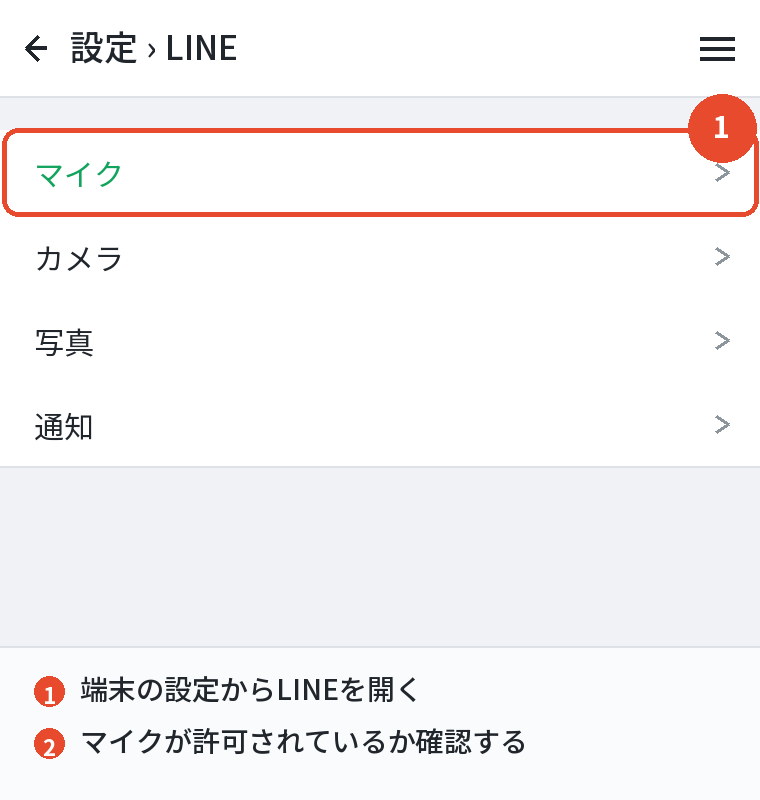
マイクの権限を確認する
最初に見るべきはここです。
権限が切れていると、通話はつながるのに声だけ届きません。
- 端末の設定を開く
- 下にたどってLINEを選ぶ
- マイクの項目がオンになっているか確認する
- オフなら入れて、通話をかけ直す
更新の直後に権限が戻っていることがあります。
急に言われるようになった人は、まずここを疑ってください。

マイクの穴がふさがっていないか
iPhoneのマイクは、本体の下側と上側にあります。
カバーやフィルムが穴に重なっていると、音を拾えません。
厚みのあるカバーに替えた直後から言われるようになった、という例はよくあります。
一度外して試してください。
ほこりが詰まっていることもあります。
柔らかいブラシで軽く払ってみてください。
イヤホンが繋がったままになっている
無線のイヤホンが自動でつながっていると、そちらのマイクが使われます。
カバンの中に入っていると、音がこもって届きません。
通話中に音の経路を切り替えられます。
画面のマークをタップして、本体のスピーカーとマイクに切り替えてください。
接続を切ってからかけ直すのが確実です。
LINE電話声が聞こえないiPhoneの逆方向
LINE電話声が聞こえないiPhone、という状態は、こちらに相手の声が届かない場合です。
原因の場所が反対になります。
この場合は音量とスピーカーを疑ってください。
通話中の音量は、着信音の音量とは別に設定されています。
通話中に音量ボタンを押して上げてください。
消音のスイッチが入っていても、通話の音は出ます。
そこは関係ありません。
切り分けと通信と更新

どちらが原因かを切り分ける
自分側なのか相手側なのかを、先に切り分けると早いです。
判断の基準を表にします。
| 症状 | 原因の場所 |
|---|---|
| 相手だけ聞こえない | こちらのマイク |
| 自分だけ聞こえない | こちらのスピーカーか音量 |
| お互い聞こえない | 通信か、どちらかの回線 |
別の相手にもかけてみて、同じ症状が出るかを確かめてください。
出ないなら、相手側の問題です。
通信が原因の場合
電波が弱いと、音が途切れたり片方向だけ届かなくなったりします。
Wi-Fiと携帯回線を切り替えて試してください。
Wi-Fiに繋がっているのに外に出られていない、という状態は意外と多くあります。
いったんWi-Fiを切ってかけ直すのが早道です。
速度制限がかかっている月末にも起きやすくなります。
残りのデータ量を確認してください。
アプリと端末を更新する
長く更新していない端末では、通話まわりの不具合が起きやすくなります。
まず更新を確認してください。
- ストアでアプリの更新が出ていないか確認する
- 端末のシステムの更新も確認する
- アプリを完全に終了させて開き直す
- 端末を再起動する
更新のあとは、権限が戻っていないかもう一度見ておくと安心です。
着信画面と電源ボタン

着信画面出ないiPhoneでの見方
着信画面出ないiPhoneという相談も多く、iOS16以降で表示の設定が変わったことが背景にあります。
着信音は鳴るのに画面が出ない、という状態です。
設定のLINEから通知を開き、表示のしかたを確認してください。
バナー形式になっていると、全画面では出ません。
集中モードが効いていると、通知そのものが抑えられます。
時間帯で自動的に入る設定になっていないか見てください。
iPhone通話電源ボタン切れる問題
iPhone通話電源ボタン切れる、という現象もあります。
通話中に電源ボタンを押すと、通話が終了してしまうというものです。
これは端末側の動作です。
画面を消したいだけなら、電源ボタンではなく、顔を近づけて画面を暗くするか、そのまま耳に当ててください。
近接センサーが働いて、自動的に画面が消えます。
ボタンを押す必要はありません。
通話中に画面が真っ暗になる
耳に当てると画面が消えるのは正常な動作です。
センサーが顔を検知しています。
耳から離しても戻らない場合は、センサーの前がふさがっている可能性があります。
フィルムがセンサーに重なっていないか確認してください。
ほこりが溜まっていることもあります。
画面の上側を軽く拭いてみてください。
録音とビデオと相手側

通話録音アイフォンでできるか
通話録音アイフォンで残したい、という要望もありますが、LINEに録音の機能は用意されていません。
画面収録を使う人もいますが、通話の音声が入らないことがあります。
確実に残す方法は公式には存在しません。
相手に無断で録音することは、関係の面でも慎重に考えるべきです。
ビデオ通話で映像が出ない
音は通じるのに映像が出ない場合は、カメラの権限を確認してください。
マイクと同じ画面にあります。
権限があるのに映らない場合は、ほかのアプリがカメラを使っていることがあります。
裏で動いているアプリを終了させてください。
それでも直らなければ、端末を再起動するのが早いです。
相手側に原因がある場合
別の相手とは問題なく話せるのに、特定の相手だけ通じないなら、相手側の設定が原因です。
同じ手順を相手にも試してもらってください。
マイクの権限とイヤホンの接続が、いちばんよくある原因です。
相手が古い端末を使っている場合、更新だけで直ることもあります。
直らないときと予防

それでも直らないとき
ここまで試して直らない場合、端末のマイクそのものが故障している可能性があります。
ボイスメモを録音して、自分の声が入るか確かめてください。
ボイスメモでも入らないなら、アプリの問題ではありません。
修理の窓口に相談してください。
ボイスメモでは入るのにLINEだけ通じない場合は、アプリを入れ直すという手もあります。
ただしトーク履歴を失う危険があるので、最後の手段にしてください。
予防のためにできること
更新のたびに権限が戻ることがあります。
大きな更新のあとは、一度短い通話をして確認しておくと安心です。
カバーを替えたときも同じです。
マイクの穴に重なっていないか、その場で確かめてください。
小さな確認で、大事な通話での失敗を防げます。
よくある質問

相手にだけ声が届きません
マイク側が原因です。
権限とイヤホンの接続、カバーを確認してください。
自分にだけ相手の声が届きません
通話中の音量を上げてください。
着信音の音量とは別です。
着信画面が全画面で出ません
設定の通知から表示のしかたを確認してください。
集中モードも見てください。
通話中に電源ボタンで切れます
端末の動作です。
画面を消したいなら、耳に当ててセンサーに任せてください。
通話を録音できますか
できません。
録音の機能は用意されていません。
ビデオ通話で映像が出ません
カメラの権限を確認し、ほかのアプリを終了させてください。
マイクが壊れているか調べられますか
ボイスメモで録音して、自分の声が入るか確認してください。
まとめ

症状から逆に引けるよう、表にまとめます。
| 症状 | 見るところ |
|---|---|
| 相手に声が届かない | マイクの権限、イヤホン、カバー |
| 相手の声が聞こえない | 通話中の音量とスピーカー |
| お互い聞こえない | 通信の切り替えとかけ直し |
| 着信画面が出ない | 通知の表示設定と集中モード |
| 何をしても直らない | ボイスメモでマイクを確認 |
相手に届かないならマイク、自分に届かないなら音量。
この切り分けだけで、原因はほぼ絞れます。
まずは権限の画面を開いてみてください。