トークを開くのに何秒も待たされる、スクロールがカクカクする、文字を打っても表示が追いつかない。
LINEの反応が遅いアンドロイドを使っていて、機種のせいだとあきらめかけていませんか?
この記事では、LINEの反応が遅いアンドロイドの原因と対処法を、効果の大きい順に解説します。
文字入力がおかしいときの直し方もあわせて扱います。
順番どおりに試していけば、キャッシュ・空き容量・省電力のどこが足を引っ張っているかが分かり、買い替えなくても軽さを取り戻せます。
不具合の切り分けの全体像はLINE unknownとは?原因と復活方法|障害の見分け方にまとめています。
LINE反応遅いアンドロイドで最初に試す三つ

LINEの反応が遅いアンドロイドは、キャッシュの削除、空き容量の確保、端末の再起動の三つで大半が軽くなります。
機種が古いから、と決めつける前にこの三つを試してください。
LINEは使うほど、トークの画像や動画の一時ファイルが端末に溜まります。
これが数GBに達すると、開くたびに読み込みが重くなります。
それでも遅い場合に、省電力の設定、アプリの更新、アニメーションの設定へと進みます。
上から順に見ていきます。
キャッシュと空き容量と再起動

LINEのキャッシュを削除する
いちばん効果が大きいのがキャッシュの削除です。
LINEの中の設定から安全に消せます。
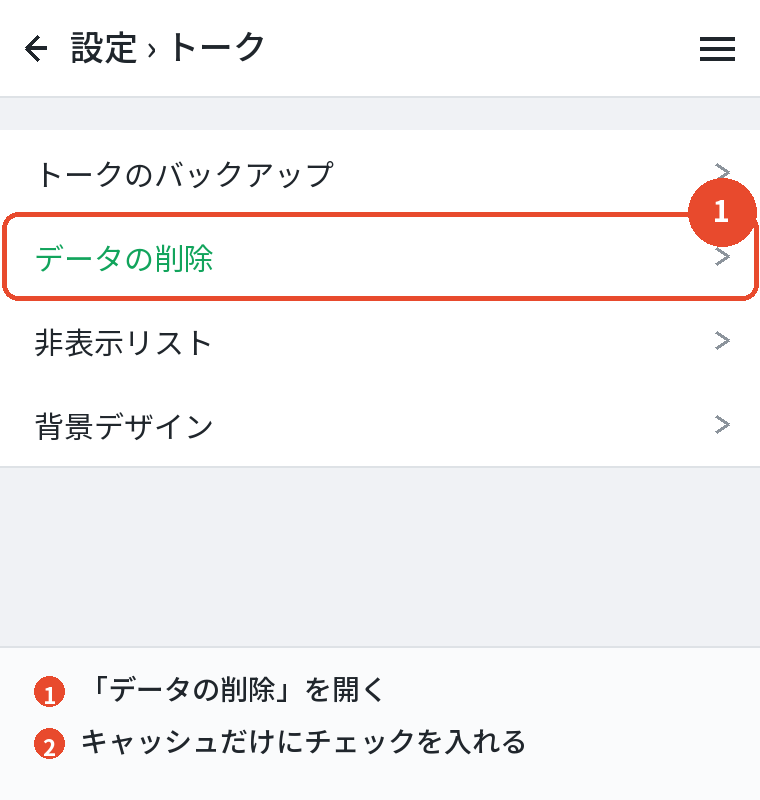
- ホームタブの右上にある設定を開く
- 「トーク」を選ぶ
- 「データの削除」を開く
- 「キャッシュ」を選んで削除する
キャッシュは一時ファイルなので、消してもトークや写真は消えません。
同じ画面にある写真や動画のデータは、消すとトーク内から見られなくなるので注意してください。
端末側のストレージからも消せる
Androidの設定からも、LINEのキャッシュを消せます。
設定のアプリからLINEを開き、ストレージの項目でキャッシュを削除します。
同じ画面にある「データを削除」や「ストレージを消去」は、アカウントの情報まで消えます。
押すとログアウトした状態になるので、絶対に押し間違えないでください。
迷うなら、LINEの中の設定から消すほうが安全です。
空き容量が少ないと全体が遅くなる
端末の空き容量が少ないと、LINEだけでなくすべてのアプリが遅くなります。
空きが数百MBしかない状態では、キャッシュを消しても焼け石に水です。
設定のストレージで空きを確認してください。
写真や動画、使っていないアプリ、ダウンロードしたファイルを整理します。
写真はGoogleフォトなどにバックアップしてから端末から消すと、大きく空きます。
目安として、全体の1割以上は空けておいてください。
再起動で裏の処理をリセットする
長く再起動していない端末は、裏で動く処理が溜まって重くなります。
LINEだけを閉じても、裏の処理は残ります。
電源を切って入れ直すだけで、メモリが整理されて軽くなります。
週に一度は再起動する習慣をつけてください。
再起動の直後は、アプリの読み込みで一時的に重くなることがあります。
少し待ってから試してください。
省電力と更新とアニメーション
省電力の設定がLINEを遅くしている
電池を長持ちさせる設定は、アプリの動作を意図的に抑えます。
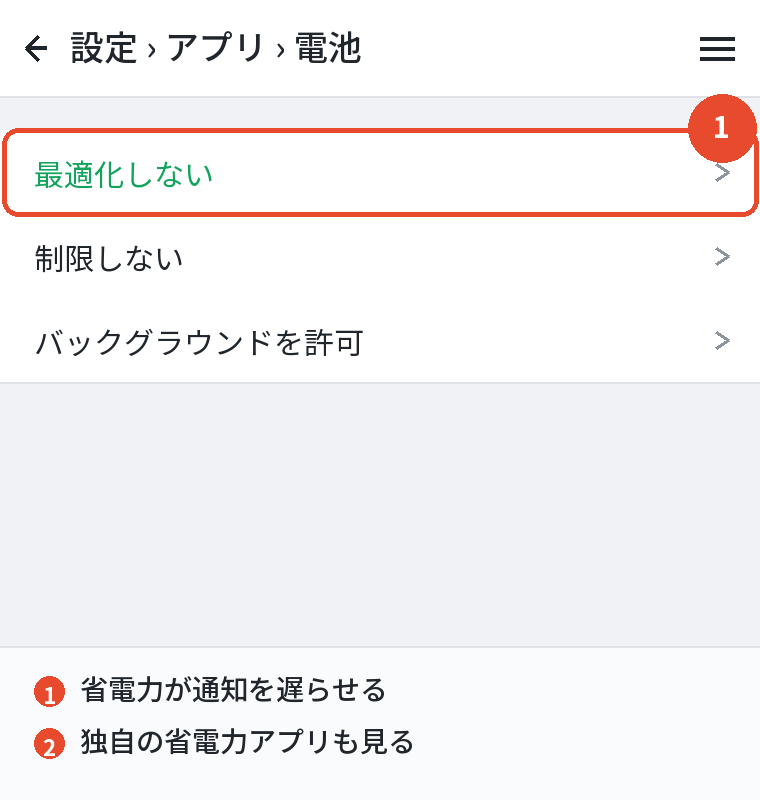
省電力モードがオンだと、LINEの読み込みや通知が遅れます。
設定の電池から省電力モードを確認し、通常時はオフにしてください。
LINEを最適化の対象から外す設定も効果があります。
メーカー独自の省電力アプリが入っている機種もあります。
そちらの対象からも外してください。
LINEとOSを最新にする
古いバージョンのLINEは、新しいAndroidで動きが不安定になることがあります。
Google PlayでLINEに更新があれば入れてください。
Androidのバージョンが古い場合は、設定のシステムからアップデートを確認します。
OSの更新で動作が改善することもあります。
更新後は一度再起動してください。
更新直後は動作が落ち着くまで時間がかかることがあります。
アニメーションを減らして体感を軽くする
Androidの開発者向けオプションで、画面のアニメーションの速さを変えられます。
アニメーションを短くすると、画面の切り替えが速く感じられます。
設定の端末情報でビルド番号を何度かタップすると、開発者向けオプションが出ます。
その中のアニメスケールを0.5倍か、オフにしてください。
実際の処理が速くなるわけではありませんが、待たされる感じは減ります。
古い機種では効果を感じやすいです。
文字入力とキーボード
LINE文字入力おかしいAndroidの原因
LINEで文字入力がおかしいAndroidという相談は、LINEではなくキーボードのアプリの問題であることが大半です。
変換が遅い、打った文字が消える、予測が出ない、といった症状です。
キーボードのアプリは、LINEとは別に動いています。
キーボードの更新、キャッシュの削除、別のキーボードへの切り替えで切り分けてください。
LINEだけで起きるなら、LINEのキャッシュを消してから再起動します。
他のアプリでも起きるなら、キーボード側です。
キーボードのアプリを切り替えて試す
入力欄を長押しするか、通知パネルからキーボードの切り替えができます。
標準のキーボードと別のキーボードで、同じ症状が出るかを比べてください。
片方でだけ起きるなら、そのキーボードの不調です。
更新するか、一度アンインストールして入れ直します。
両方で起きるなら、端末の負荷が原因です。
この記事の前半の対処に戻ってください。

文字が遅れて表示されるとき
打った文字が数秒遅れて表示されるのは、端末のメモリが足りていない状態です。
裏で動くアプリが多いと起きます。
アプリの切り替え画面から、使っていないアプリをすべて閉じてください。
それでも遅いなら再起動します。
キーボードのアプリに予測変換の学習が溜まりすぎている場合も重くなります。
学習データをリセットすると軽くなることがあります。
トークと通知とWi-Fi

トークルームが重いときの整理
特定のトークルームだけ開くのが遅いなら、そのトークに画像や動画が大量に溜まっています。
長く続くグループで起きやすいです。
トークルームの設定から、そのトークのデータだけを削除できます。
写真や動画は端末に保存してから消してください。
トーク履歴そのものを消す必要はありません。
画像や動画のデータだけ消せば、文字のやりとりは残ります。
通知が遅れるのも同じ原因
反応が遅い端末では、通知も遅れます。
省電力の設定と空き容量が、通知の遅れにもつながっています。
この記事の対処をすると、通知の遅れも一緒に改善することが多いです。
別々の問題と考えず、まとめて直してください。
通知だけがおかしい場合は、通知のカテゴリの記事で扱います。
Wi-Fiが遅いと読み込みも遅い
端末が軽くても、回線が遅いと画像や動画の読み込みが遅くなります。
反応が遅いと感じる原因が、実は回線のこともあります。
Wi-Fiとモバイル回線を切り替えて、速さが変わるかを試してください。
片方でだけ遅いなら、回線の問題です。
文字のやりとりは軽いので、文字まで遅いなら端末側です。
切り分けと入れ直しと自動起動
他のアプリも遅いかで切り分ける
LINEだけが遅いのか、他のアプリも遅いのかで、原因が分かれます。
全部遅いなら端末の空き容量や負荷、LINEだけなら LINEのキャッシュです。
ブラウザやカメラを開いて、動きを比べてください。
この切り分けを先にすると、無駄な作業が減ります。
全部遅い状態が続くなら、機種の限界も考えます。
ただし、その前にこの記事の対処を全部試してください。
LINEを入れ直す前にやること
入れ直しは効果が大きい反面、バックアップがなければトークが消えます。
最後の手段にしてください。
入れ直す前に、Googleドライブへのバックアップが取れているかを確認します。
電話番号、メールアドレス、パスワードの登録も確認してください。
バックアップの手順はLINEのバックアップが30で止まる|やり方と設定にまとめています。
自動起動の管理がある機種
一部の機種には、アプリの自動起動を管理する独自の機能があります。
LINEが許可されていないと、開くたびに一から立ち上がるため遅くなります。
設定の中で自動起動、起動管理といった名前の項目を探してください。
LINEをオンにします。
海外メーカーの機種で特に多い設定です。
標準の電池の設定だけ見て安心しないでください。
古い機種とiPhoneとの違い

古い機種での現実的な対処
数年前の機種では、ここまでの対処をしても限界があります。
その場合は、使い方で負担を減らします。
写真や動画の自動ダウンロードをオフにする、参加しているグループを減らす、着せかえをシンプルなものにする。
この三つで体感は変わります。
設定のトークに、写真の自動ダウンロードの項目があります。
オフにすると、必要なときだけ読み込む形になります。
iPhoneとの違い
iPhoneでは、省電力の設定や自動起動の管理といった項目がAndroidほど細かくありません。
同じ症状でも見る場所が違います。
Androidは項目が多いぶん、順番を決めて見ることが大切です。
名前が機種で違う点も注意してください。
今日だけ急におかしい、という症状はLINE側の障害の可能性もあります。
切り分けは親記事のLINE unknownとは?原因と復活方法|障害の見分け方を参考にしてください。
やってはいけないこと
端末側のストレージからLINEのデータを消すこと、バックアップなしで入れ直すこと。
この二つは避けてください。
メモリ解放をうたう外部アプリも、効果が薄いうえに端末をさらに重くすることがあります。
標準の設定で十分です。
遅いからといって焦って触ると、取り返しのつかないことになります。
順番を守ってください。
よくある質問

キャッシュを消すとトークは消えますか
消えません。
一時ファイルだけが消えます。
ただし同じ画面の写真や動画のデータを消すと、トーク内から見られなくなります。
端末の設定からデータを削除しても大丈夫ですか
駄目です。
アカウントの情報まで消えてログアウトした状態になります。
キャッシュだけにしてください。
文字入力だけおかしいです
キーボードのアプリの問題が大半です。
更新するか、別のキーボードに切り替えて試してください。
特定のトークだけ重いです
そのトークに画像や動画が溜まっています。
トークルームの設定からデータだけを削除してください。
入れ直せば軽くなりますか
軽くなることが多いですが、バックアップがなければトークが消えます。
最後の手段にしてください。
省電力モードは切ったほうがいいですか
通常時はオフにしてください。
LINEを最適化の対象から外す設定も効果があります。
古い機種ではどうすればいいですか
写真の自動ダウンロードをオフにし、グループを減らして負担を軽くしてください。
それでも駄目なら機種変更を考えます。
まとめ

症状から逆に引けるよう、表にまとめます。
| 症状 | 見るところ |
|---|---|
| 全体的に遅い | キャッシュの削除、空き容量、再起動 |
| 通知も遅れる | 省電力の設定、電池の最適化 |
| 文字入力がおかしい | キーボードのアプリ |
| 特定のトークだけ重い | そのトークの画像・動画のデータ |
| 画像の読み込みだけ遅い | 回線 |
AndroidでLINEの反応が遅いなら、キャッシュの削除と空き容量の確保、再起動から始めてください。
この三つで軽くなる人が大半です。
機種変更の前には、バックアップと引き継ぎの準備が要ります。
準備の手順はLINEの引き継ぎ 以前の端末がないときのやり方|準備にまとめています。
