知らない人から友だち追加されたり、勝手にログインされたりする入口は、たいてい最初の設定に残っています。
LINEを入れて登録を終えたあと、「とりあえず使えるからいいか」と設定をそのままにしていませんか?
この記事では、LINE初期設定で注意すべき項目をまとめ、あわせて不具合・乗っ取り・画面の見た目・更新・起動しないといった設定まわりのトラブルの全体像を整理します。
読み終えるころには、最初に見直すべき設定が分かり、困ったときにどの記事へ進めばよいかが一目で分かるようになります。
この記事は設定・トラブルの入口として使ってください。
LINE初期設定で注意すべき項目は五つ

LINEの初期設定で最初に見直すべきは、友だちの自動追加、IDと電話番号による検索、ログイン許可、パスワード、通知の五つです。
この五つを整えれば、知らない人に見つかる入口と、勝手に入られる入口のほとんどがふさがります。
登録の直後は、便利さを優先した状態になっています。
使い続けるうちに困るのは、たいていこの初期状態のままにしていた設定です。
順に何を見るかを説明したあと、設定まわりのトラブルの全体像に進みます。
最初に見直す五つ

友だちの自動追加をどうするか
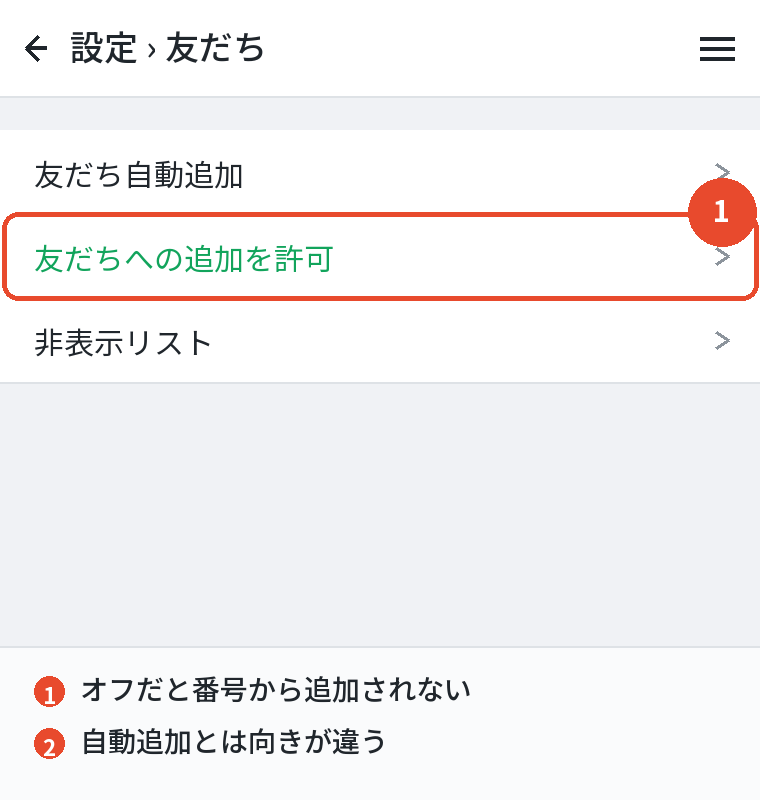
設定の友だちの中に、友だち自動追加と、友だちへの追加を許可という二つの項目があります。
前者はスマホの連絡先にいる人を自動で友だちにする設定、後者は自分の番号を知っている人が自分を追加できるようにする設定です。
仕事の相手や昔の知人と自動でつながりたくないなら、両方をオフにしてください。
必要な人だけQRコードやIDで追加すれば十分です。
オンのままだと、連絡先に入っているだけの相手が知り合いかもに並びます。
ここが最初のつまずきになりやすい場所です。
IDと電話番号での検索を止める
プロフィールの中に、IDによる友だち追加を許可という項目があります。
オンだと、IDを知っている人が誰でも自分を検索できます。
IDを公開する予定がないならオフにしてください。
必要なときだけオンにして、追加が済んだら戻す使い方が安全です。
電話番号での検索も同じ考え方です。
番号を知っている人に見つかりたくないなら、友だちへの追加を許可をオフにしておきます。
ログイン許可とパスワード
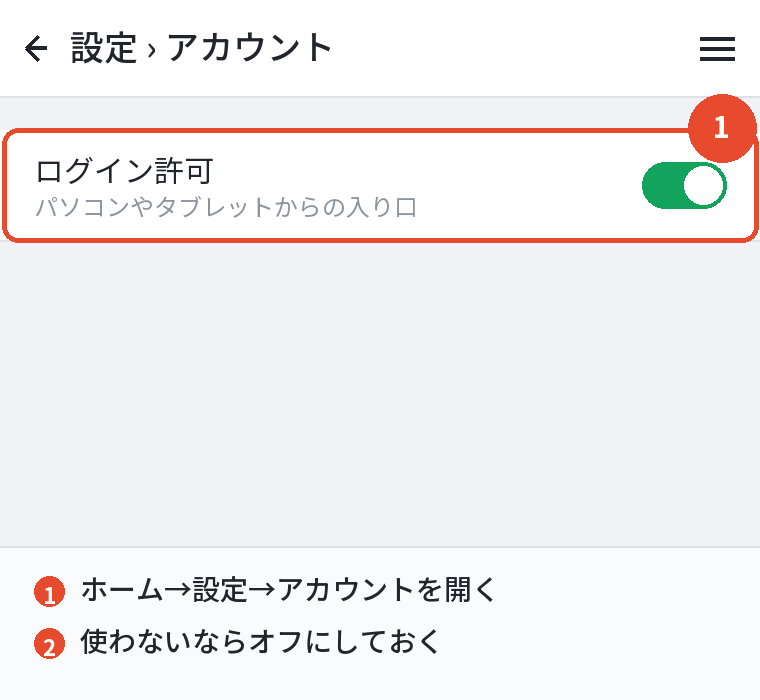
設定のアカウントに、ログイン許可という項目があります。
オンだと、パソコン版やiPad版からメールアドレスとパスワードでログインできます。
パソコンで使わないなら、オフにしておくと乗っ取りの入口が一つ減ります。
使うときだけオンにする運用でも困りません。
パスワードは、他のサービスと同じものを使い回さないでください。
付け方の条件はLINEのパスワード付け方|何桁?条件と確認方法にまとめています。
通知の設定を自分に合わせる
設定の通知で、メッセージの内容を通知に表示するかどうかを選べます。
ロック画面に本文が出るのが嫌なら、内容の表示をオフにしてください。
通知音と着信音は別に設定できます。
電話アプリと同じ音にしていると、どちらが鳴っているか分からなくなります。
通知が来ない、鳴らないといった症状は、この設定とスマホ側の設定の両方が関わります。
通知のトラブルは別のカテゴリで扱っています。
年齢確認と位置情報
年齢確認を済ませていないと、IDでの検索など一部の機能が使えません。
携帯会社の契約情報で確認する仕組みで、必要になったときに済ませれば十分です。
位置情報の権限は、位置を送る機能を使うときだけ要ります。
使わないなら、スマホの設定でLINEの位置情報をオフにして構いません。
権限は後からいつでも変えられます。
最初は少なめにしておき、必要になったら足す考え方が安全です。
プライバシーとバックアップ

プライバシー管理の項目を見ておく
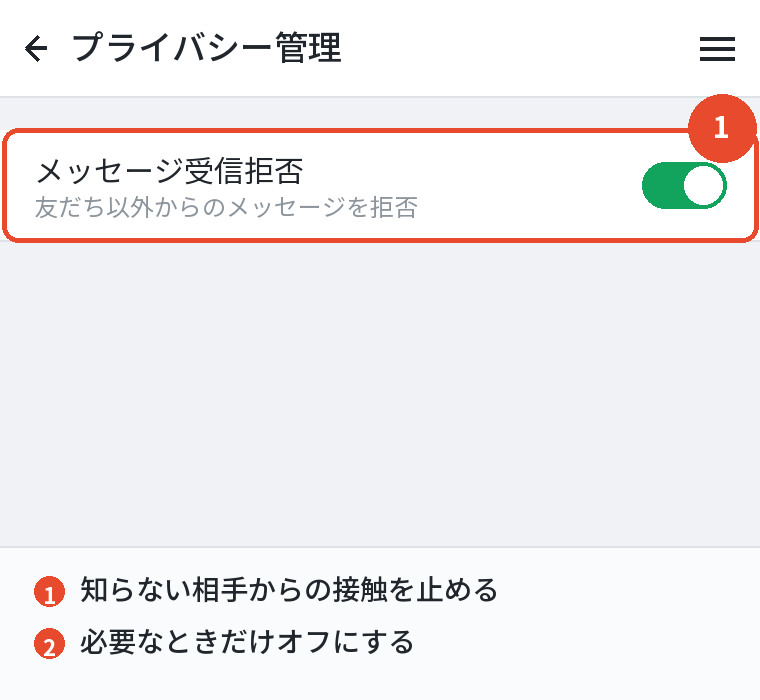
設定のプライバシー管理には、友だち以外からのメッセージ受信を拒否、パスコードロック、情報の提供といった項目が並びます。
知らない人からのメッセージに困りたくないなら、受信拒否をオンにしてください。
グループのメンバーなど、友だちでない人からの連絡が要る場面では一時的にオフにします。
情報の提供の項目は、広告や機能改善のためのデータ利用に関わります。
気になるならここで止められます。
トークのバックアップを最初に設定する
初期設定で見落とされがちなのがバックアップです。
設定しておかないと、機種変更や故障のときにトークが全部消えます。
iPhoneはiCloud、AndroidはGoogleドライブに保存します。
自動バックアップをオンにしておけば、意識せずに済みます。
詳しいやり方はLINEのバックアップが30で止まる|やり方と設定で扱っています。
カテゴリで扱うことと不具合

設定・トラブルのカテゴリで扱うこと
ここからは、設定まわりで起きるトラブルの全体像です。
このカテゴリでは、次のテーマを一つずつ記事にしています。
| テーマ | 扱う内容 |
|---|---|
| 不具合・障害 | unknown表示、反応が遅い、今日だけおかしい |
| 乗っ取り・詐欺 | 怪しい文面、確認方法、乗っ取られたらどうなるか |
| 背景・ダークモード | トーク画面の見た目、白と黒の切り替え |
| バージョンアップ | 更新のやり方、対応バージョン、できないとき |
| 開かない・起動しない | アプリが立ち上がらないときの対処 |
この記事は入口なので、各テーマの記事へのリンクは公開に合わせて追記していきます。
不具合が起きたときの考え方
LINEがおかしいと感じたら、自分の端末の問題か、LINE側の障害かを最初に切り分けてください。
周りの人も同時に困っているなら、自分の設定を触っても直りません。
自分だけなら、再起動、アプリの更新、キャッシュの削除の順に試します。
この三つで大半の不調は収まります。
友だちの名前がunknownになる、反応が遅い、今日だけ届かないといった症状は、それぞれ別の記事で扱います。
乗っ取りと詐欺への備え
LINEの乗っ取りは、認証番号を聞き出す手口が中心です。
友だちを名乗る相手から「番号を教えて」と来たら、それだけで疑ってください。
備えとしては、ログイン許可のオフ、パスワードの使い回しをしない、ログイン中の端末を定期的に確認する、の三つです。
ログインできない症状はLINEにログインできない 急に起きたときの原因と対処法で扱っています。
複数端末の管理はLINEをほかの端末でログインするとどうなる?複数端末の管理にまとめています。
見た目とバージョンと起動

背景とダークモードの見た目
トーク画面の背景は、設定のトークから変えられます。
全体の背景と、相手ごとの背景を別々に設定できます。
画面が急に黒くなったなら、スマホのダークモードに連動しています。
LINEだけ明るくしたい、という相談も多いです。
背景の変え方、白と黒の切り替え、消せないときの対処は別の記事で扱います。
バージョンアップの考え方
LINEは更新が多いアプリです。
古いバージョンのままだと、新しい機能が使えないだけでなく、通話や通知が不安定になります。
App StoreやGoogle Playで自動更新をオンにしておくのがいちばん楽です。
手動で更新する場合は、ストアのアプリ一覧から行います。
更新できない、対応していませんと出る、といった症状は端末のOSが古いことが原因のことが多いです。
開かない・起動しないときの入口
LINEのアイコンを押しても開かない、すぐ落ちる、という症状は、端末の空き容量とアプリの状態を疑います。
再起動、空き容量の確保、更新の順に試してください。
それでも駄目なら、入れ直しを検討しますが、その前にバックアップが要ります。
バックアップなしで入れ直すとトークが消えます。
慌てて消さないでください。
機種変更とやらなくてよいこと

機種変更の前にやること
初期設定と対になるのが、機種変更の準備です。
電話番号、メールアドレス、パスワードの三つが登録されているかを確認し、トークのバックアップを取ります。
この準備がないと、新しい端末で引き継げません。
以前の端末が手元にない場合はさらに難しくなります。
準備の手順はLINEの引き継ぎ 以前の端末がないときのやり方|準備にまとめています。
初期設定でやらなくてよいこと
逆に、最初から全部を細かく設定する必要はありません。
着せかえ、スタンプ、プロフィールの飾りは、使いながら整えれば十分です。
最初に整えるのは、見つかる入口と入られる入口だけです。
見た目は後回しで構いません。
設定を触りすぎて元に戻せなくなるほうが困ります。
分からない項目は初期状態のままにしておいてください。
家族のスマホと確認

家族のスマホを設定するとき
親や子どものLINEを代わりに設定する場合も、見るのは同じ五つです。
特に友だち自動追加と、友だち以外からのメッセージ受信拒否は、本人が困らないように整えておいてください。
子どものスマホでは、IDによる検索をオフにし、知らない人からの連絡が届かないようにしておくのが基本です。
設定を変えたら、本人に何を変えたかを伝えておきます。
あとで「連絡が来ない」と困らないためです。
やってはいけないこと
困ったときに、アプリを消して入れ直すのを最初にやるのは避けてください。
バックアップがなければトークが消えます。
認証番号やパスワードを、誰かに教えるのも避けてください。
LINEの運営を名乗る相手でも同じです。
入れ直しは最後の手段、番号とパスワードは誰にも教えない。
この二つだけは守ってください。
よくある質問

初期設定で最初にやるべきことは何ですか
友だち自動追加、IDと電話番号の検索、ログイン許可、パスワード、通知の五つを見直してください。
友だち自動追加はオフにしたほうがいいですか
仕事の相手や昔の知人と自動でつながりたくないならオフにしてください。
必要な人だけQRコードで追加できます。
ログイン許可はオンとオフのどちらが安全ですか
パソコンで使わないならオフが安全です。
使うときだけオンにする運用でも困りません。
バックアップは最初に設定が必要ですか
必要です。
設定していないと、機種変更や故障でトークが消えます。
自動バックアップをオンにしてください。
LINEがおかしいとき最初に何を見ればいいですか
周りも同じ症状かを確認してください。
LINE側の障害なら、自分の設定を触っても直りません。
設定の場所が分かりません
ホームタブ右上の歯車から設定を開き、上の検索窓に言葉を入れてください。
困ったらアプリを入れ直せばいいですか
最後の手段にしてください。
バックアップがなければトークが消えます。
再起動と更新を先に試します。
まとめ

知りたいことから逆に引けるよう、表にまとめます。
| 知りたいこと | 見るところ |
|---|---|
| 知らない人に見つかりたくない | 友だち自動追加、IDと電話番号の検索 |
| 勝手に入られたくない | ログイン許可、パスワード |
| トークを消したくない | バックアップの自動設定 |
| LINEがおかしい | 障害か自分かの切り分け、再起動、更新 |
| 機種変更が近い | 番号・メール・パスワードの登録とバックアップ |
LINEの初期設定で注意するのは、見つかる入口と入られる入口です。
五つの項目とバックアップを整えたら、あとは困ったときにこの記事から各テーマへ進んでください。
通話まわりはWi-FiないところでLINE電話料金はかかる?通信量の目安、ブロックまわりはLINEブロックされたかわかる方法|非表示との違いにまとめています。
友だち追加の仕組みはLINEで友達になる方法まとめ|QR・ID・電話番号を参考にしてください。