LINE電話の着信音を好きな曲にしたいのに、設定を開くとLINE MUSICの曲しか選べず、自分の持っている音源やスマホの着信音が使えなくて困っていませんか?
この記事では、LINE着信音をLINEミュージック以外に変える方法があるのかという答えと、LINE標準の音・スマホ本体の音・LINE MUSICの曲でそれぞれ何ができるか、無料の範囲でどこまで設定できるか、呼び出し音や通知音との違い、音量やバイブの調整までまとめます。
読み終えるころには、自分のスマホで選べる着信音の範囲がはっきりし、無料でできる範囲で好みの音に変えられるようになります。
通知の全体像はLINEを通知無しで送る方法はある?ミュートメッセージの使い方にまとめています。
LINE着信音をLINEミュージック以外に変えるなら、LINE標準の音から選ぶ。自分の音源やスマホの着信音は「通話の着信音」には使えない

LINE電話の着信音に設定できるのは、LINEに入っている標準の着信音と、LINE MUSICの曲の2種類だけです。
スマホに保存した音楽ファイルや、スマホ本体の着信音を、LINE通話の着信音として選ぶことはできません。
「LINEミュージック以外にしたい」の答えは、LINE標準の着信音に切り替えることです。
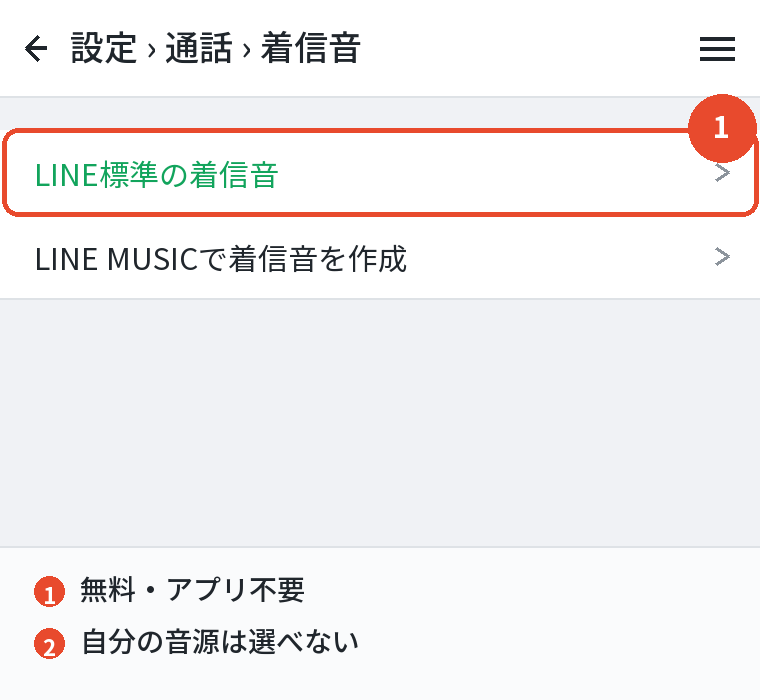
iPhone・Androidとも、設定→通話→「着信音」で数種類から選べます。
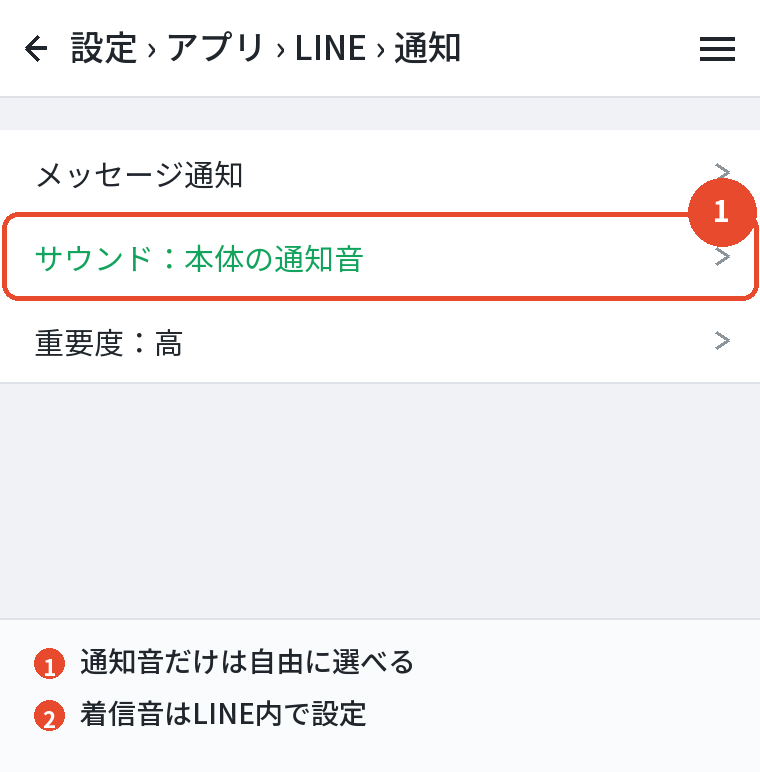
ただし、メッセージが届いたときの「通知音」は話が別で、Androidならスマホ本体の通知音から自由に選べます。
着信音と通知音を分けて考えると、できることが整理できます。
音の種類ごとにできること
| 音の種類 | いつ鳴る | LINE標準 | LINE MUSIC | スマホ本体の音・自分の音源 |
|---|---|---|---|---|
| 着信音 | LINE電話がかかってきたとき | 可 | 可 | 不可 |
| 呼出音 | 相手にかけて、相手が出るまで相手側で鳴る | 可 | 可 | 不可 |
| 通知音 | メッセージが届いたとき | 可 | 不可 | Androidのみ可 |
着信音をLINE標準の音に変える手順

- LINEのホーム→設定→「通話」を開く
- 「着信音」をタップする
- 一覧の上のほうにあるLINE標準の音(数種類)から選ぶ
- 試聴して決まったら、そのまま閉じる
LINE MUSICの曲を設定していた状態から標準に戻すのも、同じ画面です。
標準の音は無料で、LINE MUSICのアプリも要りません。
呼出音の変え方
同じ設定→通話の中に「呼出音」があります。
呼出音は、自分が相手にかけたときに相手側で鳴る音です。
自分の端末では鳴らないので、変えても自分では確認できません。
うるさいと感じるのは着信音のほうなので、混同しないでください。
好きな曲にしたいなら:LINE MUSICの無料の範囲

どうしても好きな曲を着信音にしたいなら、LINE MUSICの曲を選ぶしかありません。
LINE MUSICのアプリを入れてLINEアカウントでログインすれば、有料プランに入っていなくても、着信音と呼出音の設定はできます。
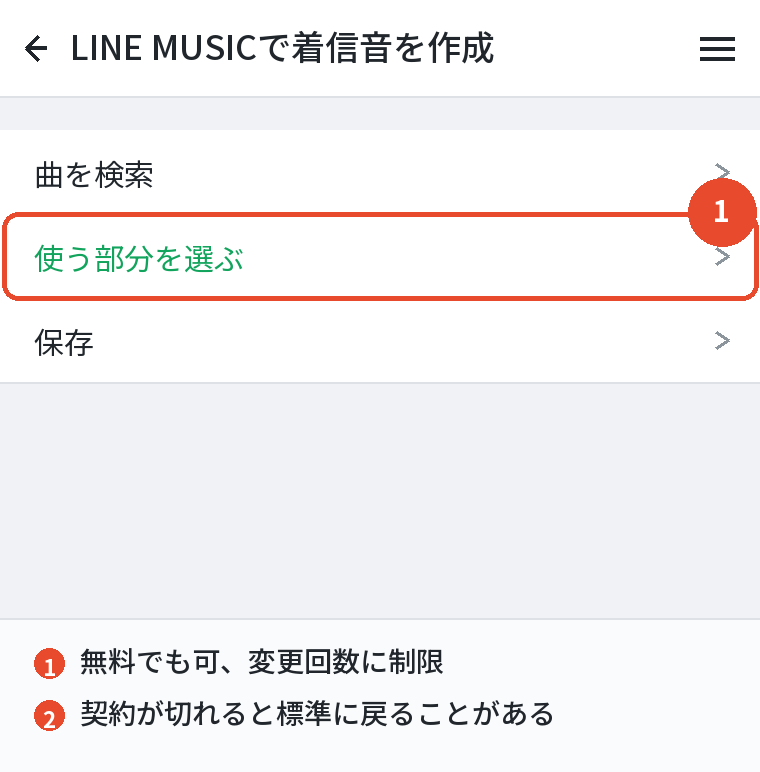
無料の範囲で使えるのは、曲の一部(30秒程度)を着信音・呼出音に設定することまでで、変更できる回数に月ごとの制限があります。
制限の回数や条件は変わることがあるので、設定画面の案内で確認してください。
有料プランなら回数を気にせず変えられます。
設定の手順
- LINE MUSICのアプリをインストールし、LINEアカウントでログインする
- LINEの設定→通話→「着信音」で「LINE MUSICで着信音を作成」を選ぶ
- 曲を検索し、使いたい部分を選んで保存する
設定した曲が鳴らなくなった
LINE MUSICの契約が終わったり、その曲の配信が止まったりすると、着信音が標準に戻る、または鳴らなくなることがあります。
「通知音のオリジナルが消えた」という症状の多くはこれです。
設定→通話→着信音を開き直して、選び直してください。
通知音(メッセージの音)を変える

iPhone
LINEの設定→通知→「通知サウンド」で、LINEに入っている十数種類から選びます。
iPhone本体の着信音や自分の音源は選べません。
Android:スマホ本体の音が使える
Androidは、スマホの設定→アプリ→LINE→「通知」→「メッセージ通知」(カテゴリ名は機種で違います)→「サウンド」から、スマホに入っている通知音を選べます。
ここでは自分で追加した音源ファイルも選べる機種が多いので、「好きな音にしたい」ならAndroidの通知音がいちばん自由です。
通知音だけ鳴った・鳴らさないで送りたい
通知音だけ鳴ってメッセージが見当たらないときは、相手が送信取消をしたか、通知オフのトークに届いた通知が遅れて出たかです。
逆に、相手の通知音を鳴らさずに送りたいときは、送信ボタンを長押しして「ミュートメッセージ」を選びます。
音量・バイブレーションの調整

音量が大きい・うるさい
LINEの着信音と通知音の音量は、スマホ本体の「着信音・通知音」の音量に従います。
iPhoneは設定→サウンドと触覚のスライダー、Androidは音量ボタン→着信音・通知音、で下げてください。
LINE側に音量の設定はありません。
バイブだけ消す・音だけ消す
LINEの設定→通知で「バイブレーション」をオフにすると、音は鳴ってバイブだけ止まります。
音だけ消してバイブを残したいときは、スマホ本体をマナーモードにするか、LINEの通知サウンドを「なし」にします。
通知音を鳴らさない
すべての通知音を止めたいなら、LINEの設定→通知→「通知」をオフにするか、「一時停止」を使います。
特定の相手だけなら、そのトークルームの通知オフです。
よくある質問

LINEの着信音を自分の持っている曲にできますか?
できません。
着信音に使えるのはLINE標準の音とLINE MUSICの曲だけです。
好きな曲にしたいならLINE MUSICで設定します。
LINE MUSICを使わずに着信音を変えられますか?
変えられます。
設定→通話→着信音で、LINE標準の音を選んでください。
無料でアプリも不要です。
LINE MUSICは無料でも着信音にできますか?
できます。
無料でも曲の一部を着信音・呼出音に設定できますが、変更回数に月ごとの制限があります。
着信音と呼出音は何が違いますか?
着信音は自分のスマホで鳴る音、呼出音は自分がかけたときに相手側で鳴る音です。
うるさいと感じているなら着信音を変えてください。
Androidで通知音をスマホの音にできますか?
できます。
スマホの設定→アプリ→LINE→通知→メッセージ通知→サウンドから選べます。
iPhoneはLINE内の音だけです。
設定した着信音が勝手に戻りました
LINE MUSICの契約や曲の配信が終わると標準に戻ることがあります。
設定→通話→着信音で選び直してください。
まとめ

| 知りたいこと | 答え |
|---|---|
| LINE MUSIC以外の着信音 | LINE標準の音だけ。自分の音源・本体の着信音は不可 |
| 変え方 | 設定→通話→着信音(呼出音も同じ場所) |
| 好きな曲にしたい | LINE MUSIC。無料でも可だが回数制限あり |
| 通知音 | iPhoneはLINE内の音、Androidは本体の音も選べる |
| 音量・バイブ | 音量は本体の着信音量、バイブはLINEの通知設定 |
着信音に自分の音源が使えないのはLINEの仕様なので、標準の音の中から気に入ったものを選ぶのが現実的です。
どうしても好きな曲にしたい人だけ、LINE MUSICの無料の範囲を試してみてください。