夜中に用件を思い出したけれど、相手のスマホを鳴らしたくない。
会議中の相手に、あとで読んでもらえればいい連絡を入れておきたい。
LINEで通知無しで送る方法があれば、気兼ねなく送れるのにと思ったことはありませんか?
この記事では、LINEで通知無しで送る方法があるのかという疑問に答え、あわせて着信音・通知の設定・通知が来ないときの対処という、通知まわりの全体像を整理します。
この記事は通知・着信音のカテゴリの入口です。
読み終えるころには、通知を鳴らさずに送れる条件が分かり、自分の通知の悩みがどの記事で解決するかも一目で分かるようになります。
LINEで通知無しで送る方法はミュートメッセージだけ

LINEで通知無しで送る方法は「ミュートメッセージ」ですが、無料での提供は終了し、現在はLYPプレミアムの特典として使える機能になっています。
無料のLINEで、相手の通知を鳴らさずに送る正規の方法はありません。
代わりにできるのは、相手側の設定に頼ることと、送るタイミングを工夫することです。
相手が通知オフやおやすみモードにしていれば鳴りませんが、それは相手の設定で、こちらからは決められません。
まずミュートメッセージの現状を押さえ、そのあと通知まわりの全体像に進みます。
「通知無しで送れるアプリ」を探して非公式のものに手を出す前に、この記事で正規の範囲を確認してください。
ミュートメッセージの現状と代わり

ミュートメッセージの現状
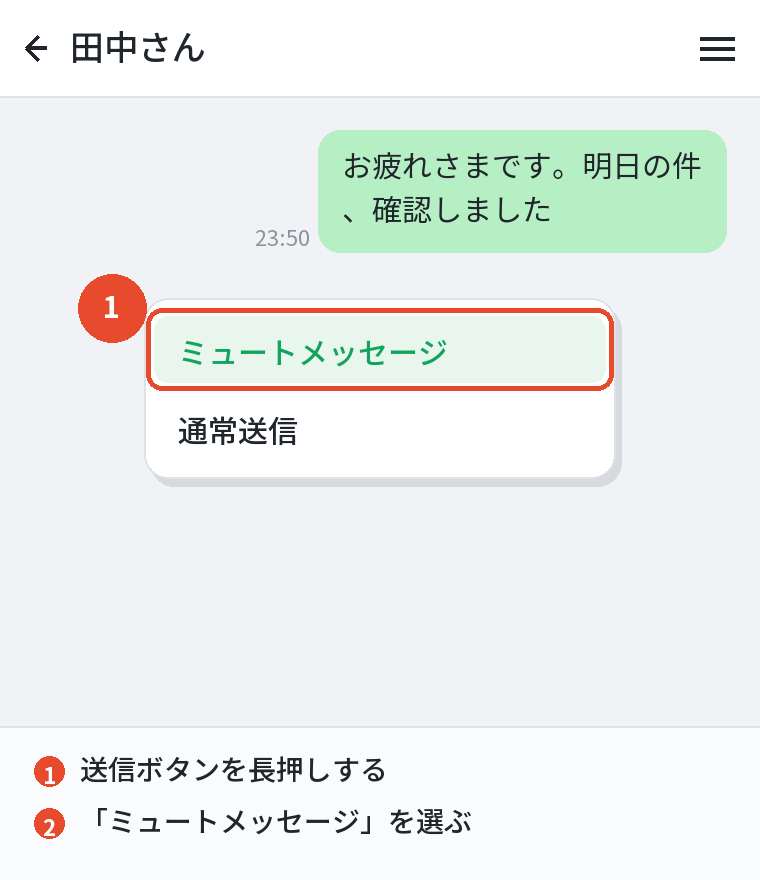
ミュートメッセージは、送信ボタンを長押しして選ぶと、相手の通知音もバナーも出さずに送れる機能です。
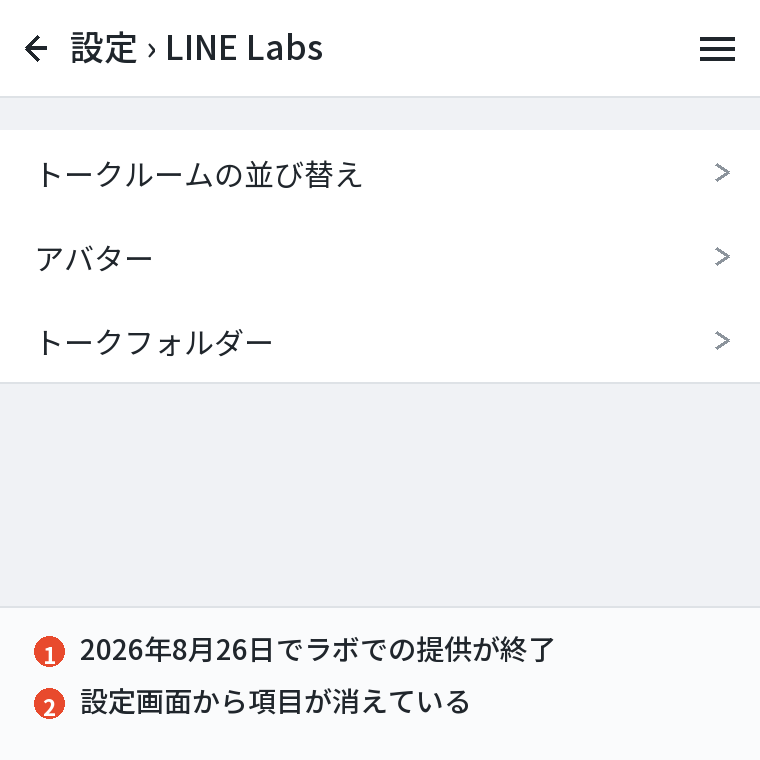
以前はLINEラボで誰でも無料で使えました。
2026年8月26日でLINEラボでの提供が終わり、翌日からLYPプレミアムのスタンダードプランの特典に移りました。
無料のまま使い続けることはできません。
詳しい経緯と使い方はLINEのサイレント送信のやり方|ミュートメッセージの送り方にまとめています。
無料でできる代わりの方法
無料で相手の通知を鳴らさない方法は、厳密にはありません。
できるのは、鳴っても迷惑になりにくい工夫です。
予約送信で朝の時間に届くようにする、相手に「夜は通知オフにしておいて」と頼んでおく、といった形です。
予約送信はLINEの発信予約はできる?予約送信とタイマー送信のやり方で扱っています。
相手側で通知オフにしてもらえれば、メッセージは届いて通知だけ鳴らない状態になります。
家族や親しい相手なら、「夜は通知オフにしておくから、いつ送ってもいいよ」と取り決めておくのが現実的です。
通知無しで送りたい場面の考え方
深夜の連絡、会議中の相手、試験中の家族。
通知を鳴らしたくない場面は決まっています。
多くは「今すぐ読んでほしいわけではない」連絡です。
その場合、翌朝に届く予約送信で十分なことがほとんどです。
すぐ届く必要があるなら、そもそも鳴っても構わない連絡です。
ミュートメッセージが使えなくても、この整理で大半の場面は乗り切れます。
カテゴリで扱うことと音の基本

通知・着信音のカテゴリで扱うこと
ここからは、通知まわりの全体像です。
このカテゴリでは、次のテーマを一つずつ記事にしています。
| テーマ | 扱う内容 |
|---|---|
| 着信音・通知音 | 音の変え方、音量、鳴らないとき |
| 通知の設定 | 特定の人だけオフ、バッジ、表示の仕方 |
| 通知が来ない | 何をしても来ないときの切り分け |
この記事は入口なので、各テーマの記事へのリンクは公開に合わせて追記していきます。
着信音と通知音の基本
LINEには、メッセージが届いたときの通知音と、通話がかかってきたときの着信音があり、別々に設定できます。
設定の通知と、設定の通話にそれぞれ項目があります。
音の種類はLINEが用意したものから選ぶのが基本で、iPhoneでは好きな曲にするにはLINE MUSICの契約が要ります。
Androidは端末側の通知の設定で、端末の音を選べる機種があります。
詳しくは、着信音の記事で扱います。
電話アプリと同じ音にしていると、どちらが鳴っているか分からなくなるので、LINEだけ別の音にしておくのがおすすめです。
音量は場面ごとに別
通知音の音量は、動画や音楽の音量とは別に管理されています。
音楽は小さいのに通知だけ大きい、というのはこのためです。
iPhoneは設定のサウンドと触覚、Androidは音量ボタンを押したあとの設定で、通知音と着信音の音量を個別に調整します。
音量の調整は、端末別の記事で扱います。
通知の止め方と来ないとき

特定の人だけ通知を止める
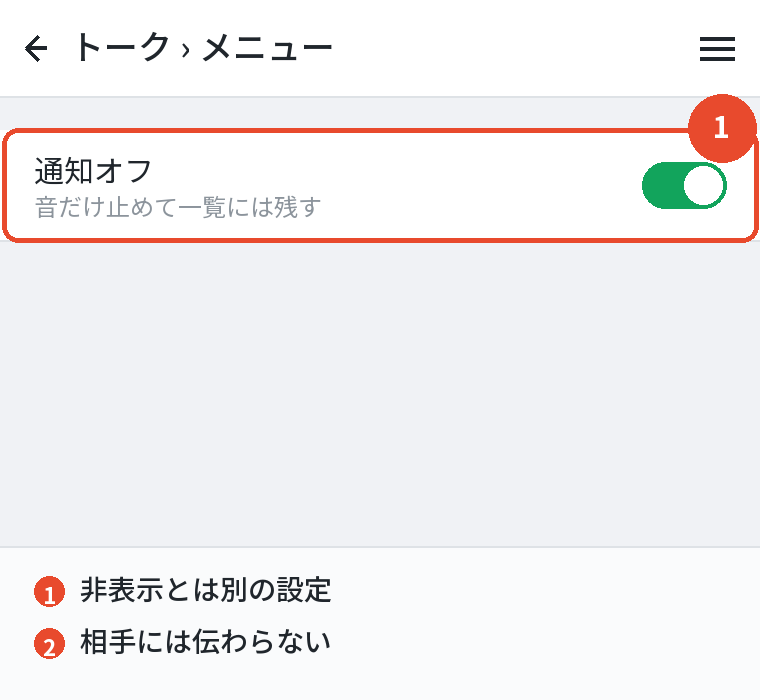
特定の相手やグループの通知だけ止めたいなら、そのトークの通知をオフにします。
トークを長押しして通知オフを選ぶか、トークルームの右上メニューから設定します。
通知オフにしても、メッセージは届き、未読の数は表示されます。
相手には通知オフにしたことは伝わりません。
詳しくは、通知の設定の記事で扱います。
通知が来ないときの考え方
通知が来ない原因は、端末の通知の許可、LINEの通知の設定、省電力の設定、集中モードやサイレントモードの四つでほぼ説明できます。
上から順に見れば、どこで止まっているかが分かります。
Androidは電池の最適化、iPhoneは集中モードが定番の原因です。
何をしても来ないときの切り分けは、通知が来ない記事で扱います。
通知の表示の仕方を変える
通知にメッセージの内容を出すか、名前だけにするか、アイコンだけにするかは、LINEの設定の通知で選べます。
ロック画面で本文を見られたくない人は、内容の表示をオフにしてください。
端末側の設定でも、ロック画面での通知の表示を制限できます。
両方がそろって、意図した表示になります。
表示とバッジとスマートウォッチ

通知バッジの数字
アプリのアイコンに出る数字は、未読のメッセージの合計です。
来ていないのに数字が残る、数字が出ない、といった症状は、端末の設定とLINEの表示の更新が関わります。
iPhoneは通知の設定のバッジ、Androidは通知ドットの設定です。
端末別の記事で扱います。
スマートウォッチへの通知
Apple Watchやスマートウォッチを着けていると、スマホがロックされている間の通知は時計側に届きます。
スマホが鳴らないのは正常な動作です。
両方で鳴らしたい、時計だけ止めたい、といった調整は、時計側のアプリの設定で行います。
詳しくは、端末別の記事で扱います。
通話の着信と通知の関係
通話の着信も通知の仕組みを使っています。
通知の許可が切れていると、着信の画面も出ません。
Androidでは、他のアプリの上に重ねて表示の権限も関わります。
通話が鳴らない症状はLINE通話できない端末設定の見直し方|鳴らない原因と対処法で扱っています。
通話とPC版と相手側

PC版の通知
PC版LINEにも通知の設定があり、スマホとは別に管理されています。
パソコンで作業中に通知を止めたいなら、PC版の設定で一時停止できます。
スマホとパソコンの両方にログインしていると、両方に通知が届きます。
PC版の通知は、別の記事で扱います。
通知オフの意味と相手側の見え方
通知オフにしても、相手には何も伝わりません。
既読の付き方も変わりません。
通知オフは自分の端末の設定で、相手との関係には影響しません。
「通知オフにしたらバレるのでは」と心配する必要はありません。
通知オフの意味は、別の記事で詳しく扱います。
ブロックや非表示との違い
通知オフは通知だけを止める設定で、メッセージは届きます。
ブロックはメッセージも通話も止め、非表示は一覧から隠すだけです。
相手からの連絡を減らしたいなら、まず通知オフ、それでも駄目ならブロック、という順番が無難です。
ブロックと非表示の違いはLINEブロックされたかわかる方法|非表示との違いで扱っています。
設定の場所と切り分け

通知の設定を見る場所
通知の設定は、LINEの中と端末側の二か所にあります。
LINEはホームの設定から通知、端末はiPhoneなら設定の通知、Androidなら設定のアプリからLINEの通知です。
片方だけ見て安心しないでください。
両方がそろって初めて通知が届きます。
設定まわりの全体像はLINE初期設定 注意すべき項目まとめ|設定とトラブルの入口にまとめています。
困ったときの切り分けの順番
通知で困ったら、次の順で考えると迷いません。
- 端末の通知の許可
- LINEの通知の設定
- 省電力の設定(Androidは電池の最適化、iPhoneは低電力モード)
- 集中モードやサイレントモード
- 音量とサイレントスイッチ
上から順に試して、そのたびに動くかを確認してください。
まとめて全部変えると、どれが効いたか分からなくなります。
やってはいけないこと
通知を鳴らさずに送れるとうたう非公式のアプリを使うこと、通知が来ないからといってLINEを入れ直すこと。
この二つは避けてください。
非公式のアプリは乗っ取りの入口になり、入れ直しはバックアップがなければトークが消えます。
通知の悩みは、設定の見直しで解決する。
よくある質問

通知を鳴らさずに送る方法はありますか
ミュートメッセージがありますが、無料での提供は終了し、LYPプレミアムの特典になっています。
無料では正規の方法がありません。
無料でできる代わりの方法は
予約送信で朝に届くようにするか、相手に通知オフにしてもらう方法があります。
特定の人だけ通知を止められますか
止められます。
そのトークを長押しして通知オフを選びます。
相手には伝わりません。
通知が来ません
端末の通知の許可、LINEの通知の設定、省電力の設定、集中モードの順に確認してください。
着信音を好きな曲にできますか
iPhoneではLINE MUSICの契約が要ります。
Androidは端末側の設定で端末の音を選べる機種があります。
通知オフにすると相手にバレますか
バレません。
自分の端末の設定で、相手には何も伝わりません。
スマホが鳴らず時計だけ鳴ります
正常な動作です。
スマホがロック中は通知が時計に届きます。
時計側の設定で調整できます。
まとめ

知りたいことから逆に引けるよう、表にまとめます。
| 知りたいこと | 答え |
|---|---|
| 通知無しで送る | ミュートメッセージ(LYPプレミアム特典)。無料なら予約送信で代用 |
| 特定の人だけ止める | トークの通知オフ |
| 音を変える | 設定 › 通知、設定 › 通話 |
| 通知が来ない | 端末の許可 › LINEの設定 › 省電力 › 集中モード |
| 相手への影響 | 通知の設定は相手に伝わらない |
LINEで通知無しで送る方法は、現在はLYPプレミアムの特典です。
無料なら予約送信で代用し、通知の悩みは端末とLINEの両方の設定を見直して解決してください。
通話まわりはWi-FiないところでLINE電話料金はかかる?通信量の目安、トークまわりはLINEのトークルームとグループの違い|複数人トークとの使い分けにまとめています。
ミュートメッセージができない、バレるかといった話はLINEのミュートメッセージができない原因と対処法とLINEのミュートメッセージは相手にバレる?相手側の見え方で扱っています。