運動会や発表会の動画を家族に送ろうとしたら「5分以内の動画のみ送信できます」と出て、せっかく撮った動画が送れずに止まっていませんか?
この記事では、LINEで5分以上の動画を送る方法を、ファイルとして送る・クラウドのリンクで送る・圧縮や分割で5分以内にする、の3つに分けて解説し、5分以内なのに送れないときの原因と、画質を落とさずに送るコツをまとめます。
読み終えるころには、長さも容量も気にせず動画を相手に届けられ、相手側の見方まで案内できるようになります。
写真・動画・容量の全体像はLINEに写真を添付する方法|送り方と保存・動画・容量の入口にまとめています。
LINEで5分以上の動画を送るには「ファイルとして送る」か「クラウドのリンクで送る」。トークの動画送信は5分が上限

トークの「写真・動画」から送れる動画は5分以内という制限がありますが、同じ動画を「ファイル」として送れば、長さの制限はなくなります。
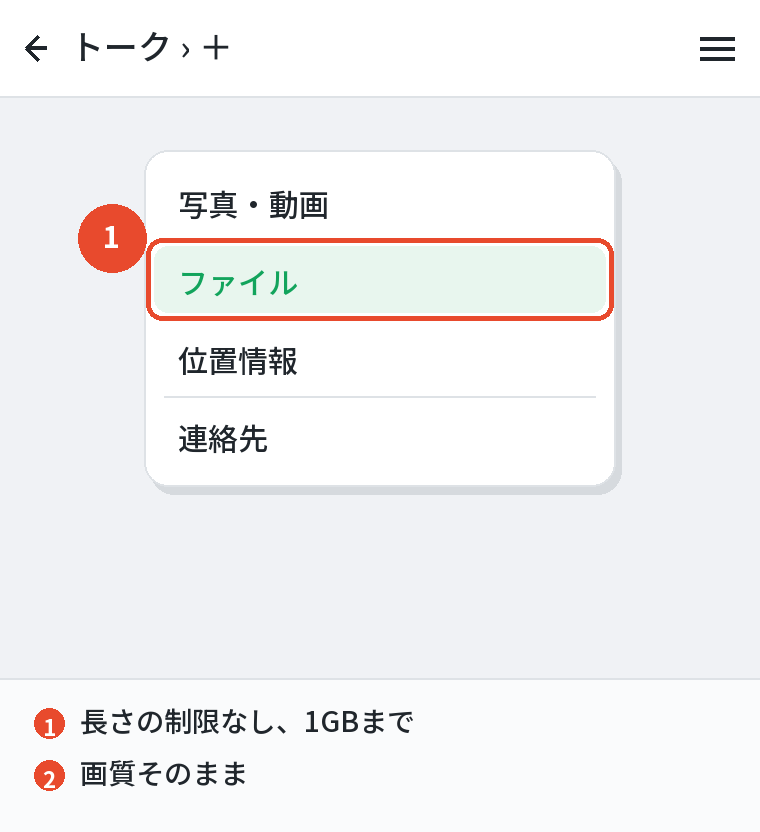
ファイル送信の上限は1ファイル1GBです。
1GBを超える長い動画は、GoogleフォトやiCloudの共有リンクを作って、そのリンクをトークに貼ります。
相手はリンクを開くだけで再生でき、容量の制限もありません。
どうしてもトークの動画として送りたい(相手のトークにサムネイル付きで残したい)場合は、5分以内に分割するか、圧縮アプリで短く・小さくします。
方法の比較
| 方法 | 長さの制限 | 容量の制限 | 相手側の保存期間 | 画質 |
|---|---|---|---|---|
| トークで動画として送る | 5分以内 | —(自動で圧縮) | 一定期間で見られなくなる | 圧縮される |
| ファイルとして送る | なし | 1GBまで | 7日程度 | 元のまま |
| クラウドのリンク | なし | クラウドの容量まで | リンクを消すまで | 元のまま |
| アルバム | — | — | — | 動画は入れられない |
方法1:ファイルとして送る(いちばん手軽)

iPhoneもAndroidも、トークの「+」から「ファイル」を選ぶ手順は同じです。
動画が「ファイル」の一覧に出ないときは、先に動画をファイルアプリに保存します。
iPhone
- 写真アプリで動画を開き、共有→「”ファイル”に保存」で保存する
- LINEのトークで「+」→「ファイル」をタップする
- 保存した動画を選んで送信する
Android
- LINEのトークで「+」→「ファイル」をタップする
- ファイル選択の画面で「動画」や「ギャラリー」から目的の動画を選ぶ
- 送信する
ファイルで送ると圧縮されないので、画質は元のままです。
そのぶん通信量は大きくなるので、Wi-Fiで送ってください。
相手側の見方と保存期間
相手のトークにはファイル名が表示され、タップするとダウンロードして再生できます。
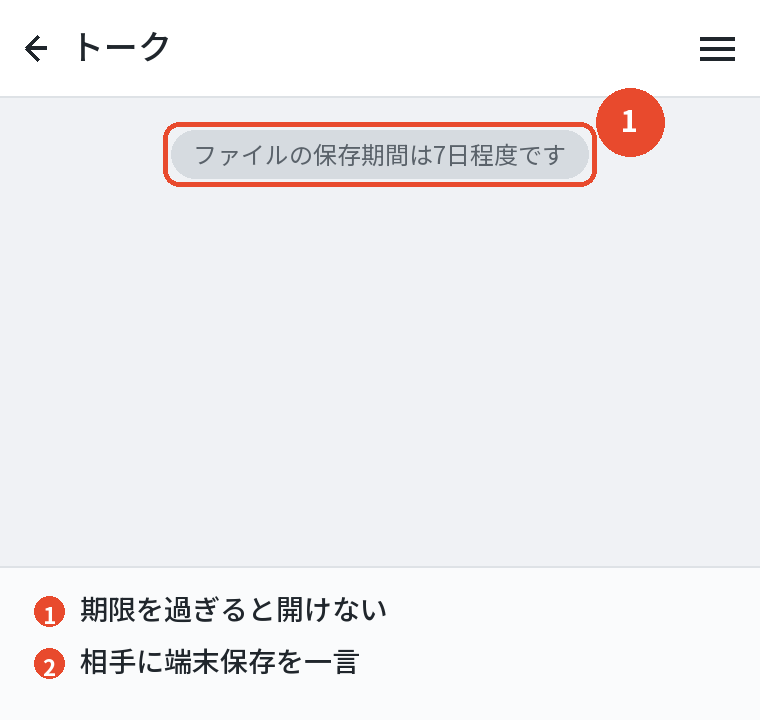
ファイルはトーク上に7日程度しか残らないので、相手には「早めに端末に保存して」と一言添えてください。
期限を過ぎると、こちらから送り直すしかありません。
方法2:クラウドの共有リンクで送る(1GB超・複数の動画)

1GBを超える動画や、旅行の動画をまとめて送りたいときは、クラウドのリンクが向いています。
Googleフォト(iPhone・Android共通)
- Googleフォトで動画(複数可)を選び、共有→「リンクを作成」
- 作られたリンクをコピーして、LINEのトークに貼る
iCloud(iPhone同士)
写真アプリで動画を選び、共有→「iCloudリンクをコピー」でリンクを作れます。
相手がAndroidでもブラウザで開けます。
リンクは、知っている人なら誰でも開ける設定になることが多いので、見終わったらリンクを無効にしておくと安心です。
方法3:5分以内に分割・圧縮してトークで送る

相手のトークにサムネイル付きで残したい、相手がファイルの開き方に慣れていない、という場合は、5分以内に切って送ります。
スマホの写真アプリでトリミングする
iPhoneの写真アプリ、Androidのギャラリーやフォトには、動画の前後を切る編集機能があります。
5分ごとに切り出して「前半」「後半」として送れば、LINEの動画として送れます。
圧縮アプリを使う
「動画 圧縮」で探せる無料アプリで解像度を下げると、容量は減りますが、長さは変わりません。
5分の制限は「長さ」なので、圧縮しても5分以上の動画は送れません。
圧縮が効くのは、後述の「5分以内なのに送れない」場合です。

5分以内なのに送れないときの原因

「許容サイズを超えたため送信できません」と出るなら、長さではなく容量が原因です。
4Kや高フレームレートで撮った動画は、数分でも数GBになります。
- 動画を「ファイル」として送る(1GBまで)
- 1GBを超えるなら、クラウドのリンクで送る
- どうしてもトークの動画として送るなら、圧縮アプリで解像度を1080p以下に落とす
ほかに、通信が不安定で途中で止まる、LINEのバージョンが古い、スマホの空き容量が足りない(送信前の圧縮に失敗する)、といった原因もあります。
Wi-Fiにつなぎ、LINEを更新してから試してください。
まとめて送るとき
トークで複数の動画を選んで送ると、1本ずつ順に送信され、どれか1本が5分を超えているとそこで止まります。
まとめて送るなら、全部5分以内にそろえるか、クラウドのリンク1本にまとめるほうが確実です。
年末年始の動画年賀状など、無料の動画を送る

年賀状代わりの動画メッセージや、季節の動画を送るサービスは、LINEの機能ではなく外部の無料サービスです。
作った動画はたいてい短いので、そのままトークで送れます。
長くなった場合は、この記事の「ファイルで送る」を使ってください。
よくある質問

動画をLINEで送ると画質が落ちるのはなぜですか?
トークの動画送信では通信量を抑えるために自動で圧縮されるためです。
元の画質で渡したいときは、ファイルとして送るか、クラウドの共有リンクを使ってください。
ファイルで送った動画は相手のスマホでそのまま再生できますか?
できます。
相手がトークのファイルをタップするとダウンロードされ、スマホの標準の動画プレーヤーで再生されます。
端末に保存すれば、7日の期限を過ぎても見られます。
LINEで5分以上の動画を送る方法はありますか?
あります。
トークの「+」→「ファイル」から送れば、長さの制限はありません。
1GBを超えるならクラウドのリンクを使います。
LINEで送れる動画の長さはどれくらいですか?
トークの動画送信は5分以内です。
ファイル送信なら長さの制限はなく、容量が1GBまでです。
5分以内なのに「許容サイズを超えた」と出ます
容量が原因です。
ファイルとして送るか、圧縮アプリで解像度を下げてください。
ファイルで送った動画は相手にいつまで残りますか?
7日程度です。
相手に早めに保存してもらってください。
アルバムに動画を入れて共有できますか?
できません。
アルバムは写真専用です。
動画はノートに投稿すれば期限なく残せます。
画質を落とさずに送る方法はありますか?
ファイルとして送るか、クラウドのリンクで送れば、圧縮されず元の画質のままです。
まとめ

| 知りたいこと | 答え |
|---|---|
| 5分以上を送る | 「+」→「ファイル」で送る(1GBまで・画質そのまま) |
| 1GB超・複数本 | Googleフォト/iCloudの共有リンクを貼る |
| トークの動画として送りたい | 写真アプリで5分ごとに切る |
| 5分以内なのに送れない | 容量が原因。ファイル送信か圧縮 |
| 相手への注意 | ファイルは7日程度で消える。早めに保存してもらう |
「5分の壁」は動画として送るときだけの話です。
ファイルかリンクに切り替えれば、長さを気にする必要はなくなります。
迷ったら、まず「+」→「ファイル」を試してください。