撮った写真を友だちに送りたいのに、どのボタンから選ぶのか迷う。
送れたと思ったら画質が落ちていた、しばらくしたら見られなくなった。
LINEに写真を添付する方法と、そのあとの保存や容量のことがつながって理解できず、毎回調べていませんか?
この記事では、LINEに写真を添付する方法を基本から解説し、あわせて動画・写真の保存・ファイル・容量・スクリーンショット・保存先といった、写真と動画まわりの全体像を整理します。
この記事は写真・動画・保存のカテゴリの入口です。
読み終えるころには、写真を迷わず送れるようになり、自分の困りごとがどの記事で解決するかも一目で分かるようになります。
LINEに写真を添付する方法は入力欄の横の写真マークから

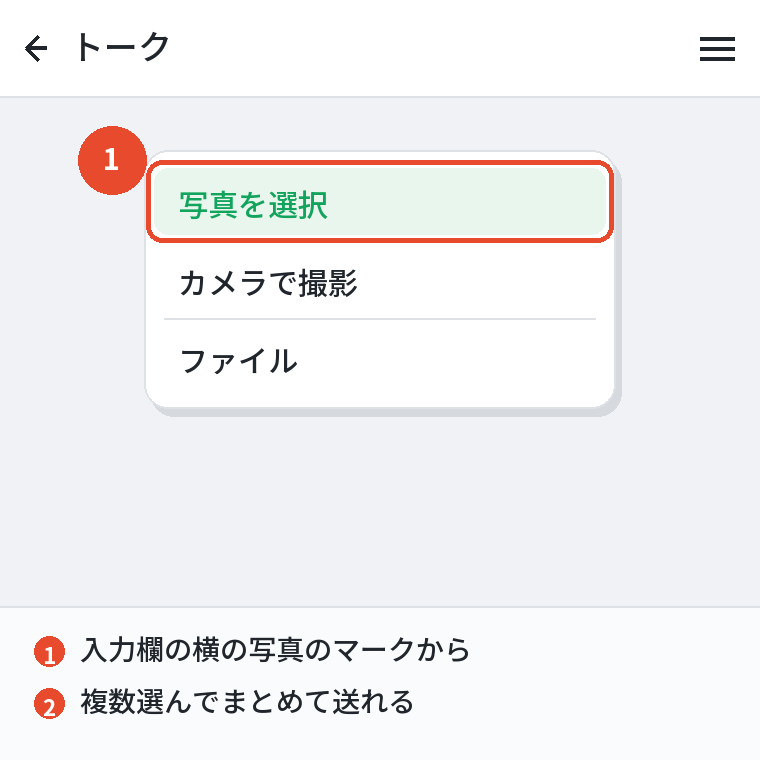
LINEに写真を添付するには、トークの入力欄の横にある写真のマークをタップして写真を選び、送信を押すだけです。
その場で撮って送るならカメラのマーク、複数枚まとめて送るなら写真を複数選んでから送信します。
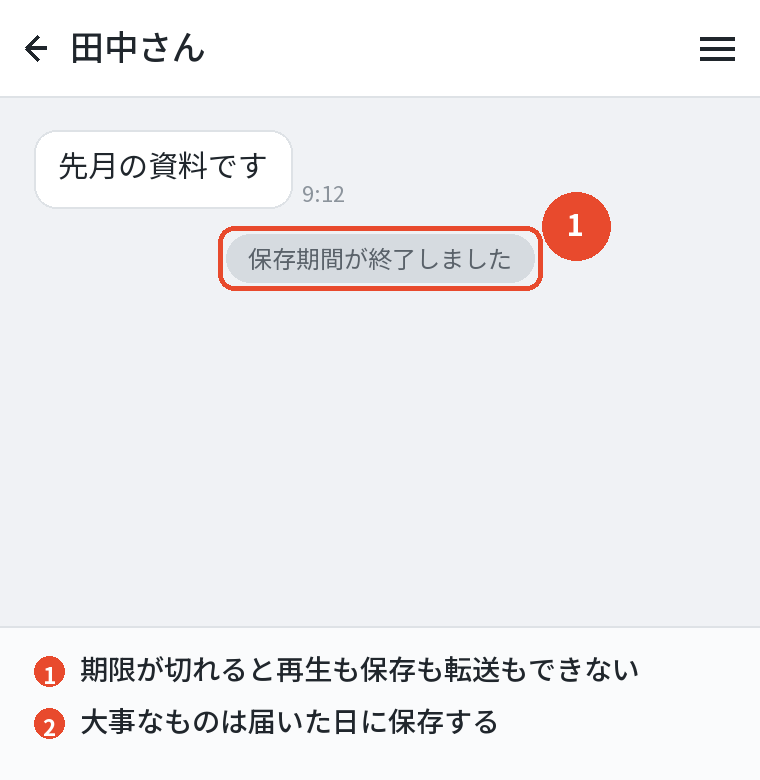
送った写真は、受け取った側が保存しなければ一定期間で見られなくなります。
この「保存期間」が、写真まわりでいちばん多い困りごとです。
まず添付の手順を押さえ、そのあと写真と動画まわりの全体像に進みます。
送るところまではすぐ覚えられるので、そのあとの「残す」「減らす」まで含めて一つの流れとして理解してください。
写真を添付する

写真を添付する手順
手順は次のとおりです。
- 送りたい相手のトークを開く
- 入力欄の横にある写真のマークをタップする
- 送りたい写真をタップして選ぶ(複数可)
- 送信のマークを押す
写真のマークが出ない場合は、入力欄の横のプラスから写真や動画を選びます。
一度に送れる枚数には上限があるので、大量に送るときは何回かに分けてください。
その場で撮って送る
入力欄の横のカメラのマークをタップすると、カメラが起動し、撮った写真をそのまま送れます。
撮り直しもできます。
撮った写真は、送る前に文字やスタンプを重ねる編集ができます。
撮った写真を端末にも残したいなら、設定のトークで、撮影した写真を保存する項目をオンにしてください。
オフのままだと、LINEのカメラで撮った写真は端末の写真アプリには残りません。
画質を落とさずに送る
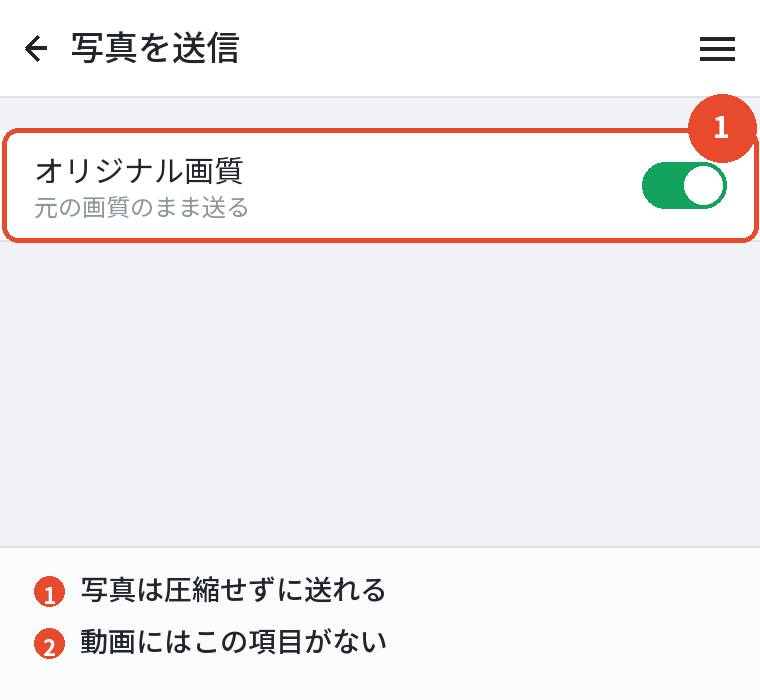
LINEは、写真を送るときに自動で圧縮します。
元の画質で送りたいなら、写真を選んだあとに出るオリジナル画質の項目をオンにしてください。
オリジナル画質は通信量が増えます。
Wi-Fiのある場所で使うのが無難です。
動画の画質については、動画の記事で扱います。
仕事の資料や印刷する写真は、オリジナル画質で送るか、ファイルとして送るほうが安全です。
写真の権限が要る
写真のマークを押しても写真が出ない場合は、端末の設定でLINEに写真の権限が許可されていません。
iPhoneは設定のLINEで写真をすべての写真に、Androidは設定のアプリからLINEの権限で写真と動画を許可してください。
選択した写真だけになっていると、選んだもの以外は出ません。
権限の詳しい話は、写真の記事で扱います。
初回に「許可しない」を選ぶと二度目以降は聞かれないので、端末の設定から自分で戻す必要があります。
カテゴリで扱うことと動画

写真・動画・保存のカテゴリで扱うこと
ここからは、写真と動画まわりの全体像です。
このカテゴリでは、次のテーマを一つずつ記事にしています。
| テーマ | 扱う内容 |
|---|---|
| 動画 | 5分の制限、画質、送れない、何分まで |
| 写真 | アイコン画像、保存、権限、パソコンに送る |
| キープ | Keepメモの場所と保存期間 |
| ファイル | 書類の送り方、見れない、有効期限 |
| 容量 | 減らし方、ストレージの消去 |
| スクリーンショット・保存先 | バレるか、保存先、保存期間の終了 |
この記事は入口なので、各テーマの記事へのリンクは公開に合わせて追記していきます。
動画の基本
動画も写真と同じマークから送れます。
ただし、トークで送れる動画には長さの上限があり、それを超えると送る前に切り取る画面が出ます。
長い動画を送りたい場合の工夫や、画質、送れないときの対処は、動画の記事で扱います。
動画は写真より通信量と容量を使うので、Wi-Fiで送るのが無難です。
受け取る側にも同じだけ通信量がかかるので、長い動画を送るときは一言添えると親切です。
保存とアルバムとKeepメモ

受け取った写真を保存する
受け取った写真は、写真をタップして開き、保存のマークをタップすると端末に保存されます。
まとめて保存したいなら、トークルームの右上メニューから写真の一覧を開き、複数選んで保存します。
受け取った写真には保存期間があり、期間を過ぎると読み込めなくなります。
残したい写真は、届いたら早めに保存してください。
保存期間の話は、保存の記事で扱います。
期間の数字は公式で確認できるものだけを載せ、二次情報の数字は断定しません。
アルバムとノートに残す
トークに送った写真は流れて消えますが、アルバムに入れれば保存期間なく残ります。
旅行やイベントの写真はアルバムにまとめると、あとから全員で見返せます。
ノートには写真と文章を一緒に残せます。
集合場所と地図の写真を一緒に置いておく、といった使い方が便利です。
アルバムとノートの使い方は、グループのカテゴリで扱っています。
Keepメモの現状
自分だけに送れるKeepメモは、写真や文章の一時的な置き場として使えます。
ただし、Keepメモに送った写真や動画にも保存期間があり、ずっと残るわけではありません。
以前あったKeepという保存の機能は終了し、いまはKeepメモというトークルームだけが残っています。
Keepメモの場所と保存期間は、キープの記事で扱います。
ファイルと容量とスクショ

ファイルを送る
写真ではなく、書類やPDFなどのファイルを送りたいなら、入力欄の横のプラスからファイルを選びます。
パソコンからも送れます。
ファイルにも有効期限があり、期限を過ぎるとダウンロードできません。
ファイルの送り方と期限は、ファイルの記事で扱います。
写真をファイルとして送ると圧縮されないので、画質を保ちたいときの手段にもなります。
容量が増えたときの整理
写真や動画をやりとりしていると、LINEが端末の容量を大きく使うようになります。
設定のトークにあるデータの削除で、キャッシュや古い写真のデータを消せます。
消してよいものと消してはいけないものの区別が大事です。
キャッシュは安全に消せますが、写真や動画のデータを消すとトーク内から見られなくなります。
容量の減らし方は、容量の記事で扱います。
スクリーンショットは相手に分かるか
トークのスクリーンショットを撮っても、相手に通知は届きません。
ただし、撮ったものを他人に見せるのは、相手との信頼に関わります。
スクリーンショットの扱いは、スクリーンショットの記事で扱います。
通知がないことと、してよいことは別です。
保存先と注意とプロフィール

保存先はどこか
保存した写真は、iPhoneなら写真アプリ、AndroidならギャラリーのLINEのフォルダに入ります。
パソコンでは、PC版の設定で保存先を選べます。
保存したはずの写真が見当たらないなら、この場所を見てください。
保存先の話は、保存の記事で扱います。
写真を送るときの注意
写真には、撮影した場所の情報が含まれていることがあります。
LINEで送るときはこの情報が取り除かれますが、オリジナル画質やファイルとして送る場合は残ることがあります。
自宅で撮った写真を知らない相手に送るときは、注意してください。
人の写った写真を送るときは、写っている人の了承も要ります。
プロフィールの写真
自分のアイコンにする写真は、プロフィール画面から設定します。
シンプルな画像を探している人も多いです。
アイコンの画像の探し方と、写真の権限や保存がバレるかといった話は、写真の記事で扱います。
アイコンの変え方は、プロフィールのカテゴリでも扱っています。
パソコンとできないとき

パソコンで写真を扱う
PC版LINEでは、写真をドラッグして送れ、受け取った写真をパソコンに保存できます。
スマホの写真をパソコンに移す手段としても使えます。
Androidの写真をパソコンに送る方法は、別の記事で扱います。
PC版の基本はPCでLINE電話をかける方法|電話番号なしでも使える?で扱っています。
送れない・保存できないとき
写真が送れない、保存できない、という場合は、権限、回線、容量の三つを疑います。
権限は端末の設定、回線はWi-Fiとモバイルの切り替え、容量は端末の空きを確認してください。
動画が送れない、保存できないときの切り分けは、動画の記事で扱います。
不具合全般の切り分けはLINE不具合今日起きてる?リアルタイムの確認方法と直し方で扱っています。
困ったときの切り分けの順番
写真と動画で困ったら、次の順で考えると迷いません。
- 権限(写真、カメラ、ストレージ)
- 回線(Wi-Fiとモバイルの切り替え)
- 容量(端末の空き、LINEのキャッシュ)
- 保存期間(過ぎていないか)
- LINEの更新
上から順に試して、そのたびに動くかを確認してください。
やってはいけないこと
容量を減らすつもりでLINEを入れ直すこと、写真を残すつもりでトークだけに置いておくこと。
この二つは避けてください。
入れ直しはバックアップがなければトークが消え、トークの写真は保存期間で消えます。
残したい写真は、端末かアルバムに保存する。
これが基本です。
家族に写真を送るとき
高齢の家族に写真を送るなら、一度に大量に送らず、数枚ずつ送ると読み込みが楽です。
保存の仕方も一緒に教えておくと、保存期間で消えて悲しむことが減ります。
家族のグループにアルバムを作っておけば、写真が流れずに残ります。
アルバムの作り方は、グループのカテゴリで扱っています。
よくある質問

写真はどこから送りますか
トークの入力欄の横の写真のマークから選んで送信します。
カメラのマークならその場で撮って送れます。
画質が落ちます
写真を選んだあとにオリジナル画質をオンにしてください。
通信量は増えます。
写真が選べません
端末の設定でLINEに写真の権限を許可してください。
選択した写真だけになっていないかも確認します。
受け取った写真が見られなくなりました
保存期間を過ぎています。
残したい写真は届いたら早めに保存してください。
スクリーンショットは相手に分かりますか
通知は届きません。
ただし他人に見せるのは信頼に関わります。
保存した写真はどこにありますか
iPhoneは写真アプリ、AndroidはギャラリーのLINEのフォルダです。
容量を減らすにはどうすればいいですか
設定のトークのデータの削除でキャッシュを消します。
入れ直す必要はありません。
まとめ

知りたいことから逆に引けるよう、表にまとめます。
| 知りたいこと | 答え |
|---|---|
| 写真を送る | 入力欄の横の写真のマーク › 選んで送信 |
| 画質を落とさない | オリジナル画質をオン |
| 残す | 端末に保存、アルバムに入れる |
| 見られなくなった | 保存期間。早めの保存で防ぐ |
| 容量を減らす | 設定 › トーク › データの削除 |
LINEに写真を添付するのは数回のタップで済みます。
大事なのは、届いた写真を早めに保存することと、権限・回線・容量の順で困りごとを切り分けることです。
初期設定の見直しはLINE初期設定 注意すべき項目まとめ|設定とトラブルの入口にまとめています。
トークまわりはLINEのトークルームとグループの違い|複数人トークとの使い分け、設定まわりはLINE初期設定 注意すべき項目まとめ|設定とトラブルの入口にまとめています。