仕事中にスマホを取り出さずにLINEを確認したい、長い文章はキーボードで打ちたい、と思って「LINE パソコン ログイン」と調べたものの、何を入れてどこから入ればいいのか分からずにいませんか?
この記事では、LINEのパソコンログインのやり方を、PC版アプリのインストールからQRコード・メールアドレス・電話番号でのログイン方法、毎回のログインを省く自動ログイン、スマホなしで使えるのかという疑問、ログアウトのしかたまで順に解説します。
読み終えるころには、パソコンでLINEを開いてトークも通話も使えるようになり、次回からはワンクリックで入れる状態になります。
ログイン全般とLINE WORKSとの違いはLINEワークスのログイン方法|ブラウザ・アプリの入り方とできないときの対処、アカウントの全体像はLINEをほかの端末でログインするとどうなる?複数端末の管理にまとめています。
LINEのパソコンログインは「PC版LINEをインストール→QRコードをスマホで読む」が最短。ブラウザ版はない

パソコンでLINEを使うには、Windows版またはMac版の「PC版LINE」をインストールし、表示されるQRコードをスマホのLINEで読み取ってログインします。
ブラウザだけで使えるWeb版はありません(以前あったChrome拡張機能版は終了しています)。
ログイン方法は、QRコード・メールアドレスとパスワード・電話番号とパスワードの3つです。
QRコードならメールアドレスの登録もパスワードの入力も要らず、いちばん早く確実です。
PC版でログインしても、スマホのLINEはそのまま使えます。
同じアカウントをスマホとパソコンで同時に使える、というのがPC版の位置づけです。
ログイン方法の比較
| 方法 | 必要なもの | 向いている場面 |
|---|---|---|
| QRコード | スマホのLINEが手元にある | 初回・いちばん確実 |
| メールアドレス+パスワード | スマホ側で登録済みのメールアドレスとパスワード | スマホが手元にないとき(初回は本人確認あり) |
| 電話番号+パスワード | 電話番号とパスワード | メールアドレス未登録のとき |
準備:PC版LINEのインストールとスマホ側の設定

PC版LINEを入れる
- Windowsは「Microsoft Store」またはLINE公式サイトから、Macは「App Store」からPC版LINEをダウンロードする
- インストールして起動する
公式サイトの検索で出てくる偽サイトからはダウンロードしないでください。
ストア経由がいちばん安全です。
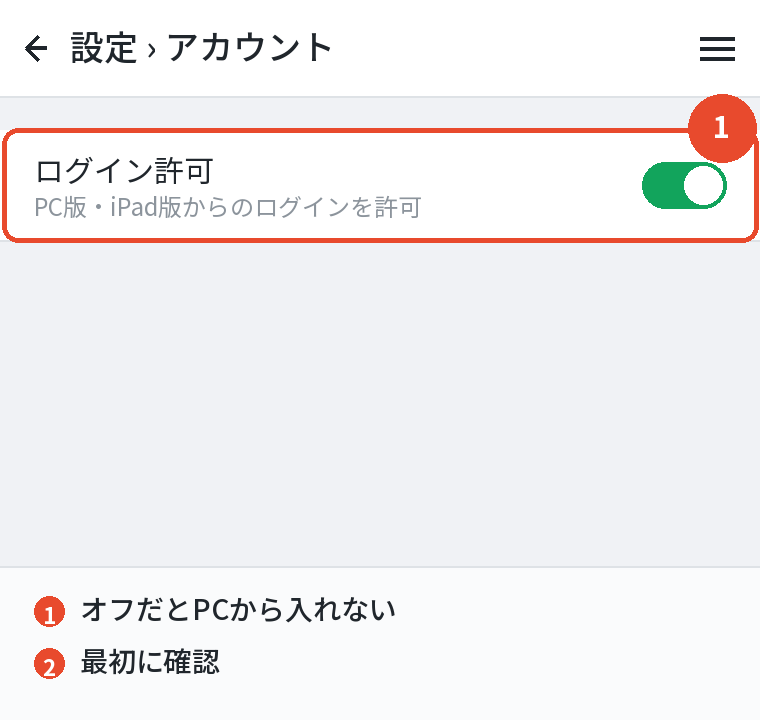
スマホ側で「ログイン許可」をオンにする
スマホのLINEでホーム→設定→「アカウント」→「ログイン許可」をオンにします。
ここがオフだと、どの方法でもPCからログインできません。
初期状態でオフになっている人が多いので、最初に確認してください。
ログインのやり方(3つの方法)

QRコードでログインする
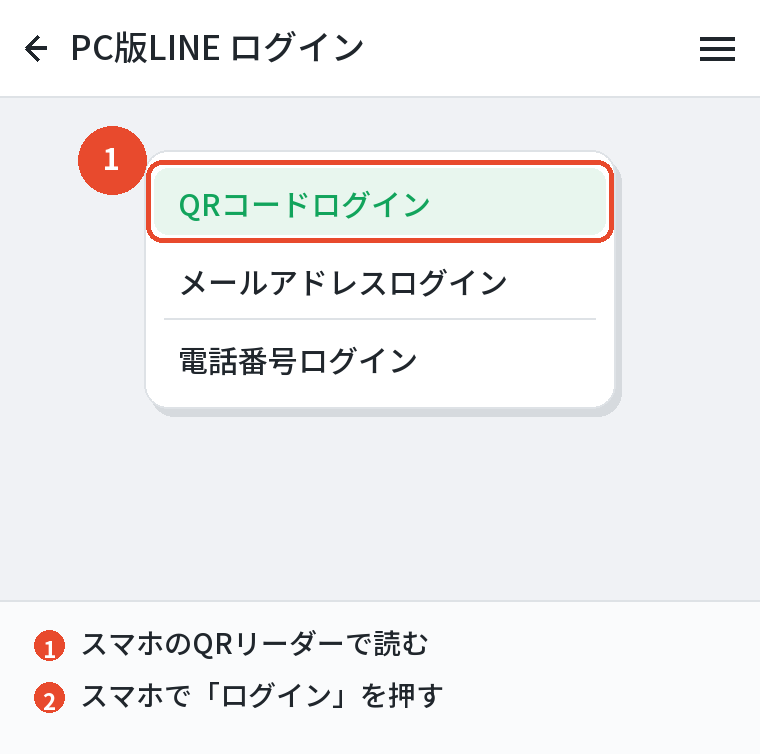
- PC版LINEを起動し、ログイン画面で「QRコードログイン」を選ぶ
- スマホのLINEでホーム→友だち追加→「QRコード」を開き、PCの画面のQRコードを読み取る
- スマホに「ログインしますか?」と出たら「ログイン」をタップする
- PC側でログインが完了する
QRコードは時間がたつと無効になります。
「QRコードを更新」を押してから読んでください。
メールアドレスでログインする
- PC版LINEのログイン画面で「メールアドレスログイン」を選ぶ
- スマホのLINEに登録しているメールアドレスとパスワードを入力する
- 初めてのパソコンでは、PCの画面に6桁の認証番号が表示される
- スマホのLINEにその6桁を3分以内に入力する
電話番号でログインする
ログイン画面で「電話番号」のタブを選び、LINEに登録している電話番号とパスワードを入れます。
手順はメールアドレスと同じで、初回は本人確認の認証番号が入ります。
毎回ログインを省く:自動ログインの設定

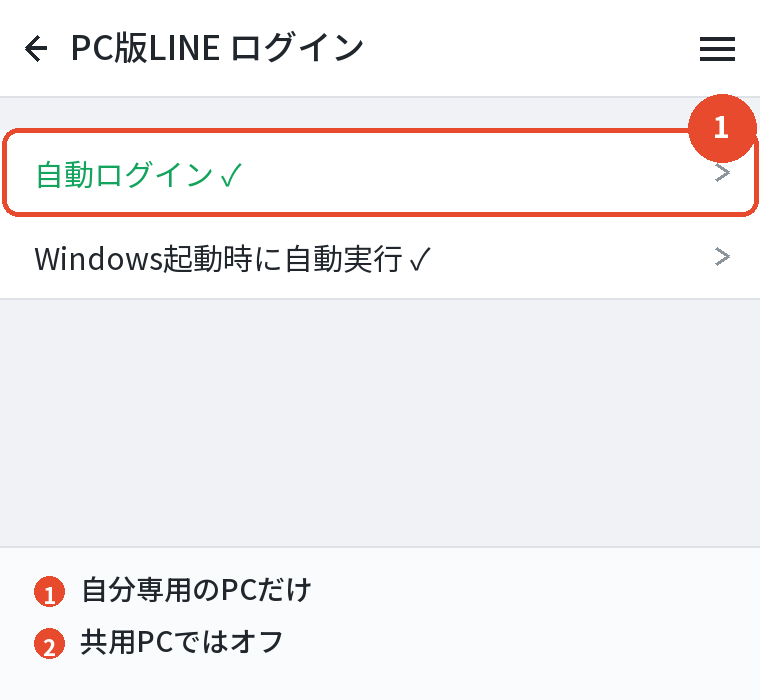
ログイン画面の「自動ログイン」にチェックを入れておくと、次回からPC版LINEを起動するだけで入れます。
「Windows起動時に自動実行」も合わせてオンにすると、パソコンをつけた時点でLINEが開きます。
自宅や自分専用のパソコン以外では、自動ログインをオンにしないでください。
共用のパソコンでオンにすると、次にそのパソコンを使う人があなたのLINEを開けてしまいます。
ログインしたままにする・ログアウトする
PC版LINEは、閉じてもログイン状態は保たれます。
完全にログアウトするには、PC版LINEの左下の「…」→「ログアウト」を選びます。
スマホ側からもログアウトさせられます。
設定→アカウント→「ログイン中の端末」で該当のPCを選び「ログアウト」です。
スマホなしでPC版LINEは使えるか

PC版LINEは、スマホのLINEアカウントの「サブ端末」として動きます。
スマホでアカウントを作っていない状態で、PCだけでLINEを始めることはできません。
すでにスマホでアカウントを持っていれば、ログインのときにスマホが手元になくても、メールアドレス(または電話番号)とパスワードで入れます。
ただし初回の本人確認だけはスマホが必要です。
一度ログインしてしまえば、スマホの電源が切れていてもPCでトークはできます。
PC版でできること・できないこと
- できる:トーク・無料通話・ビデオ通話・画面共有・ファイル送信・アルバム・ノート・Keepメモ
- できない:友だち追加の一部(QRコードの読み取りはスマホ)・LINE Payなど決済系・アカウントの設定変更の一部
PCでログインしたことはスマホに通知される
PCでログインすると、スマホのLINEに「PC版LINEにログインしました」の通知が届きます。
自分の操作なら気にしなくて構いません。
心当たりがないときは、すぐに「ログイン中の端末」からログアウトし、パスワードを変えてください。
よくある質問

LINEはパソコンのブラウザからログインできますか?
できません。
PC版LINEのアプリをインストールする必要があります。
Chrome拡張機能版は終了しています。
スマホなしでパソコンからLINEを始められますか?
始められません。
スマホでアカウントを作ってから、PC版はサブ端末としてログインします。
QRコードでログインするとき、スマホのどこで読み取りますか?
ホーム→友だち追加→QRコードのリーダーで、PCの画面のQRコードを読み取ります。
読み取ったあと、スマホで「ログイン」をタップしてください。
毎回パスワードを聞かれます
ログイン画面の「自動ログイン」にチェックを入れてください。
共用のパソコンではオンにしないでください。
PC版にログインするとスマホのLINEはどうなりますか?
そのまま使えます。
スマホとPCで同じアカウントを同時に使えます。
PC版からログアウトするには?
PC版LINEの「…」→ログアウト、またはスマホの設定→アカウント→ログイン中の端末からログアウトできます。
まとめ

| 知りたいこと | 答え |
|---|---|
| 入り口 | PC版LINE(Windows/Mac)。ブラウザ版はない |
| 準備 | スマホのLINEで設定→アカウント→ログイン許可をオン |
| 最短のログイン | QRコードをスマホで読み取り→スマホで「ログイン」 |
| 次回から | 自動ログインにチェック(自分専用のPCだけ) |
| スマホなし | アカウント作成は不可。ログイン後はスマホの電源が切れていても使える |
パソコンでのLINEは、最初のQRコード読み取りさえ済めば、あとはメールと同じ感覚で使えます。
ログイン許可のオンと自動ログインのチェック、この2つを最初に済ませておいてください。