会社からLINEワークスを使うように言われたのに、ログイン画面でどのIDを入れればいいのか分からず、いつものLINEのアカウントで入ろうとして弾かれていませんか?
この記事では、LINEワークスのログイン方法(スマホアプリ・パソコンアプリ・ブラウザ版)と、ログインできないときの原因、そして個人のLINEにログインするやり方との違いを解説します。
読み終えるころには、自分がどのIDで入るべきかがはっきりし、パソコンでもスマホでも迷わずログインできるようになります。
アカウントまわりの全体像はLINEをほかの端末でログインするとどうなる?複数端末の管理にまとめています。
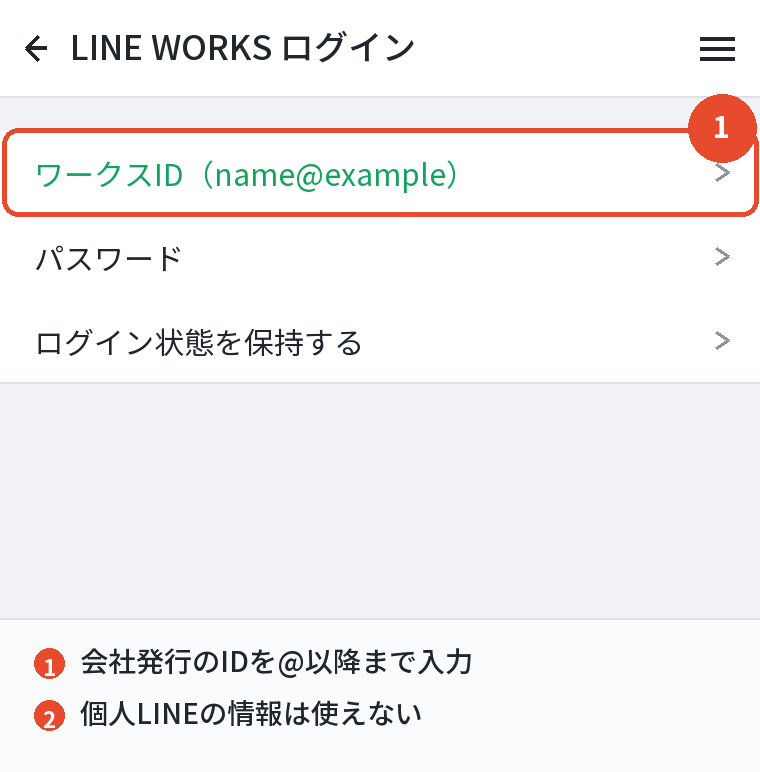
LINEワークスのログインは、会社から渡された「ワークスID」とパスワードで入る。個人LINEのアカウントは使えない

LINE WORKS(ラインワークス)は個人のLINEとは別のサービスで、ログインには管理者から発行された専用のIDとパスワードが必要です。
IDは「名前@会社のドメイン」の形になっていることが多く、メールアドレスに見えますが、実際にメールが届くアドレスとは限りません。
管理者から届いた案内メールか、紙の通知書に書かれているものをそのまま入れます。
個人のLINEの電話番号やパスワードを入れても、ログインはできません。
「LINE」の名前が付いていても、アカウントはまったく別物です。
ログインに使えるもの
| 入力するもの | どこで分かるか |
|---|---|
| ワークスID(例:taro@example) | 管理者からの招待メール・通知書 |
| 登録したメールアドレス | 管理者がメールアドレスで招待した場合 |
| 電話番号 | 管理者が電話番号で登録した場合(会社によって使えない) |
| パスワード | 初回は仮パスワード。初回ログイン時に自分で変更 |
LINEワークスにログインするやり方(スマホ・PC・ブラウザ)

使う端末ごとに入り口が違いますが、入れる情報は同じです。
スマホアプリでログインする
- App StoreまたはGoogle Playで「LINE WORKS」を検索してインストールする(緑のアイコンのLINEとは別のアプリです)
- 開いて「ログイン」をタップする
- ワークスID(またはメールアドレス・電話番号)を入力する
- パスワードを入力する
- 初回は新しいパスワードの設定と、プロフィールの確認を求められる
会社が2段階認証を有効にしていると、ここで認証コードの入力が入ります。
コードはSMSか認証アプリに届きます。
パソコンのアプリでログインする
LINE WORKSの公式サイトからWindows版・Mac版のアプリをダウンロードして入れます。
起動したらスマホと同じIDとパスワードでログインします。
「ログイン状態を保持する」にチェックを入れておくと、次回からパスワードの入力を省けます。
共用のパソコンではチェックを外してください。
ブラウザ(Web版)でログインする
アプリを入れられないパソコンでは、ブラウザで「LINE WORKS ログイン」と検索して公式のログインページを開き、同じIDとパスワードを入れます。
トークもカレンダーもブラウザだけで使えます。

個人LINEのアカウントと連携する必要はあるか
ありません。
LINE WORKSは単体で動きます。
ただし、会社の設定によっては、取引先の個人LINEユーザーとLINE WORKSからトークできる「外部トーク連携」が使えます。
これは自分の個人LINEを紐づけるものではなく、相手がLINEユーザーでもやり取りできるという意味です。
LINEワークスにログインできないときの原因

「IDまたはパスワードが正しくありません」で止まるときは、上から順に確認してください。
- 個人LINEの情報を入れていないか:電話番号やLINEのパスワードでは入れません
- IDの「@」以降が抜けていないか:ワークスIDはドメインまで含めて1つのIDです
- 大文字・小文字と全角・半角:パスワードは区別されます。
日本語入力がオンになっていないか確認
- 仮パスワードの期限切れ:招待から時間がたつと使えなくなります。
管理者に再発行を頼む
- アカウントが停止されている:退職処理や休職で管理者が止めている場合
- ネットワークエラー:社内のWi-Fiでフィルタリングがかかっていると「ネットワーク接続を確認してください」と出ます。
モバイル回線で試す
パスワードを忘れたときは、ログイン画面の「パスワードを忘れた場合」から再設定するか、管理者にリセットしてもらいます。
個人LINEのように電話番号の認証で取り戻す仕組みではありません。
「認証が一時的に制限されています」と出る
短時間にパスワードを間違え続けると、しばらくログインが止められます。
数十分待ってからやり直してください。
急ぐときは管理者に解除を頼みます。
個人のLINEにログインするやり方との違い

「LINEワークス ログイン」で検索した人の中には、実は個人のLINEにパソコンやiPadから入りたいだけ、という人もいます。
そちらの手順も短くまとめます。
| LINE WORKS | 個人のLINE | |
|---|---|---|
| ログインに使うもの | 会社発行のID+パスワード | 電話番号+パスワード、QRコード、メールアドレス |
| パソコン | アプリ・ブラウザどちらも可 | PC版アプリ。ブラウザ版は無い(Chrome拡張は終了) |
| iPad | アプリあり | iPad版アプリでスマホと同じアカウントを併用できる |
| Web(ブラウザ) | 使える | 使えない |
| スマホ2台 | 可 | 不可(1アカウント1スマホ) |
個人LINEをパソコンで使う
PC版LINEをインストールし、スマホのLINEで「設定」→「アカウント」→「ログイン許可」をオンにしてから、PC版に表示されるQRコードをスマホで読み取ります。
メールアドレスとパスワードでも入れますが、QRコードのほうが早く確実です。
個人LINEをiPadで使う
iPad版LINEを入れて「QRコードでログイン」を選び、スマホのLINEで読み取ります。
iPadはスマホと同時に同じアカウントを使える唯一のタブレットです。
「ほかの端末でログインされました」と出たとき
個人LINEでこの通知が出たら、自分が操作していないなら乗っ取りの可能性があります。
すぐにスマホのLINEで「設定」→「アカウント」→「ログイン中の端末」を開き、心当たりのない端末を「ログアウト」してください。
パスワードの変更もその場でしておきます。

LINE公式アカウントの管理画面へのログインとの違い

もう1つ混同されやすいのが、店舗や企業が使う「LINE公式アカウント」の管理画面(LINE Official Account Manager)です。
こちらはLINE WORKSとも別で、ログインには個人のLINEアカウントか、ビジネス用のメールアドレスで作る「ビジネスアカウント」を使います。
LINEオフィシャルアカウントマネージャーへのログインも、「LINE広告」の管理画面のログインも、同じビジネスアカウントで入ります。
会社から「LINEにログインして」と言われたら、LINE WORKSなのか、公式アカウントの管理画面なのかを先に確認すると、迷いが減ります。
よくある質問

「LINE login」「LINEウェブ版ログイン」で検索しましたが、ブラウザで個人LINEに入れますか?
入れません。
個人LINEにウェブ版のログイン画面はなく、PC版アプリかiPad版アプリだけです。
ブラウザでログインできるのはLINE WORKSと、公式アカウントの管理画面です。
LINEワークスは個人のLINEアカウントでログインできますか?
できません。
管理者が発行したLINE WORKSのIDとパスワードが必要です。
個人LINEの電話番号やパスワードは使えません。
LINEワークスのIDはどこで確認できますか?
管理者からの招待メールか通知書に書かれています。
すでにスマホでログインしていれば、アプリの「マイプロフィール」でIDを確認できます。
LINEワークスにブラウザからログインできますか?
できます。
公式のログインページからIDとパスワードで入れます。
アプリを入れられない共用パソコンでも使えます。
パソコンで毎回ログインを求められます
ログイン画面の「ログイン状態を保持する」にチェックを入れてください。
会社の設定で自動ログインが禁止されている場合は、毎回入力が必要です。
個人のLINEはWebブラウザからログインできますか?
できません。
個人LINEにブラウザ版はなく、パソコンで使うにはPC版アプリを入れる必要があります。
LINEワークスとLINEのトークはつながりますか?
会社が外部トーク連携を有効にしていれば、LINE WORKSからLINEユーザーとトークできます。
無効なら社内のメンバーとだけやり取りできます。
退職したらLINEワークスはどうなりますか?
管理者がアカウントを停止または削除すると、ログインできなくなります。
トークの履歴は会社側に残り、自分では持ち出せません。
まとめ

| 知りたいこと | 答え |
|---|---|
| 何でログインする? | 管理者発行のワークスID+パスワード。個人LINEの情報は不可 |
| 入り口 | スマホアプリ・PCアプリ・ブラウザの3つ |
| できないとき | 個人LINEの情報/IDの@以降/仮パスワード期限/アカウント停止/ネットワーク |
| パスワードを忘れた | ログイン画面から再設定、または管理者にリセット依頼 |
| 個人LINEをPCで | PC版アプリ+QRコード。ブラウザ版は無い |
LINEワークスでつまずく人のほとんどは「個人LINEと同じもの」と思って入ろうとしています。
会社からもらったIDを探すところから始めれば、ログイン自体は1分で終わります。