LINEで複数人と話そうとしたとき、「トークルーム」と「グループ」のどちらを選べばいいのか迷いますよね?
この記事では、トークルームとグループの違いと、それぞれの使い分けについて解説します。
読み終えるころには、目的に合わせてどちらを使えばいいかが分かり、「グループを作ってから後悔する」ということがなくなります。
LINEのトークルームとグループの違いは招待の仕方と使える機能

| トークルーム | グループ | |
|---|---|---|
| 正体 | 会話が行われる部屋そのもの | 名前とメンバーを持つ箱 |
| 種類 | 1対1/グループ/自分だけ | — |
| 名前をつける | できない(1対1の場合) | つけられる |
| ノート・アルバム | 1対1では限定的 | 使える |
| 相手の追加 | — | 招待して承認をもらう/自動で追加 |
言い換えると、トークルームは「場所」、グループは「組織」です。
グループを作れば、その中に自動的にトークルームができます。
トークルームはグループの一部であって、対立する概念ではありません。
ここを取り違えると話がややこしくなります。
「グループを作らずに3人で話したい」という場合も、いまはグループを作ることになります。
理由は次の章で説明します。
グループの作り方と機能

複数人トークはグループに統合された
かつてLINEには「複数人トーク」という機能がありました。
友だちを選ぶだけで、承認を待たずにすぐ会話が始められるものです。
これはLINEバージョン10.17.0以降、グループトークに統合されました。
いまは新しく複数人トークを作ることはできません。
なくなったのではなく、設定として残っている
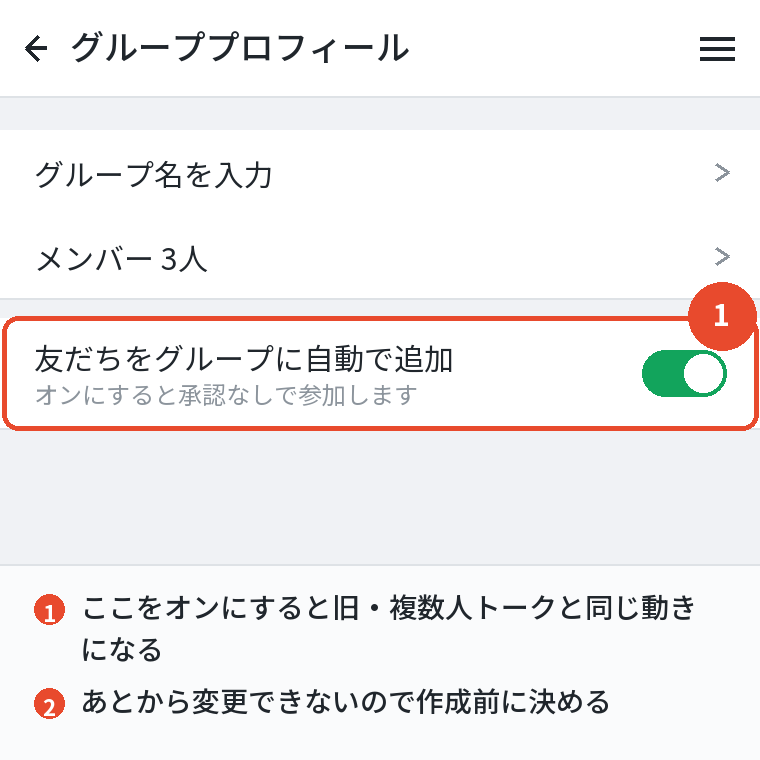
ただし、複数人トークの「承認なしですぐ追加される」動きは消えていません。
グループを作るときの設定として残っています。
| 「友だちをグループに自動で追加」 | 相手の入り方 | 近いもの |
|---|---|---|
| オン | そのまま自動で参加 | 旧・複数人トーク |
| オフ | 招待が届き、参加か拒否を選ぶ | 従来のグループ |
統合されたことで良くなった点もあります。
旧・複数人トークでは使えなかったノートとアルバムが、いまはどちらの設定でも使えます。
気をつけること
「友だちをグループに自動で追加」は、あとから変更できません。
作成時に決めた設定がそのまま続きます。
気軽なグループなら自動追加をオン、仕事や大人数なら相手に選ばせるオフ、と使い分けてください。
グループの作り方
手順は次のとおりです。
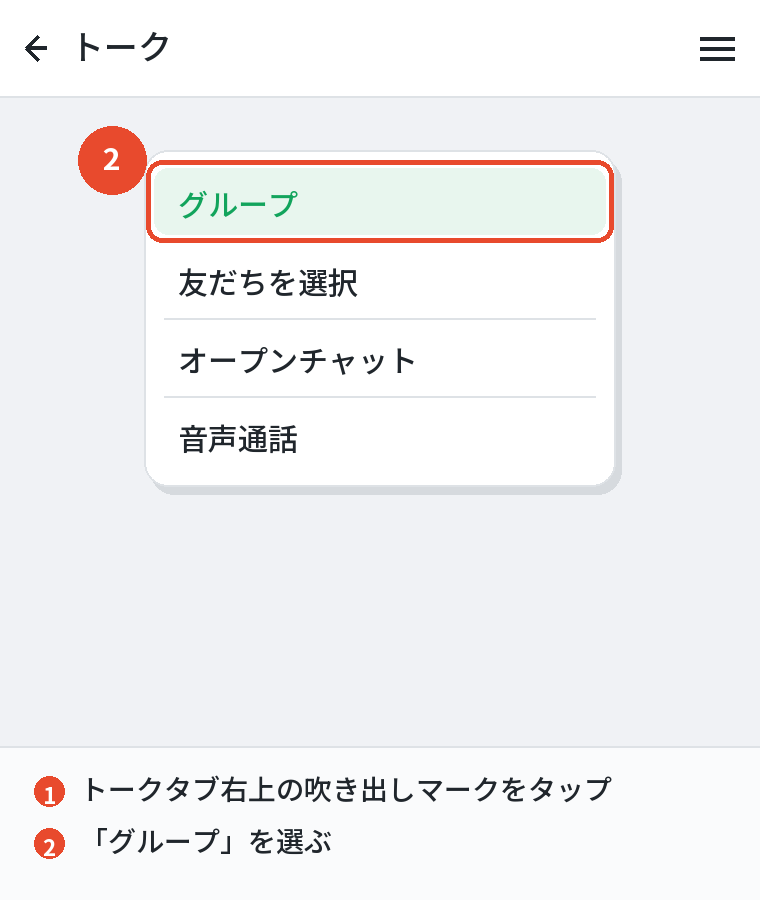
- トークタブを開き、右上の吹き出しマークをタップします
- 「グループ」を選びます
- 招待したい友だちを選んで「次へ」をタップします
- グループ名やアイコンを設定します
- 「友だちをグループに自動で追加」のオン/オフを決めます
- 「作成」をタップして完了です
グループ名はあとから変更できます。
迷ったら仮の名前で作ってしまって大丈夫です。
あとからメンバーを招待する
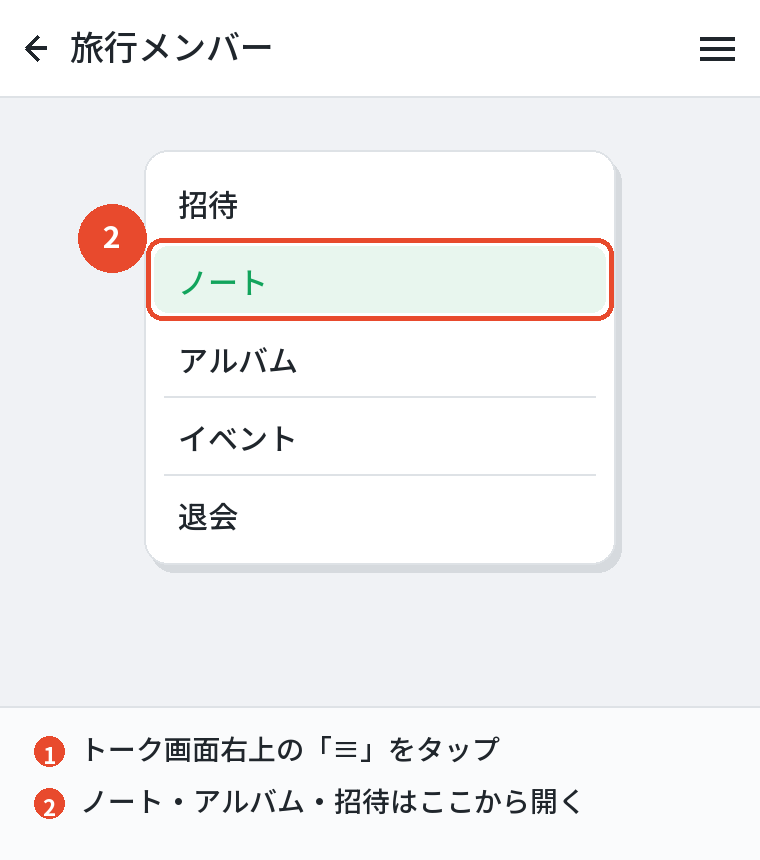
グループのトーク画面を開き、右上の「≡」から「招待」を選び、友だちを選んで「招待」をタップします。
招待が届かないと言われたら
「招待したのに相手に届いていない」という相談はよくあります。
次の順に確認してください。
- 相手が自分を友だち追加しているか——片方向だと招待が届きにくくなります
- 相手がグループへの招待を拒否する設定にしていないか——設定でブロックしている場合があります
- すでに参加していないか——自動追加をオンにしていると、招待画面を経ずに入っています
相手の画面では、招待はトーク一覧に「招待されています」という形で並びます。
通知に埋もれて気づいていないだけ、ということも多いです。
送ったメッセージそのものが届いていないように見えるときは、LINEを送ったのに相手に届いてないときの原因と対処法で詳しくまとめています。
メンバーを外す
メンバー一覧で、外したい相手を左にスワイプして「削除」をタップします。
ただし誰かを外すと、その事実がグループ全体に表示されます。
こっそり外すことはできません。
トラブルになりやすいので、実行する前によく考えてください。
グループ名はあとから変えられる
グループ名とアイコンは、作成後もいつでも変更できます。
グループのトーク画面から「≡」を開き、グループ名の部分をタップすれば編集できます。
変更するとトークルームに「グループ名を変更しました」と表示され、メンバー全員に分かります。
勝手に変えると驚かれるので、大人数のグループでは一言添えてからのほうが無難です。
グループでしかできないこと
グループを作る一番の理由は、会話以外の機能が使えることです。
ノート
集合場所、持ち物、決定事項など、あとから見返す情報を残せます。
会話は流れていきますが、ノートは残ります。
トーク画面の「≡」から「ノート」を開き、右下の投稿ボタンから作成します。
書いた内容にはメンバーがコメントを付けられるので、簡単な連絡板として機能します。
投稿するとトークルームにも通知が流れるため、見落とされにくいのも利点です。
アルバム
写真をまとめて保存できます。
トークに送った写真には保存期限がありますが、アルバムに入れた写真は期限がありません。
旅行やイベントの写真はアルバムに移しておくのが安全です。
作り方は「≡」から「アルバム」を選び、写真を選んでアルバム名を付けるだけです。
あとからメンバーが写真を追加することもできます。
1つのアルバムに入れられる枚数には上限があるので、イベントごとに分けておくと扱いやすくなります。
投票
日程調整や多数決に使えます。
「いつなら空いてる?」を会話でやり取りすると収拾がつかなくなりますが、投票なら一覧で見えます。
トーク画面の「+」から「投票」を選び、質問と選択肢を入力して作成します。
日程調整用のカレンダー形式も選べます。
作成時に匿名投票にするかどうかを選べます。
匿名にしなければ、誰がどれに入れたかを全員が確認できます。
角が立ちそうな内容なら匿名にしておくと安全です。
グループ通話
メンバー同士で音声通話やビデオ通話ができます。
あとから途中参加もできます。
誰かが通話を始めるとトークルームの上部に通話中の表示が出るので、そこをタップすれば参加できます。
呼び出し音は鳴らないため、気づかないまま進んでいることもあります。
あわせて読みたい:LINEの送信取り消し復元の裏ワザはある?見られる条件と通知・24時間の期限
既読と表示の仕組み

誰が既読したか確認する
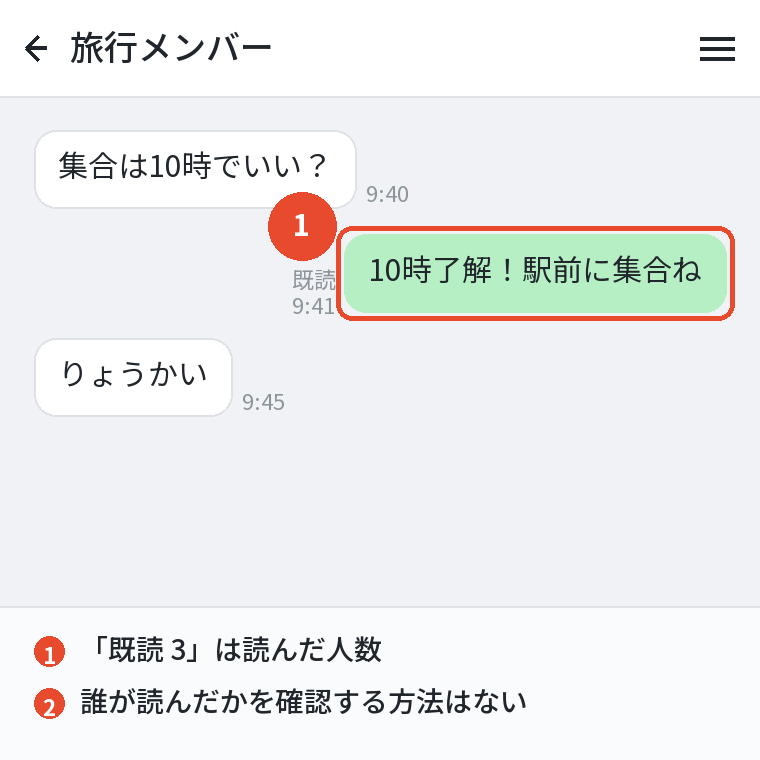
グループで自分が送ったメッセージには、「既読 3」のように数字が表示されます。
これは読んだ人数です。
ここで多くの人が知りたがるのが「誰が読んだのか」ですが、はっきりお伝えします。
LINEのグループトークでは、誰が読んだかを確認する方法はありません。
分かるのは人数だけです。
「特定のあの人が読んだかどうか」を知る手段は、公式には用意されていません。
人数から推測するしかありません。
人数が合わないと感じたら
既読の数字は、必ずしも「本文を読んだ人数」と一致しません。
端末によっては、通知を受け取った時点で既読と判定されることがあります。
相手が通知をちらっと見ただけでも既読になる場合がある、ということです。
逆に、通知だけ見て開いていない人は既読になりません。
数字はあくまで目安として見てください。
友だちにいないのにトークできる理由
「トークはしているのに、友だちリストにその人がいない」という状態になることがあります。
これはバグではありません。
主に次の3つが原因です。
- グループ経由で会話している——同じグループにいれば、友だちでなくてもトークできます
- 相手を非表示にしている——友だちリストから見えなくしているだけで、関係は続いています
- 相手がまだ自分を追加していない——片方向の状態です
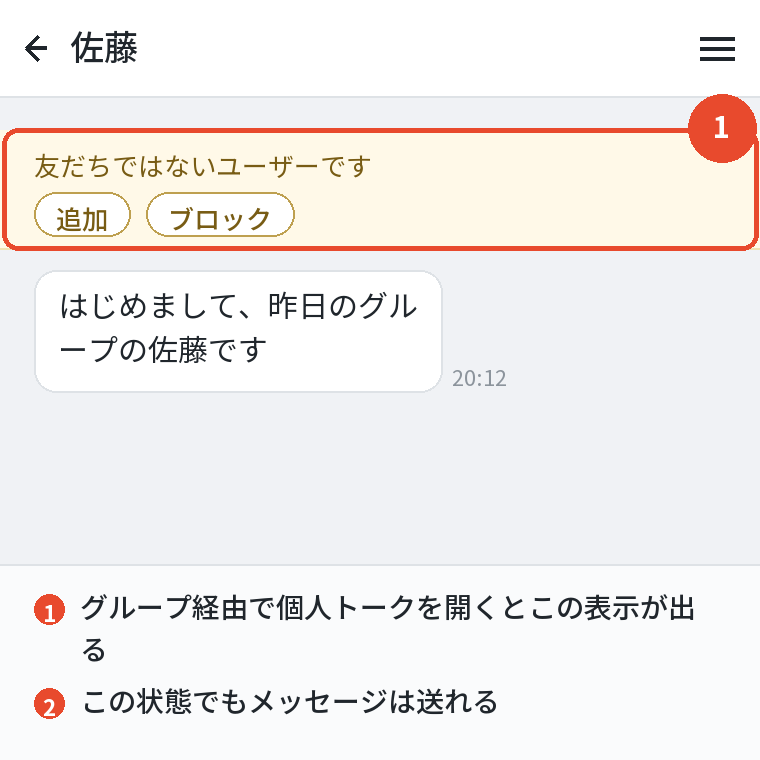
グループから個人トークを開いた場合、相手が友だちでなければ「友だちではないユーザーです」と表示されます。
この状態でもメッセージは送れますが、相手側には「知らない人から届いた」という扱いになります。
やり取りを続けるなら、その画面から友だち追加しておくとお互いに分かりやすくなります。
消えたトークルームを戻す方法
トークルームが見当たらなくなったとき、原因によって対処が変わります。
| 状態 | 戻せるか | 対処 |
|---|---|---|
| 非表示にした | 戻せる | 設定から非表示リストを開いて解除する |
| 削除した | 戻せない | バックアップからの復元のみ |
| グループを退会した | 戻せない | 再び招待してもらう |
非表示にしただけの場合
一番多いのがこれです。
トーク一覧から見えなくなっただけで、履歴はそのまま残っています。
相手から新しいメッセージが届けば、自動的に一覧へ戻ってきます。
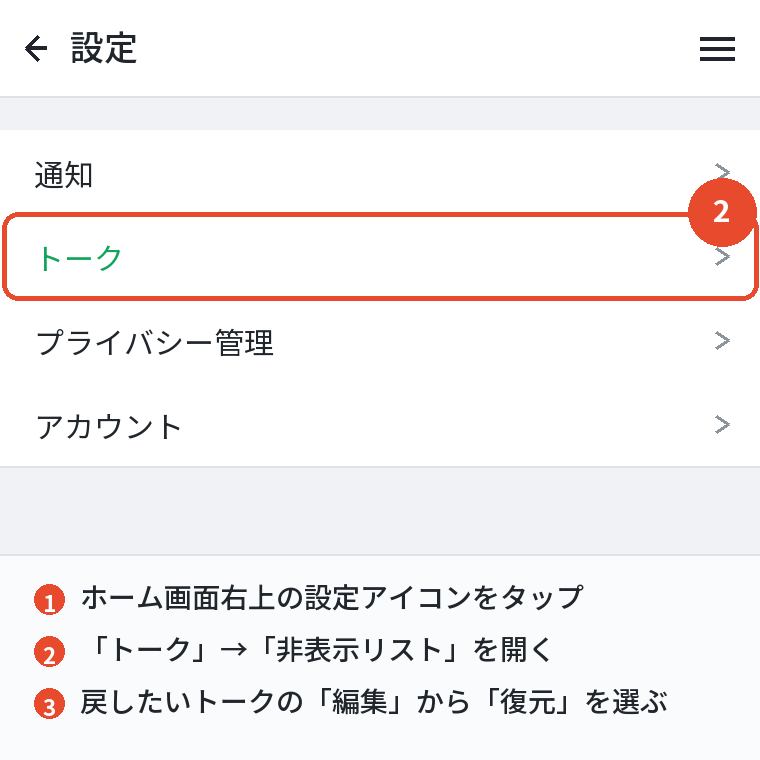
すぐ戻したいときは、次の手順です。
- ホーム画面右上の設定アイコンをタップします
- 「トーク」を選びます
- 「非表示リスト」を開きます
- 戻したいトークの横の「編集」から「復元」を選びます
非表示にしていたトークルームが、履歴ごと一覧に戻ります。
削除してしまった場合
削除したトークルームの履歴は、そのままでは戻せません。
唯一の望みは、削除する前に取っていたバックアップです。
バックアップがなければ、残念ですが復元できません。
間違えて消してしまったときに残る手段は、LINEのトークを間違えて削除したの記事で詳しくまとめています。
グループのトークルームを削除した場合、グループ自体には残っていることがあります。
その場合はグループ一覧から入り直せば、以降の会話は続けられます(過去の履歴は戻りません)。
既読をつけずに読む
グループの会話は流れが速く、「いまは反応できないけれど内容だけ知りたい」という場面がよくあります。
既読をつけずに確認する方法は3つあります。
- 通知で読む——ロック画面やバナーの通知を読むだけなら既読はつきません。
通知のプレビュー表示をオンにしておく必要があります
- トーク一覧で長押しする——開かずに内容の一部が見えます。
そのまま指を画面外へずらせば閉じられます
- 機内モードにしてから開く——通信を切って開けばその場では既読になりませんが、解除したときに既読が送信されることがあります
どれも長文だと途中までしか読めません。
機内モードを使う方法は確実ではないので、あてにしないほうが無難です。
ウィジェットやPC版を使う方法も含めた5つのやり方は、LINEの既読を付けない方法5つで詳しくまとめています。
参加と人数の変化

グループに招待されたときの参加の仕方
グループに招待されると、トークリストに招待の通知が届きます。
そこで「参加」を選んではじめてメンバーになります。
招待された時点ではまだ参加していないので、放置していても発言は見えません。
「拒否」を選んでも、招待した人に知らせは届きません。
気まずくなる心配はいらないので、入りたくないときは断って構いません。
人数が増えたときに変わること
人数が増えると、同じトークルームでも使い勝手が変わります。
既読は人数の数字だけになり、誰が読んだかは分かりません。
発言が流れやすくなるので、宛先をはっきりさせるメンションやリプライが要るようになります。
特定の人や全員に呼びかけるやり方は、LINEのメンションの仕方で詳しくまとめています。
目安として、5人を超えたあたりから「場に向かって話す」形に変わります。
返事がほしいときは、名前を呼ぶか、期限を書き添えるほうが伝わります。
トークで使う機能は、こちらの記事でも詳しくまとめています。
- LINEのリアクションを取り消す方法
- LINEのアナウンスを取り消す方法
- LINEのサイレント送信のやり方
- LINEの発信予約はできる?予約送信は公式アカウントだけ
- LINEの返信が思いつかないときの返し方
- LINEの連絡先転送のやり方
- LINEの共有はどこにある?3つの意味と、共有の候補に出てくる人の消し方
- LINEのURLの送り方
- LINEのピン留めのやり方
よくある質問

グループを作らずに複数人で話せますか?
いまは作れません。
複数人トークがグループに統合されたためです。
ただし「友だちをグループに自動で追加」をオンにすれば、承認を待たずにすぐ会話を始められるので、実質的に以前と同じ感覚で使えます。
「友だちをグループに自動で追加」はあとから変えられますか?
変えられません。
作成時に決めたものが続きます。
変更したい場合は、新しくグループを作り直すことになります。
グループを退会したら相手に分かりますか?
分かります。
トークルームに「〇〇が退出しました」と表示されます。
こっそり抜けることはできません。
1対1のトークから抜けられるかどうかは、LINEのトーク退出を1対1でする方法はある?で詳しくまとめています。
グループのノートは相手にも見えますか?
見えます。
ノートはグループ全体で共有されるものなので、メンバー全員が閲覧できます。
自分だけのメモとして使うことはできません。
1人だけのグループは作れますか?
作れます。
自分だけのグループを作れば、ノートやアルバムを使ったメモ帳・保管庫として使えます。
他のメンバーがいないので、誰にも見られません。
自分用のメモを残すなら、Keepメモという手もあります。使い方はLINEのKeepメモの使い方で詳しくまとめています。
既読の人数が実際より多い気がします
端末によっては、通知を受け取った時点で既読と判定されることがあります。
本文を開いていない人が既読に数えられている可能性があります。
グループのアルバムに入れた写真は消えませんか?
アルバムに入れた写真には保存期限がありません。
ただし、誰かがアルバムごと削除すると全員の画面から消えます。
大事な写真は自分の端末にも保存しておくのが安全です。
トークルームを削除するとグループも抜けたことになりますか?
なりません。
トークルームの削除と、グループの退会は別の操作です。
トークルームを消しても、グループには残ったままなので、メンバー一覧にも自分の名前が表示され続けます。
抜けたい場合は、はっきり「退会」を選ぶ必要があります。
まとめ

整理すると、こうなります。
| 知りたいこと | 答え |
|---|---|
| トークルームとグループの違い | トークルームは「場所」、グループは「箱」 |
| 複数人トークはどこへ? | グループに統合された |
| 承認なしで追加したい | 作成時に「自動で追加」をオン |
| あとから設定を変えたい | 変えられない。作り直すしかない |
| 誰が既読したか知りたい | 確認する方法はない。人数だけ |
| 消えたトークを戻したい | 非表示なら戻せる。削除は戻せない |
覚えておくとよいのは2つだけです。
ひとつは、「友だちをグループに自動で追加」はあとから変えられないこと。
作るときの数秒の判断が、そのグループの一生を決めます。
もうひとつは、迷ったら削除ではなく非表示にすること。
非表示なら何度でも戻せますが、削除した履歴は戻ってきません。