LINEを入れ直したら、覚えのない人が友だちの一覧に並んでいた。
自分では何もしていないのに、どうしてこうなるのか気味が悪くなりませんか?
この記事では、LINEの友達自動追加とは何かと、オンとオフで何が変わるのかを解説します。
仕組みが分かれば、いま自分がどちらの状態にいるのかを判断できます。
相手にどう見えているかも整理できるので、余計な不安が消えます。
追加の方法そのものはLINEのIDで友達追加するやり方にまとめています。
LINEの友達自動追加とは何か
端末の連絡先を読み取って、そこに入っている番号のうちLINEを使っている人を、自動で友だちにする機能です。
自分で一人ずつ追加しなくても、まとめて友だちが増えます。
だから覚えのない人が並ぶことになります。
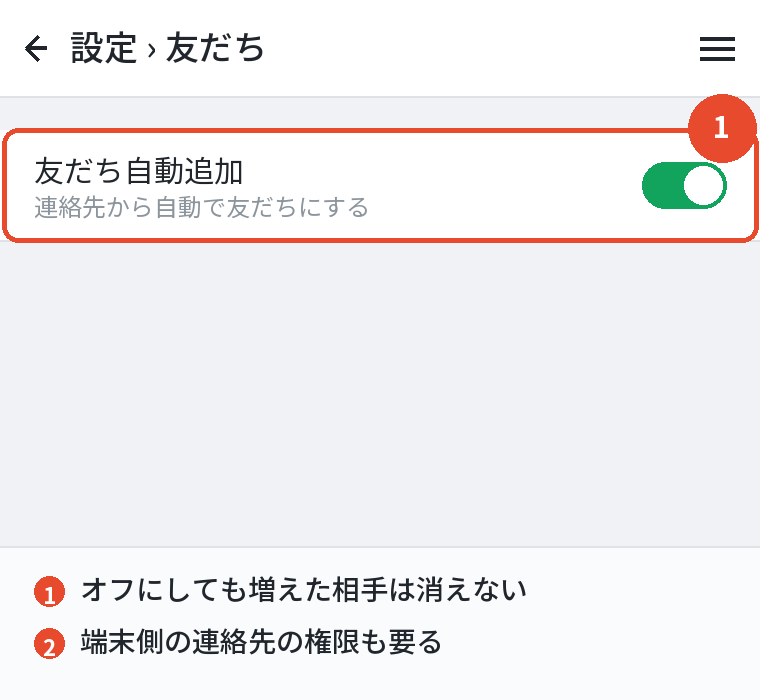
設定はホームから設定に進み、友だちの項目にあります。
オンとオフを切り替えられます。
便利な機能ですが、意図しない相手まで入ってくるのが難点です。
仕事で一度だけ番号を交換した人や、もう連絡を取っていない人まで追加されます。
以下、オンとオフで何が変わるのか、関連する設定と合わせて整理していきます。
自動追加の動き方と設定

オンにするとどう動くのか
実際の動きを追ってみます。
オンにすると、端末の連絡先が読み取られます。
そこにある電話番号を手がかりに、LINEを使っている人が探されます。
見つかった相手は、そのまま友だちの一覧に入ります。
確認を挟まないので、追加された相手を一人ずつ選ぶことはできません。
連絡先に新しい番号を登録すると、そのあとで自動的に追加されることもあります。
一度きりの動作ではありません。
相手側に通知は行きませんが、条件によっては相手の一覧にもこちらが表示されます。
line友達自動追加をオフにするとどうなるか
オフにしたときの動きです。
連絡先の読み取りが止まります。
新しく番号を登録しても、勝手に友だちが増えることはありません。
ただし、すでに追加された相手は消えません。
オフにしたからといって、一覧が元に戻るわけではないので注意してください。
整理したいなら、一人ずつ削除するか非表示にする必要があります。
数が多いと手間がかかります。
これから使い始める人は、最初にオフのまま進めるのが安全です。
あとからオンにすることはいつでもできます。
LINEの「友達への追加を許可」とは何か
名前が似ていて混同されやすい設定です。
役割はまったく違います。
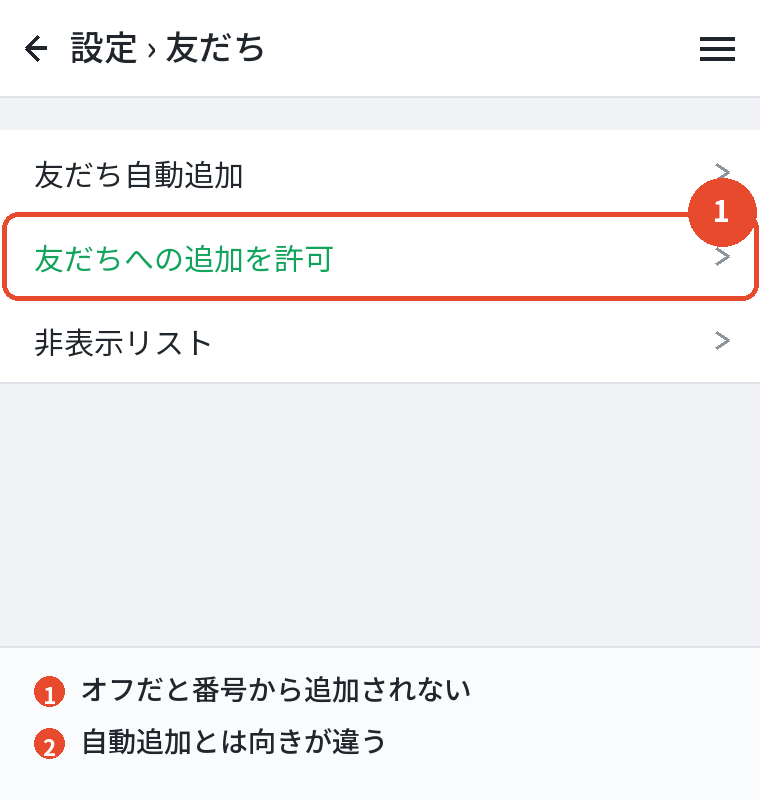
自動追加が「こちらが相手を追加する」設定なのに対して、こちらは「相手がこちらを追加できるようにする」設定です。
向きが逆です。
オンにしていると、こちらの電話番号を知っている人が、自分の連絡先からこちらを追加できます。
オフにすると、その経路が塞がれます。
身に覚えのない相手から追加されるのが気になるなら、ここをオフにしてください。
設定はホームから設定に進み、友だちの項目にあります。
オフにしても、QRコードやリンクからの追加は防げません。
そちらは別の設定です。
line idによる友達追加を許可とは何か
三つ目の設定です。
こちらはIDの話になります。
オンにしていると、自分のIDを知っている人が検索でこちらを見つけられます。
オフにすると、正しいIDを入れても出てこなくなります。
設定の位置がややこしく、ホームから設定に進み、プロフィールを開いたところにあります。
友だちの項目ではありません。
知らない相手から追加されたくないなら、オフにしておくのが無難です。
IDを教えた相手だけに追加してほしいなら、必要なときだけオンにする使い方もできます。
三つの設定を表にまとめておきます。
| 設定 | 向き | 場所 |
|---|---|---|
| 友だち自動追加 | こちらが相手を追加 | 設定 › 友だち |
| 友だちへの追加を許可 | 相手がこちらを追加 | 設定 › 友だち |
| IDによる友だち追加を許可 | 相手がこちらを検索 | 設定 › プロフィール |
相手の画面と削除

相手の画面にはどう出るのか
自動追加で入った相手からは、どう見えているのかという話です。
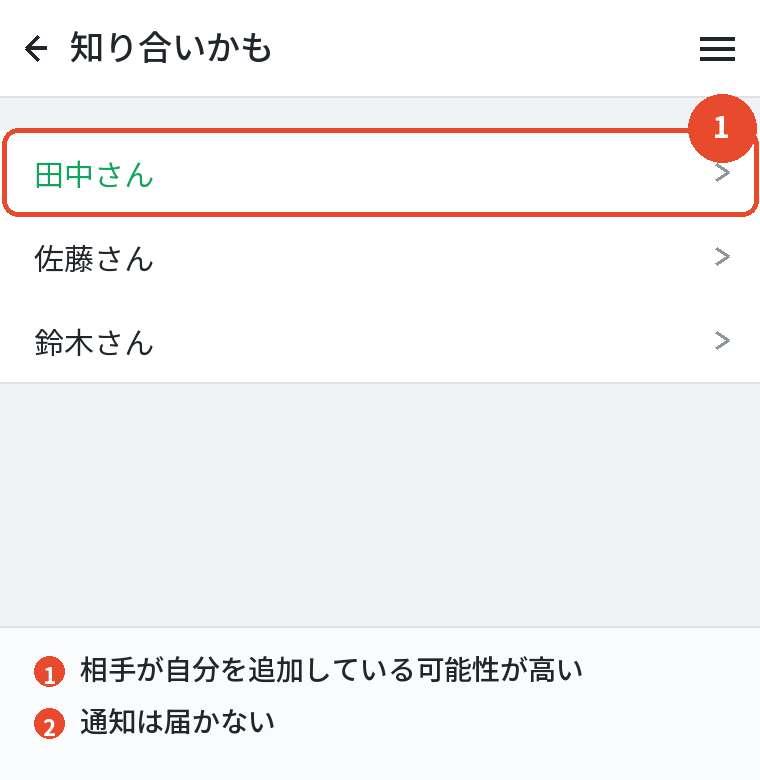
こちらが追加すると、相手側の「知り合いかも」の一覧に自分が出ることがあります。
名前と写真が表示されます。
ただし、通知は飛びません。
相手がその一覧を開かなければ、気づかれないこともあります。
相手も自動追加をオンにしていれば、こちらが相手の友だちの一覧に直接入ることもあります。
この場合、より目につきやすくなります。
完全に気づかれずに追加する方法はない、と考えておいてください。
友達を削除したらどうなるか
整理したいときの話です。
友だちの一覧から削除すると、こちらの一覧からその人が消えます。
プロフィールも見えなくなります。
ただし、相手の一覧からこちらが消えるわけではありません。
相手には何も起きません。
通知も届きません。
削除したことが相手に伝わる仕組みはありません。
相手からメッセージを送られれば、届きます。
友だちでない相手として、注意の帯が付いた形で表示されます。
友達削除されたらどうなるか
逆の立場の話です。
相手に削除されても、こちらには何も通知されません。
画面上の変化もありません。
こちらの一覧には相手が残ったままです。
メッセージも送れます。
相手側には、友だちでない相手として届きます。
つまり、削除されたかどうかを確かめる方法はありません。
既読が付かないから削除された、とも言い切れません。
気にしても分からないことなので、そこに時間を使わないほうがいいです。
非表示とブロック

非表示との違い
削除とよく混同される機能です。
非表示は、一覧から見えなくするだけです。
関係は切れておらず、トークも普通にやり取りできます。
あとから元に戻せます。
設定の中に非表示にした相手の一覧があるので、そこから戻します。
削除は元に戻せません。
もう一度追加し直す必要があります。
迷ったら、まず非表示にしてください。
取り返しがつきます。
友達じゃない人をブロックするとどうなるか
知らない相手から連絡が来たときの対処です。
ブロックすると、その相手からのメッセージや通話が届かなくなります。
友だちでない相手にも使えます。
相手側には、ブロックされたという表示は出ません。
送ったメッセージは、送れたように見えます。
ただし、既読は永久に付きません。
相手が勘のいい人なら、そこから察することはあります。
ブロックしたあとに削除すれば、一覧からも消えます。
完全に離れたいなら、この順番です。
ブロックを解除したらどうなるか
気が変わったときの話です。
解除すると、そのあとに送られたメッセージは届くようになります。
関係は元に戻ります。
ただし、ブロック中に相手が送ったメッセージは届きません。
あとから流れてくることはないので、そこは諦めてください。
解除したことも相手には通知されません。
静かに元に戻るだけです。
何度でも切り替えられます。
試してから決めて構いません。
ブロックしている間に届かなかったメッセージは、解除しても戻ってきません。
一時的に静かにしたいだけなら、ブロックより通知のオフのほうが向いています。
相手との関係を保ったまま距離を取りたいなら、そのトークルームだけ通知を切るという手もあります。
メッセージは届きますが、こちらのペースで開けるので気持ちが楽になります。
広告と企業アカウント

友だち追加広告との違い
「友だち追加広告」という言葉を見かけて、自分に関係があるのかと不安になる人がいます。
これは企業向けの仕組みです。
会社が自社の公式アカウントの友だちを増やすために出す広告のことを指します。
個人のアカウントとは関係がありません。
自分が広告に出されることも、勝手に誰かの友だちにされることもありません。
普通のLINE広告との違いは、目的です。
商品を見せるための広告ではなく、公式アカウントを追加してもらうための広告という位置づけです。
個人の使い方に影響しないので、覚えなくて構いません。
企業のアカウントが増えていく理由
友だちの一覧が企業だらけになる、という悩みです。
無料のスタンプや絵文字を受け取るときに、友だち追加が条件になっていることがあります。
受け取るたびに一つずつ増えていきます。
これは自動追加とは別の話です。
自分で追加しているので、オフにしても防げません。
通知が煩わしいなら、ブロックではなく通知だけをオフにするのがおすすめです。
ブロックすると、条件付きのスタンプが使えなくなることがあります。
もう使わないスタンプなら、遠慮なく整理して構いません。
入れ直したときに一覧が増える理由
冒頭の疑問への答えです。
アプリを入れ直したり、機種を変えたりすると、最初の設定で自動追加を聞かれることがあります。
ここで進めると、連絡先が一気に読み込まれます。
普段オフにしている人でも、設定し直すときにうっかりオンにしてしまうことがあります。
急いでいると読み飛ばしがちです。
覚えのない人が並んでいたら、まずこの設定を見てください。
オンになっていたら、それが原因です。
オフに戻しても、追加された相手は消えません。
手で整理する必要があります。
整理と使い分け

整理のしかた
増えすぎた一覧を片付ける手順です。
- 友だちの一覧を開く
- 連絡を取らない相手を選ぶ
- まずは非表示にする
- 完全に離れたい相手はブロックしてから削除する
いきなり削除しないのがコツです。
非表示なら戻せますが、削除は戻せません。
企業のアカウントから整理すると、効果が大きく感じられます。
数が多いのはたいていそちらです。
削除しても相手に通知は行きません。
気を使わずに進めて構いません。
必要になれば、また追加し直せます。
一度にまとめて片付けようとすると疲れます。
目についたものから少しずつ減らしていくほうが、結局は長続きします。
プライベートと仕事を分けたいとき
自動追加でいちばん困るのがこの場面です。
仕事の連絡先が端末に入っていると、そのままLINEでもつながってしまいます。
プロフィールの写真や名前が見られることになります。
分けたいなら、自動追加はオフにしてください。
そのうえで、必要な相手だけQRコードで交換するのが確実です。
プロフィールの写真を無難なものにしておくのも一つの手です。
誰に見られても困らない状態にしておけば、気を使わずに済みます。
一つの番号で二つのアカウントは作れないので、分けたいなら運用で工夫するしかありません。
設定を見直す順番
不安を感じたときに、何から見ればいいかをまとめます。
- 設定の友だちで「友だち自動追加」を確認する
- 同じ画面で「友だちへの追加を許可」を確認する
- 設定のプロフィールで「IDによる友だち追加を許可」を確認する
- 必要ならQRコードを更新する
この四つで、追加まわりの経路はほぼ把握できます。
年に一度は見直しておくと安心です。
設定を変えても、相手に通知は行きません。
気軽に切り替えて構いません。
よくある質問

友達自動追加とは何ですか
端末の連絡先を読み取って、LINEを使っている人を自動で友だちにする機能です。
オフにすると増えた友だちは消えますか
消えません。
すでに追加された相手は手で整理する必要があります。
友だちへの追加を許可とは何ですか
相手が自分の電話番号からこちらを追加できるようにする設定です。
友達を削除したら相手に分かりますか
分かりません。
通知も行かず、相手の一覧にはこちらが残ります。
削除されたか確かめられますか
確かめられません。
画面上の変化はありません。
友達じゃない人もブロックできますか
できます。
メッセージも通話も届かなくなります。
友だち追加広告は自分に関係ありますか
ありません。
企業が公式アカウントの友だちを増やすための仕組みです。
まとめ

やりたいことから逆に引ける表にしました。
| やりたいこと | すること |
|---|---|
| 勝手に増やさない | 友だち自動追加をオフにする |
| 追加されたくない | 友だちへの追加を許可をオフにする |
| IDで探されたくない | IDによる友だち追加を許可をオフにする |
| 一覧を片付ける | まず非表示にする |
| 完全に離れる | ブロックしてから削除する |
LINEの友達自動追加とは、連絡先からまとめて友だちを増やす機能です。
便利ですが、意図しない相手まで入ってきます。
覚えのない人が並んでいたら、まずこの設定を見てください。
そして、オフにしても増えた相手は消えないということだけは覚えておいてください。
整理は手作業になります。
最初にオフにしておくのが、いちばん手間のかからない選択です。
三つの設定の名前は似ていますが、向きが違います。
自分が追加するのか、相手に追加されるのか。
ここを区別できれば、どれを切ればいいかは自然に決まります。
年に一度でも見直しておけば、気味の悪い思いをせずに済みます。