目の前にいる人とLINEを交換したいのに、どの方法を使えばいいか分からず手が止まる。
相手を待たせているとき、その数十秒がやけに長く感じませんか?
この記事では、LINEで友達になる方法をまとめて整理し、場面ごとの使い分けを解説します。
手段ごとの条件と向き不向きが分かれば、その場でいちばん速い方法を選べます。
年齢確認が要るものと要らないものの違いも分かります。
URLの扱いはLINEのURLの送り方にまとめています。
LINEで友達になる方法は大きく5つ
使える手段は五つです。
QRコード、ID検索、電話番号検索、リンクの共有、そして連絡先からの自動追加です。
かつてあった「ふるふる」は2020年に終了しています。
いまは使えません。
この五つのうち、目の前の相手といちばん速く交換できるのはQRコードです。
年齢確認も要らず、条件もほとんどありません。
離れている相手にはリンクの共有が向いています。
メールでもSNSでも、文字を送れる場所ならどこでも使えます。
以下、それぞれのやり方と落とし穴を順に見ていきます。
5つの追加方法

QRコードで追加する
いちばん確実で速い方法です。
対面で交換するなら、これ一択と言ってもいいくらいです。
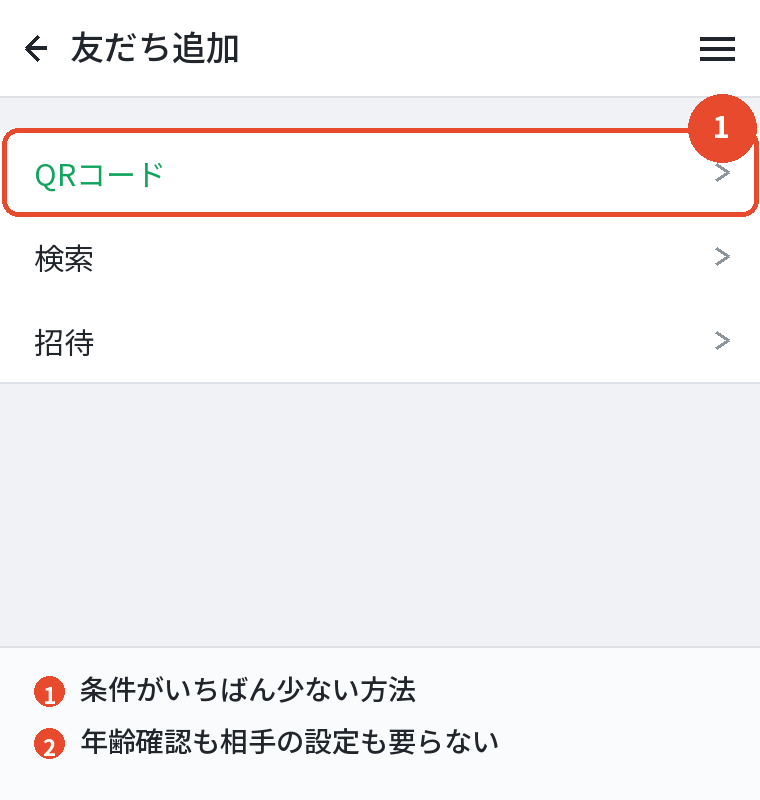
- LINEの「ホーム」を開く
- 右上の人型のマークから友だち追加に進む
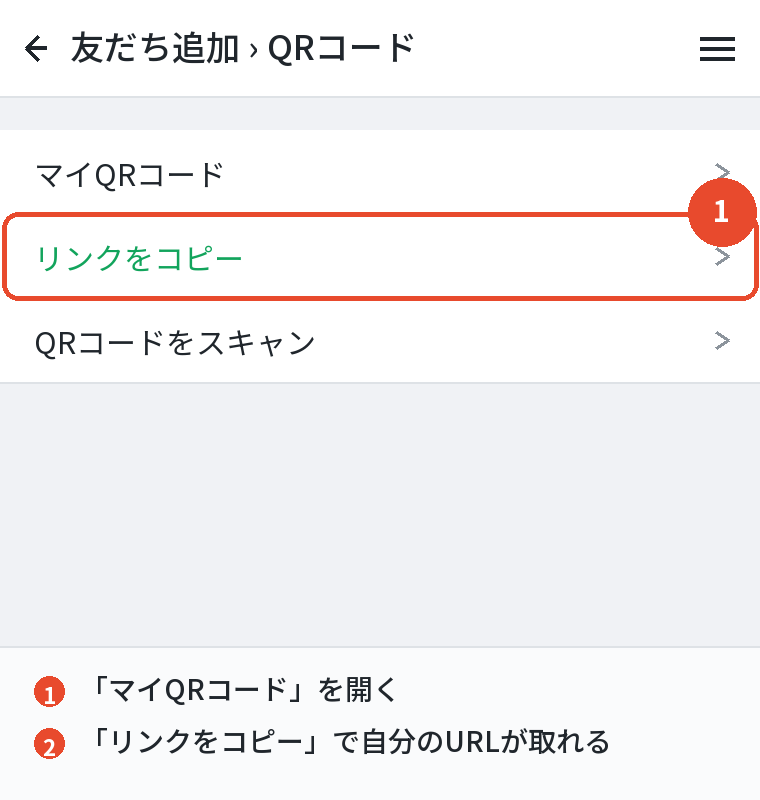
- 「QRコード」を選ぶ
- 相手のコードを読み取るか、自分のコードを見せる
読み取る側と見せる側のどちらか一方が動けば、両方が友だちになります。
二人とも読み取る必要はありません。
年齢確認は不要です。
まだ確認を済ませていない人でも、この方法なら問題なく交換できます。
QRコードは印刷しても使える
コードは画像として保存できます。
名刺に載せたり、紙に印刷して貼ったりする使い方もできます。
ただし、一度出回ったコードは誰でも読み取れます。
知らない人から次々に追加されることがあるので、公開の場に載せるときは覚悟が要ります。
そうなったときは、コードを更新してください。
更新すると、それまでのコードからは追加できなくなります。
更新しても、すでに友だちになっている人との関係は切れません。
安心して更新して大丈夫です。
更新の入り口は、自分のQRコードを表示している画面の中にあります。
ID検索で追加する
相手のIDを教えてもらって検索する方法です。
文字で伝えられるので、電話越しでも交換できます。
使うには、検索する側も検索される側も条件があります。
まず、検索する側は年齢確認を済ませている必要があります。
そして、検索される側は「IDによる友だち追加を許可」をオンにしている必要があります。
ここがオフだと、正しいIDを入れても出てきません。
設定の場所は、ホームから設定に進み、プロフィールを開いたところです。
分かりにくい位置にあるので、迷う人が多いところです。
年齢確認についてはLINEの年齢制限解除に裏ワザはある?にまとめています。
電話番号検索で追加する
番号を知っている相手を探す方法です。
仕事の相手など、番号だけ分かっている場合に使えます。
こちらも年齢確認が必要です。
確認を済ませていないと、検索の画面自体が使えません。
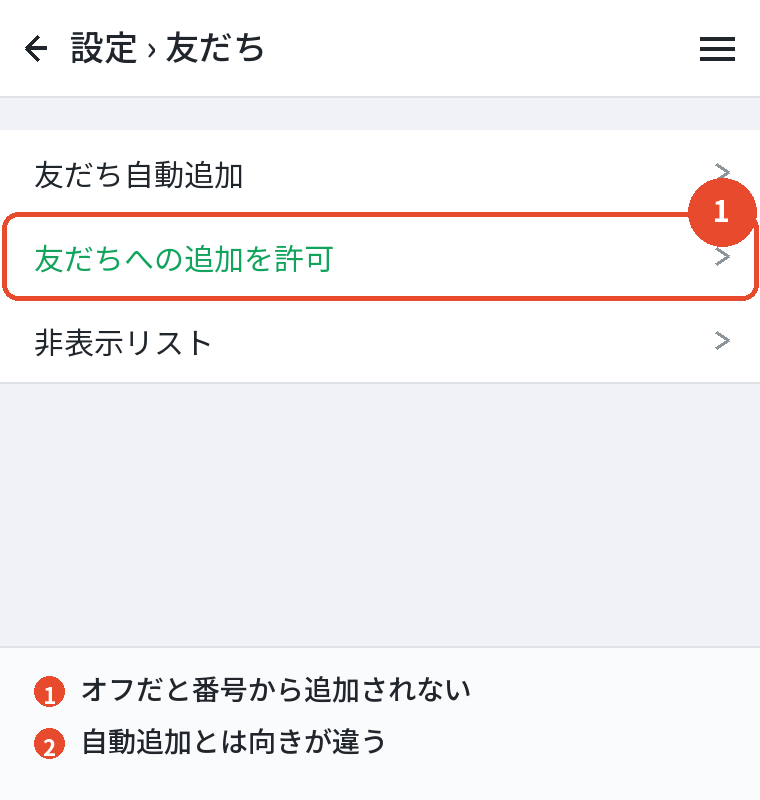
相手が「友だちへの追加を許可」をオフにしていると、番号を入れても出てきません。
設定はホームから設定に進み、友だちの項目を開いたところにあります。
番号を間違えると、まったく知らない人が出てきます。
そのまま追加してしまうと相手に迷惑がかかるので、名前と写真をよく確かめてください。
国番号の扱いで迷う人がいますが、国内の相手なら普段どおりの番号で構いません。
リンクを送って追加してもらう
自分専用のリンクを送る方法です。
相手がそれを開けば、友だち追加の画面が出ます。
メール、SNS、ほかのメッセージアプリ。
文字を送れる場所ならどこでも使えます。
相手がLINEを開いていなくても届けられるのが利点です。
リンクの中身は、QRコードと同じ情報です。
だから、出回れば誰でも追加できます。
不特定多数に見える場所へ貼るのは避けてください。
リンクの正体についてはLINE meとは?公式ドメインの意味にまとめています。
連絡先から自動で追加する
端末の連絡先を読み取って、LINEを使っている人を自動で友だちにする仕組みです。
設定でオンにすると、連絡先に入っている番号の中からLINEの利用者を探して追加します。
まとめて増えるので、最初に使うと便利です。
ただし、意図しない相手まで追加されます。
仕事で一度だけ番号を交換した人や、もう連絡を取っていない人まで入ってきます。
この設定をオンにすると、相手側にも自分が表示される可能性があります。
プライベートと仕事を分けたい人は、オフにしておくのが無難です。
設定はホームから設定に進み、友だちの項目にあります。
招待メッセージを送る
相手がまだLINEを使っていない場合の方法です。
友だち追加の画面から「招待」を選ぶと、SMSやメールで案内を送れます。
相手はそこからLINEを入れて登録します。
すでにLINEを使っている相手には、この方法は向きません。
検索やQRコードのほうが速いです。
家族に使ってもらうときなど、はじめて入れる人を手伝う場面で役に立ちます。
送った招待に返事がなくても、追いかけないほうが無難です。
相手にも事情があります。
方法の比較と年齢確認

方法ごとの比較
ここまでを表にまとめます。
| 方法 | 年齢確認 | 向いている場面 |
|---|---|---|
| QRコード | 不要 | 目の前の相手 |
| ID検索 | 必要 | 文字で伝えたいとき |
| 電話番号検索 | 必要 | 番号だけ知っているとき |
| リンクの共有 | 不要 | 離れた相手 |
| 自動追加 | 不要 | 最初にまとめて増やすとき |
年齢確認が済んでいないなら、QRコードかリンクを使ってください。
この二つなら確実に交換できます。
迷ったら、まずQRコードを出す。
これを癖にしておくと、その場で困りません。
年齢確認が必要な理由
なぜID検索と電話番号検索だけ条件が厳しいのかを説明します。
この二つは、知らない相手を文字だけで探せる方法です。
悪用されると、子どもが見知らぬ大人とつながる経路になります。
そのため、通信会社と連携した年齢確認を通した人だけが使える形になっています。
抜け道はありません。
確認は数分で終わります。
通信会社のIDでログインするだけなので、身分証を撮る必要もありません。
できないことの範囲はLINEの年齢確認をしないとどうなる?にまとめています。
相手に伝わるかと間違えたとき

追加したことは相手に伝わるのか
気にする人が多いところなので、書いておきます。
こちらが追加すると、相手側の「知り合いかも」の一覧に自分が出ることがあります。
名前と写真が表示されます。
ただし、通知が飛ぶわけではありません。
相手がその一覧を開かなければ、気づかれないこともあります。
QRコードで交換した場合は、両方が同時に友だちになります。
片方だけが追加した状態にはなりません。
こっそり追加したつもりでも、相手の画面に出る可能性があると考えておいてください。
友だちにならずにメッセージを送れるか
送れます。
ただし相手側の表示が変わります。
友だちになっていない相手からのメッセージは、上に注意の帯が付いた状態で届きます。
追加するかブロックするかを選ぶボタンが出ます。
相手が「メッセージ受信拒否」をオンにしていると、そもそも届きません。
この場合、こちらには何も表示されないので気づけません。
確実に届けたいなら、先に友だちになってから送ってください。
仕事の連絡なら、なおさら先に追加を済ませておくほうが安全です。
間違えて追加してしまったとき
番号やIDを打ち間違えて、知らない人を追加してしまうことがあります。
慌てなくて大丈夫です。
友だちの一覧から削除できます。
相手に通知は行きません。
削除しただけでは、相手の一覧からこちらが消えるわけではありません。
完全に断ちたいなら、ブロックしてから削除してください。
メッセージを送ってしまった場合は、送信取消が使えます。
時間の制限があるので、気づいたらすぐ操作してください。
相手に一言謝るかどうかは、状況によります。
何も言わずに離れるほうが穏やかなこともあります。
防ぎ方と整理と端末

知らない人から追加されるのを防ぐ
守りの設定をまとめます。
三つのスイッチを覚えておけば足ります。
一つ目は「IDによる友だち追加を許可」です。
オフにすると、ID検索では見つからなくなります。
二つ目は「友だちへの追加を許可」です。
オフにすると、電話番号から追加されなくなります。
三つ目はQRコードの更新です。
出回ったコードを無効にできます。
この三つを押さえておけば、知らない相手から追加される経路はほぼ塞げます。
友だちが多くなりすぎたとき
自動追加を使うと、一気に数が増えます。
整理の考え方を書いておきます。
使わない相手は、非表示にするという手があります。
一覧から消えますが、関係は切れません。
もう連絡を取らない相手は、ブロックしてから削除すれば完全に離れられます。
相手に通知は行きません。
企業のアカウントが増えているなら、そちらから整理すると効果が大きいところです。
無料スタンプのために追加したものが溜まっています。
整理しても、必要になれば追加し直せます。
気軽にやって構いません。
複数の端末で使っている場合
スマホとパソコンを併用している人向けの話です。
友だちの情報はアカウントに紐づくので、どの端末でも同じ一覧が出ます。
追加の操作もどちらからでもできます。
ただし、QRコードの読み取りはスマホのほうが速いです。
カメラを使う操作なので、当然といえば当然です。
パソコンでは、IDや番号での検索が使いやすいところです。
文字を打つ作業が多いなら、そちらが向いています。
端末ごとの使い分けはLINEをほかの端末でログインするとどうなる?にまとめています。
ふるふるが使えなくなった経緯
いまも探している人がいるので、はっきり書いておきます。
端末を振って近くの人と交換する「ふるふる」は、2020年5月に終了しました。
理由は、使っていた仕組みが止まることになったためと案内されています。
復活の予定は案内されていません。
いま探しても、画面のどこにもありません。
代わりになるのはQRコードです。
目の前の相手と交換するという用途では、こちらのほうが確実です。
古い記事にふるふるの手順が載っていることがありますが、いまは使えません。
場面ごとのおすすめ
最後に、実際の場面に当てはめて整理します。
飲み会や打ち合わせの場でなら、QRコードです。
相手のカメラを待たず、自分のコードを見せてしまうのが速いです。
電話で話しながら交換するなら、IDが向いています。
文字で伝えられるからです。
メールでやり取りしている相手なら、リンクを貼るのがいちばん手間がかかりません。
相手がまだLINEを使っていないなら、招待から始めてください。
よくある質問

いちばん速い方法はどれですか
QRコードです。
年齢確認も不要で、条件もほとんどありません。
ふるふるは使えますか
使えません。
2020年に終了しています。
年齢確認なしで追加できますか
できます。
QRコードとリンクの共有なら確認は要りません。
IDで検索しても出てきません
相手が「IDによる友だち追加を許可」をオフにしている可能性があります。
追加したら相手に通知が行きますか
通知は行きませんが、相手の「知り合いかも」に表示されることがあります。
間違えて追加したら消せますか
消せます。
友だちの一覧から削除できて、通知も行きません。
友だちにならずにメッセージを送れますか
送れますが、相手の画面には注意の帯が付いた状態で届きます。
まとめ

やりたいことから逆に引ける表にしました。
| やりたいこと | すること |
|---|---|
| 目の前の相手と交換 | QRコードを見せる |
| 離れた相手と交換 | 自分のリンクを送る |
| 番号から探す | 年齢確認を済ませて電話番号検索 |
| まとめて増やす | 連絡先からの自動追加をオンにする |
| 追加されたくない | ID許可と追加許可をオフにする |
LINEで友達になる方法は五つですが、実際に使うのはQRコードとリンクの二つでほぼ足ります。
この二つなら年齢確認も要りません。
迷ったらQRコードを出す。
これを癖にしておけば、相手を待たせることはなくなります。
そして、知らない人から追加されるのが気になるなら、三つのスイッチを一度見直しておいてください。
あとで慌てずに済みます。