欲しいスタンプを見つけたのに、購入の画面でどれを選べばいいのか分からない。
コイン、ポイント、キャリア決済。
言葉が多くて手が止まっていませんか?
この記事では、LINEスタンプの支払方法を、買う場所ごとに整理して解説します。
どこで買うと何が使えるかが分かれば、いちばん安く早い道を選べます。
無駄にコインを買いすぎることもなくなります。
スタンプを買ったあとの並べ方や消し方は、それぞれの記事で扱います。
まずは支払いの全体像から押さえてください。
LINEスタンプの支払方法は買う場所で変わります
買える場所は二つあり、それぞれ使える支払い方法が違います。
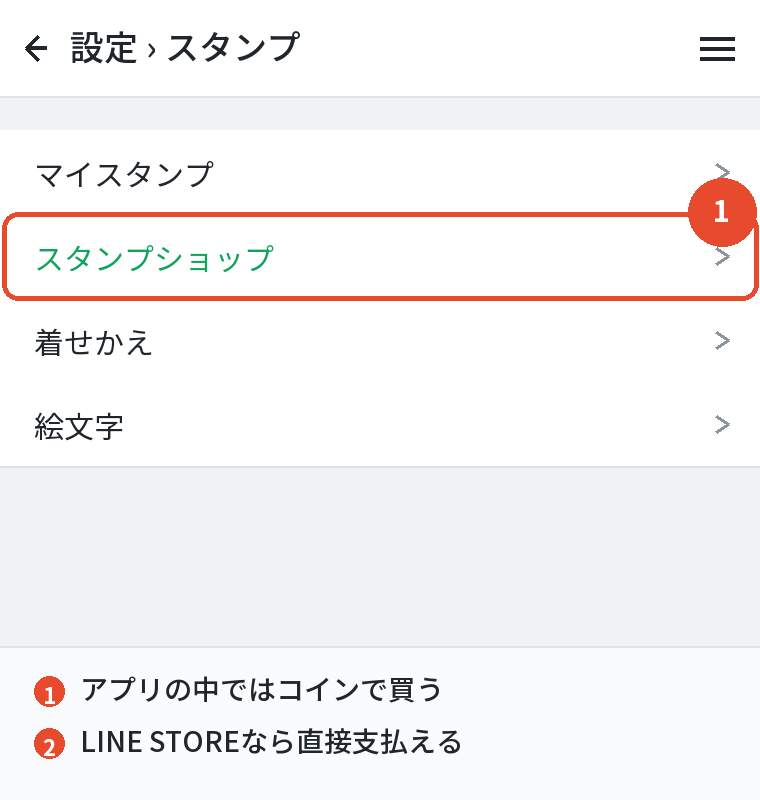
アプリの中ではコインしか使えません。
現金やカードで直接は買えない仕組みです。
もう一つの場所がLINE STOREです。
こちらはブラウザで開くお店で、カードやキャリア決済を直接使えます。
つまり、コインを経由するかしないかが最大の違いです。
この一点を押さえれば、あとは迷いません。
買える場所と買い方

買える場所は二つ
それぞれの特徴を並べます。
同じスタンプでも、買い方が変わります。
| 買う場所 | 使える支払い |
|---|---|
| アプリのスタンプショップ | LINEコインのみ |
| LINE STORE(ブラウザ) | カード・キャリア決済・電子マネーなど |
アプリのスタンプショップは、LINEを開いてホームから入る場所です。
手軽ですが、先にコインを用意する必要があります。
LINE STOREは、ブラウザで開くお店です。
ひと手間かかりますが、支払い方法の選択肢が広くなります。

コインを買う流れ
アプリの中で買う場合の手順です。
二段階になります。
- LINEの「ホーム」→スタンプショップを開く
- 欲しいスタンプを選んで購入をタップする
- コインが足りなければチャージの画面が出る
- 必要な枚数を選んで購入する
- コインでスタンプを買う
コインの購入は、iPhoneならApp Store、AndroidならGoogle Playの決済を通します。
つまり、そこに登録している支払い方法が使われます。
カードでもキャリア決済でも、ギフトカードで入れた残高でも構いません。
ストア側で使える方法が、そのまま使えます。
コインは余りやすい
コインはまとまった単位でしか買えません。
スタンプの価格とぴったり合わないことが多く、少しずつ余っていきます。
次に買うときに使えるので無駄にはなりませんが、必要な額だけ払いたいならLINE STOREのほうが向いています。
LINE STOREで買う流れ
ブラウザで開くお店です。
支払い方法を直接選べます。
LINEのアプリからも入れますし、ブラウザで開いてログインしても使えます。
ログインには、LINEに登録しているメールアドレスとパスワードが要ります。
欲しいスタンプを選んで購入に進むと、支払い方法の一覧が出ます。
ここでカードやキャリア決済を選べます。
買ったスタンプは、そのままアプリに反映されます。
別の場所で買っても、使うのは同じLINEです。
メールアドレスの登録が要る
LINE STOREを使うには、LINEにメールアドレスとパスワードを登録しておく必要があります。
まだなら、設定→「アカウント」から登録してください。
この登録は、機種変更のときにも役に立ちます。
どのみち必要になるので、この機会に済ませておくと無駄がありません。
ポイントと決済とコイン

LINEポイントの使い道
ためたポイントをスタンプに使いたい、という人は多いところです。
仕組みを説明します。
ポイントは、そのままスタンプの代金にはなりません。
いったんボーナスコインという形に変わってから使われます。
コインが足りないときに自動で充てられる仕組みなので、「ポイントで払う」というボタンを探しても見つかりません。
交換の比率は、購入する経路や時期によって変わることがあります。
実際の購入画面に表示される数字を確認してください。
ボーナスコインには制限がある
ポイントから変わったコインは、通常のコインと少し扱いが違います。
使える範囲が限られる場合があります。
購入の画面で、手持ちのコインの内訳が表示されます。
通常のコインとボーナスコインが分かれて出るので、そこで確認してください。
キャリア決済を使う
携帯電話の料金とまとめて払う方法です。
カードを登録したくない人に向いています。
アプリの中で買う場合は、App StoreやGoogle Playにキャリア決済を登録しておけば使えます。
ストア側の設定なので、LINEの中では切り替えられません。
LINE STOREでは、支払い方法の一覧から直接選べます。
使える会社は限られているので、一覧に自分の契約先があるかを確認してください。
月々の利用限度額が設定されていることがあります。
買えないときは、契約している会社の設定を見てください。
iPhoneとAndroidでコインは別
見落とされやすい大事な点です。
ここを知らないと、機種変更で困ります。
コインの残高は、iPhoneとAndroidで別々に管理されています。
OSをまたぐ機種変更では持ち越せません。
買ったスタンプそのものは、アカウントにひもづくので引き継がれます。
消えるのは、使っていないコインの残高だけです。
OSを変える予定があるなら、コインは使い切ってから移るのが得です。
数百円のことですが、知らずに失うのはもったいないところです。
プレゼントと家族と使えないとき

プレゼントとして贈る
自分用ではなく、友だちに贈ることもできます。
支払い方法は同じです。
スタンプの画面に「プレゼントする」というボタンがあります。
ここから相手を選んで贈ります。
相手がすでに持っているスタンプは贈れません。
その場合はメッセージが表示されるので、別のものを選んでください。
贈ったスタンプは、相手が受け取りの操作をして初めて使えるようになります。
届いてすぐ使える、というわけではありません。
着せかえと絵文字も同じ仕組み
支払いの考え方は、スタンプ以外にも共通しています。
トーク画面の見た目を変える着せかえ、文中に差し込む絵文字。
どちらもスタンプと同じで、アプリの中ではコイン、LINE STOREでは直接の支払いになります。
買ったものはすべてアカウントにひもづきます。
機種を変えても、同じアカウントでログインすれば使えます。
まとめて買うときは、どれもコインを消費します。
予算を決めてからチャージすると、使いすぎを防げます。
家族の端末で買うとき
子どもの端末でスタンプを買う場面もあります。
ここは注意が要ります。
アプリの中で買う場合、支払いはストアに登録された方法で行われます。
親のカードが登録されていれば、そこから引き落とされます。
意図しない購入を防ぐには、購入のたびにパスワードや生体認証を求める設定にしてください。
iPhoneはスクリーンタイム、AndroidはGoogle Playの設定から変えられます。
金額の上限を決めておきたいなら、ギフトカードで残高を入れておく方法もあります。
使える額がその範囲に収まります。
買ったのに使えないとき
支払いが済んだのにトーク画面に出てこない。
この場合はダウンロードが済んでいません。
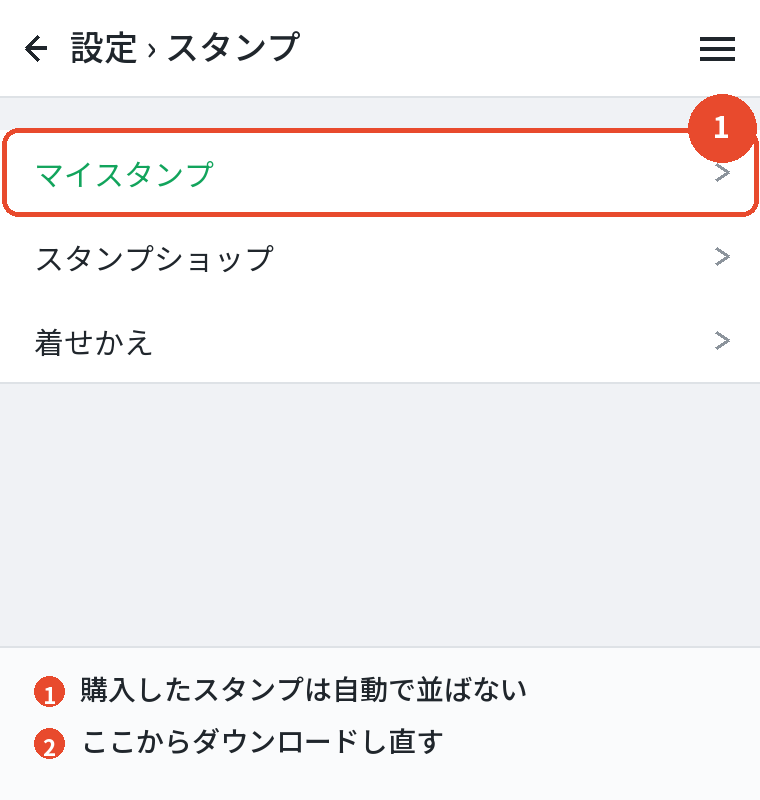
「ホーム」→設定→「スタンプ」→「マイスタンプ」を開いてください。
買ったスタンプの一覧が出るので、そこからダウンロードします。
買う操作と、端末に落とす操作は別です。
ここを知らずに「買ったのに消えた」と慌てる人が多いところです。
機種変更や再インストールのあとも同じです。
LINEを再インストールしたらどうなるかにまとめています。
無料と月額と返金

無料でスタンプを手に入れる
お金をかけずに増やす方法もあります。
仕組みを知っておくと選択肢が広がります。
いちばん多いのが、企業の公式アカウントを友だち追加してもらう形です。
追加すると、そのスタンプがダウンロードできます。
ただし、こうしたスタンプには有効期限が付いています。
期限を過ぎると使えなくなり、一覧からも消えます。
期限は、スタンプの説明の欄に書かれています。
ダウンロードする前に見ておくと、あとでがっかりしません。
友だち追加を解除すると使えなくなる
条件付きのスタンプは、その公式アカウントを友だちのままにしておくことが条件になっている場合があります。
通知が多くて煩わしいなら、ブロックせずに通知だけをオフにしてください。
ブロックすると、スタンプが使えなくなることがあります。
月額のサービスという選び方
たくさん使うなら、定額のサービスも選択肢になります。
対象になっているスタンプが使い放題になる仕組みです。
毎月の費用はかかりますが、何本も買う人には割安になります。
気をつけるのは解約の窓口です。
申し込んだ経路と同じ場所から手続きします。
LINEのアプリの中に窓口があるとは限りません。
iPhoneで申し込んだならAppleのサブスクリプション、AndroidならGoogle Playです。
LINEスタンププレミアム無料が解約できない原因と対処法にまとめています。
支払いでつまずいたとき
買えないときに見るところを整理します。
まず、ストア側の支払い方法にエラーが出ていないかを確認してください。
期限切れのカードが登録されたままだと、無料のものすら落とせません。
次に、キャリア決済の限度額です。
月の途中で上限に達していると、そこから買えなくなります。
三つ目が、購入の制限です。
端末側で課金を制限する設定にしていると、コインを買えません。
iPhoneはスクリーンタイム、Androidは購入時の認証設定を見てください。
領収書や購入の履歴
いくら使ったかを確認したい場合の話です。
コインの購入履歴は、App StoreまたはGoogle Playの購入履歴に残ります。
LINEの中ではなく、ストア側で確認してください。
LINE STOREで買ったものは、LINE STOREのマイページに履歴が残ります。
買った場所によって、見る場所が変わります。
使いすぎが気になるなら、月に一度は履歴を見る習慣をつけてください。
少額の積み重ねは、意外な金額になります。
返金はできるのか
間違えて買ってしまったときのことも書いておきます。
LINEの中に返金の窓口はありません。
買った場所によって、問い合わせ先が変わります。
コインを買った場合はApp StoreまたはGoogle Playが窓口です。
LINE STOREで買った場合は、LINE STOREの問い合わせから連絡します。
ただし、返金が認められるかどうかは、それぞれの規約によります。
応じてもらえないことも多いので、購入の前に内容をよく確かめてください。
よくある質問

アプリの中でカードは使えますか
直接は使えません。
いったんコインを買う形になります。
コインを使わずに買えますか
LINE STOREなら、カードやキャリア決済で直接買えます。
LINEポイントで買えますか
ボーナスコインに変わってから使われます。
「ポイントで払う」というボタンはありません。
コインは機種変更で引き継げますか
同じOS同士なら残ります。
iPhoneとAndroidの間では持ち越せません。
買ったスタンプが出てきません
マイスタンプからダウンロードしてください。
買う操作と落とす操作は別です。
プレゼントできないと出ます
相手がすでに持っている可能性が高いところです。
別のスタンプを選んでください。
無料のスタンプに期限はありますか
あります。
期限は、それぞれのスタンプの説明欄に書かれています。
買う前にプレビューで確かめる
スタンプの画面では、実際に動く様子や音を試せるものがあります。
買う前にタップして確認してください。
動くスタンプや音の出るスタンプは、静止画のものより高めの価格になっていることがあります。
値段と中身を見比べてから決めてください。
まとめ

やりたいことから逆に引ける表にしました。
| やりたいこと | すること |
|---|---|
| 手早く買う | アプリのスタンプショップでコインを使う |
| カードで直接払う | LINE STOREで買う |
| ポイントを使う | コインが不足したときに自動で充てられる |
| コインを無駄にしない | OSを変える前に使い切る |
| 買ったものを並べる | マイスタンプからダウンロード |
LINEスタンプの支払方法は、買う場所で決まります。
アプリの中ならコイン、LINE STOREならカードやキャリア決済です。
迷ったら、必要な額だけ払えるLINE STOREを使ってください。
コインが余らないぶん、結果として安く済みます。