LINEの画面をたどっていると、見たことのないサービス名が次々に出てくる。
全部で何があって、どれにお金がかかるのか分からないままになっていませんか?
この記事では、LINEの関連サービスを一覧にして、それぞれ何ができるのか、どこから開くのかを解説します。
全体像がつかめれば、必要なものだけ選んで使えます。
終わったサービスの古い案内に振り回されることもなくなります。
スタンプや着せかえの買い方はLINEスタンプの支払方法にまとめてあります。
LINEの関連サービスは大きく四つに分かれる

数は多く見えますが、役割で分ければ四つしかありません。
| 分類 | 代表的なもの |
|---|---|
| 楽しむ | LINE MUSIC・LINEマンガ・LINEウォーク |
| つながる | 公式アカウント・LINE WORKS |
| 暮らしを支える | LINEMO・安否確認 |
| お金まわり | LINEポイント・LINEギフト |
このうち、追加のお金がかかるのはLINE MUSIC・LINEマンガの一部・LINEMOだけです。
残りは無料で使えます。
以下、一つずつ何ができるのかを短く見ていきます。
気になったものだけ拾い読みしてください。
使う場所の分け方

まず入り口の話をします。
ここを知らないと、探しても見つかりません。
LINEのアプリの中で完結するものと、別のアプリを入れる必要があるものがあります。
名前が似ているので混同されがちです。
公式アカウントや安否確認は、LINEの中だけで使えます。
追加で何かを入れる必要はありません。
LINE MUSIC、LINEマンガ、LINE WORKS、LINEウォークは、それぞれ専用のアプリがあります。
LINEのアカウントでログインする形です。
LINEMOは通信の契約なので、そもそもアプリの話ではありません。
同じ名前でも、種類がまったく違います。


アプリの中から使うサービス

音楽を聴くLINE MUSIC
定額で音楽が聴けるサービスです。
専用のアプリを入れて使います。
特徴は、LINEのプロフィールに好きな曲を設定できることです。
友だちがプロフィールを開くと、その曲が流れます。
トークルームの背景音として設定することもできます。
この使い方はLINE MUSICならではのところです。
料金は登録する場所で変わります。
アプリの中から申し込むより、ブラウザのLINEストアから申し込むほうが安く済みます。
無料のままでも、曲の一部を試し聴きすることはできます。
全部を通しで聴くには契約が要ります。
解約は申し込んだ窓口から行います。
無料の試用期間が付くことがあります。
続けない場合は、終わる前日までに解約の手続きを済ませてください。
マンガを読むLINEマンガ
スマホでマンガを読むサービスです。
こちらも専用のアプリになります。
無料で読める仕組みが手厚いのが特徴です。
一定時間待てば次の話が読める作品が多く用意されています。
待ち時間を短くするアイテムや、対象作品をまとめて読めるチケットのような仕組みもあります。
使いこなすと、かなりの量を無料で読めます。
有料で買う場合は、コインを購入して話ごとに使う形です。
まとめ買いで割引になることがあります。
無料で読める範囲だけで満足できる人も多いところです。
まず無料の仕組みを覚えてから、足りなければ課金を考えてください。
お店や企業とつながる公式アカウント
店舗や企業が持つアカウントです。
友だちに追加すると、クーポンやお知らせが届きます。
個人でも作れます。
開設そのものに費用はかからず、送るメッセージの数が一定を超えたときだけ料金が発生する仕組みです。
受け取る側として困りやすいのは、通知の多さです。
追加した数が増えると、トーク画面が埋まります。
不要になったらブロックできます。
ブロックしても、お店側に個別の通知は届きません。
作るのは無料ですが、送る数が増えると料金が発生します。
個人が身内向けに使う程度なら、費用はかかりません。
仕事で使うLINE WORKS
会社や店舗で使う、業務用のLINEです。
見た目は似ていますが、別のアプリです。
掲示板やカレンダー、アンケートといった仕事向けの機能が付いています。
管理者が利用者を管理できる点が、個人のLINEとの大きな違いです。
人数の少ない範囲なら無料で使えるプランが用意されています。
容量や管理機能を増やすと有料になります。
個人のLINEユーザーとやりとりできる機能もありますが、会社側の設定で許可されている場合に限られます。
個人のLINEとアカウントは別物です。
普段のトーク履歴が会社に見られることはありません。
通信を契約するLINEMO
スマホの通信そのものを契約するサービスです。
アプリではありません。
特徴は、LINEのトークや通話で使った通信量が、契約したデータ量から引かれない点です。
LINEを長く使う人には効きます。
申し込みや手続きはウェブで完結します。
店舗窓口が無いぶん、料金が抑えられている形です。
かつて別に存在した「LINEモバイル」とは別のサービスです。
こちらは新規の受付を終えています。
名前が似ていて混同しやすいところです。
いま申し込めるのはLINEMOのほうで、LINEモバイルは受付を終えています。
生活に使うサービス

災害時に使う安否確認
大きな地震などが起きたときに、LINEの画面に自動で現れる機能です。
自分が無事かどうかを選んで公開すると、友だちにまとめて伝わります。
一人ずつ返事をする必要がなくなります。
普段は表示されません。
条件を満たしたときだけ出るので、探しても見つからないのが正常です。
公開する範囲を細かく選ぶことはできません。
友だち全員に伝わる前提で使うものです。
報告するかどうかは自分で選べます。
報告しなければ、友だちに何も伝わりません。
歩いてポイントを貯めるLINEウォーク
歩いた歩数や移動距離に応じて、少しずつポイントが貯まるアプリです。
専用のアプリを入れて、歩数の読み取りを許可すると動き始めます。
あとは普段どおり生活するだけです。
貯まるのはアプリの中のコインで、一定量になるとLINEポイントに交換できます。
交換に必要な量は少なくありません。
短期間で大きく得をする種類のものではありません。
おまけ程度に考えておくと、がっかりしません。
歩数の読み取りを常に動かすため、電池の減りが早くなります。
気になる人には向きません。
贈り物を送るLINEギフト
トークの相手に、コーヒー一杯から高額な商品まで贈れるサービスです。
相手の住所を知らなくても送れるのが強みです。
店で使える引き換え用のコードを送る形なら、住所は一切要りません。
誕生日が近い友だちがいると、案内が出てくることがあります。
急ぎのお礼にも使いやすいところです。
受け取った側が使わないまま期限を過ぎることもあります。
渡したあとに一言添えておくと、無駄になりません。
贈るには支払いが必要です。
少額から選べるので、初めてでも試しやすい仕組みになっています。
ポイントを貯めて使うLINEポイント
LINEの各サービスで共通して使えるポイントです。
貯め方はいろいろあります。
キャンペーンへの参加、対象アプリの利用、買い物での還元などが主な経路です。
使い道もいくつかあります。
スタンプや着せかえの購入に充てるのが、いちばん分かりやすい使い方です。
スタンプに使うときは、いったんコインに変換される形になります。
ポイントで直接払うボタンは用意されていません。
この変換の流れを知らないと、ポイントがあるのに買えないと勘違いします。
コインの残高もあわせて確かめてください。
終了したものと古い案内

支払いはPayPayに一本化された
お金まわりで、古い情報が残りやすいところです。
かつてLINEの中には、送金や店舗での支払いに使える決済サービスがありました。
トークの相手に送金することもできました。
日本国内での決済サービスは2025年4月末で終了し、PayPayに一本化されています。
残高は移行か払い戻しの扱いになりました。
いまLINEの中を探しても、送金や支払いの入り口はありません。
無いものを探し続けている人が少なくありません。
店での支払いは、PayPayのアプリを使う形になります。
LINEのアカウントと結びつけて使うこともできます。
古い解説記事には、まだ手順が載っていることがあります。
日付を見て読んでください。
終了したサービス:LINE VOOM
いちばん混乱を招いているのが、この話です。
LINE VOOMは、短い動画や写真を投稿して友だち以外にも見てもらえる場所でした。
以前はタイムラインと呼ばれていた機能の後継です。
LINE VOOMは2026年9月30日にサービスを終了しました。
投稿の閲覧も、過去のデータの復元もできません。
ストーリー機能や、誕生日に贈るカードの仕組みも、あわせて終わっています。
フォローやフォロワーという考え方自体が無くなりました。
タブの位置には、別の入り口が置かれています。
設定を探しても、VOOM関連の項目は出てきません。
投稿していた写真や動画は、終了前の期間に申請すればまとめて受け取れる仕組みが用意されていました。
いまから取り出すことはできません。
古い案内に気をつけたいもの
ほかにも、終わっているのに手順が残っているものがあります。
近くの人と端末を振って友だちになる機能は、2020年に終わりました。
いまも手順を載せた記事が残っていますが、使えません。
ブラウザだけでLINEを使う仕組みも、提供の終了が案内されています。
パソコンで使うなら、専用のアプリを入れる形が基本です。
スタンプが使い放題になる契約は、より広い月額サービスに統合されました。
単独での新規受付は終わっています。
「できるはずなのに項目が無い」ときは、終わった機能を探している可能性を疑ってください。
見つけ方と費用と通知

どこから開くのかの見つけ方
入り口が分からない、という声がいちばん多いところです。
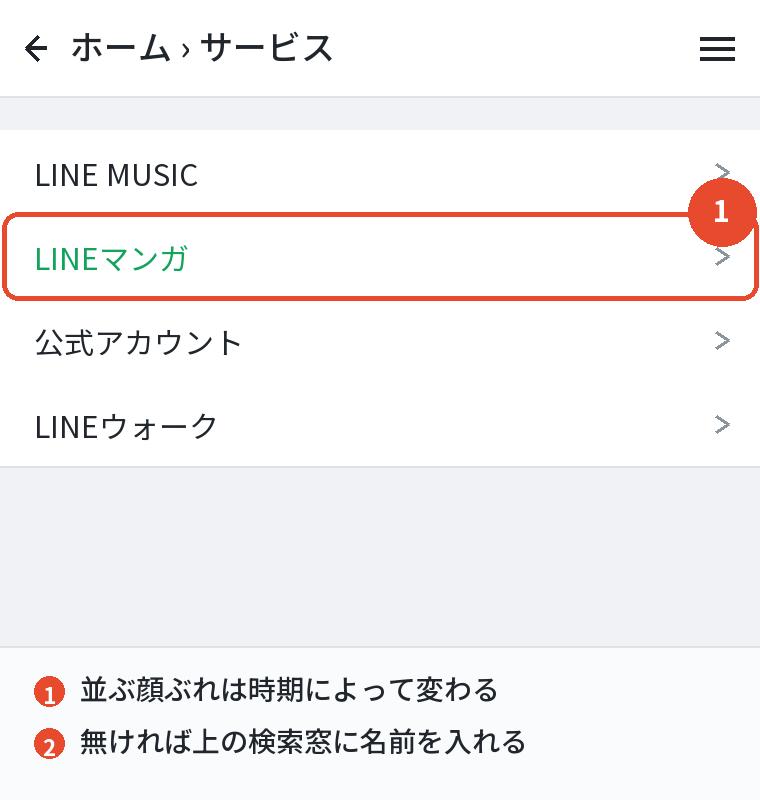
- 下のメニューからホームを開く
- 画面を下にたどってサービスの一覧を探す
- 並んでいるマークから使いたいものを選ぶ
- 見つからなければ上の検索窓に名前を入れる
一覧に並ぶ顔ぶれは、時期によって入れ替わります。
昨日あったものが今日は別の場所にある、ということも起こります。
専用アプリが必要なものは、ここから店に飛ぶ形になります。
入れたあとは、LINEのアカウントでログインしてください。
探すのが面倒なら、検索窓に名前を入れるのがいちばん速い方法です。
お金がかかるものとかからないもの
最初に知りたいのはここだと思うので、はっきり分けます。
| サービス | 費用 |
|---|---|
| 公式アカウント(使う側) | 無料 |
| 安否確認 | 無料 |
| LINEウォーク | 無料 |
| LINEマンガ | 無料の範囲あり・買うと有料 |
| LINE MUSIC | 月額の契約が必要 |
| LINEMO | 通信の契約なので有料 |
無料と書いたものでも、通信量はかかります。
動画や音楽を扱うものは、Wi-Fiのある場所で使うほうが安全です。
月額のものは、申し込んだ窓口から解約します。
入り口と出口が違うと、解約できずに払い続けることになります。
使う前に確かめておくこと
つまずきやすい前提が二つあります。
一つ目は年齢確認です。
一部の機能は、年齢確認を済ませていないと使えません。
通信会社との連携で確かめる仕組みになっています。
二つ目はアカウントの連携です。
専用アプリはLINEのアカウントでログインするので、そこで連携の許可を求められます。
連携の画面では、何を許可するのかが書かれています。
流し読みせずに、一度は目を通してください。
年齢確認の詳しい手順はLINEの年齢制限解除に裏ワザはある?にあります。
通知が多すぎると感じたら
関連サービスを増やすと、必ず通知が増えます。
公式アカウントからのお知らせが特に多くなります。
追加した覚えのないアカウントが並んでいることもあります。
いらないものはブロックしてください。
ブロックしても、お店側に個別の連絡は行きません。
アプリごとに通知を切ることもできます。
端末の設定から、サービス単位で止められます。
入れる前より、入れたあとの整理のほうが手間がかかります。
試すのは一つずつにしておくと楽です。
よくある質問

関連サービスを使うと本体のLINEに影響しますか
トークや友だちリストが変わることはありません。
アカウントを共有しているだけです。
専用アプリを消したらアカウントも消えますか
消えません。
アプリを消しても、契約や登録は残ります。
解約は別の操作です。
LINE Payはどこにありますか
日本国内の決済サービスは終了しました。
支払いはPayPayに一本化されています。
VOOMのタブが消えたのはなぜですか
サービスが終了したためです。
設定で戻すことはできません。
複数のサービスを同時に使えますか
使えます。
同じアカウントで、それぞれログインする形になります。
どれから試すのがいいですか
無料のものから触ってください。
合わなければ消せば済みます。
まとめ

目的から引けるように並べます。
| やりたいこと | 使うもの |
|---|---|
| 音楽を聴く | LINE MUSIC |
| マンガを読む | LINEマンガ |
| お店とつながる | 公式アカウント |
| 仕事で使う | LINE WORKS |
| 通信費を抑える | LINEMO |
| 災害に備える | 安否確認 |
数は多いように見えますが、実際に毎日使うのは一つか二つです。
全部を把握する必要はありません。
気をつけるのは、終わったサービスの案内に振り回されないことだけです。
項目が見つからないときは、まず終了を疑ってください。