iPhoneで撮った動画をLINEで送ったら、相手の画面ではぼやけていて、せっかくの映像が台無しになった。
動画の画質を落とさずに送る方法がiPhoneにあるのか、設定を探しても見つからず困っていませんか?
この記事では、LINEで動画の画質を落とさずに送るiPhoneでの方法を、LINEの設定・ファイルとして送る方法・LINE以外の手段の三つに分けて解説します。
読み終えるころには、用途に合わせて画質と手軽さのバランスを選べ、大事な動画を元の画質のまま相手に届けられるようになります。
動画の送り方の全体像はLINE5分以上の動画を送る方法|制限の回避と圧縮のやり方にまとめています。
LINEで動画の画質を落とさず送るならiPhoneはファイルで送る

iPhoneのLINEで動画の画質を落とさずに送るには、動画として送るのではなく「ファイル」として送るのが確実です。
動画として送ると自動で圧縮されますが、ファイルとして送ると圧縮されず、元の画質のまま届きます。
LINEの設定に動画の画質を上げる項目がある場合は、そこを高画質にする方法もありますが、それでも一定の圧縮はかかります。
画質を保つほど容量が増えて相手の負担も増えるので、相手が誰かで方法を選ぶのが現実的です。
圧縮の仕組みと設定

動画として送ると圧縮される仕組み
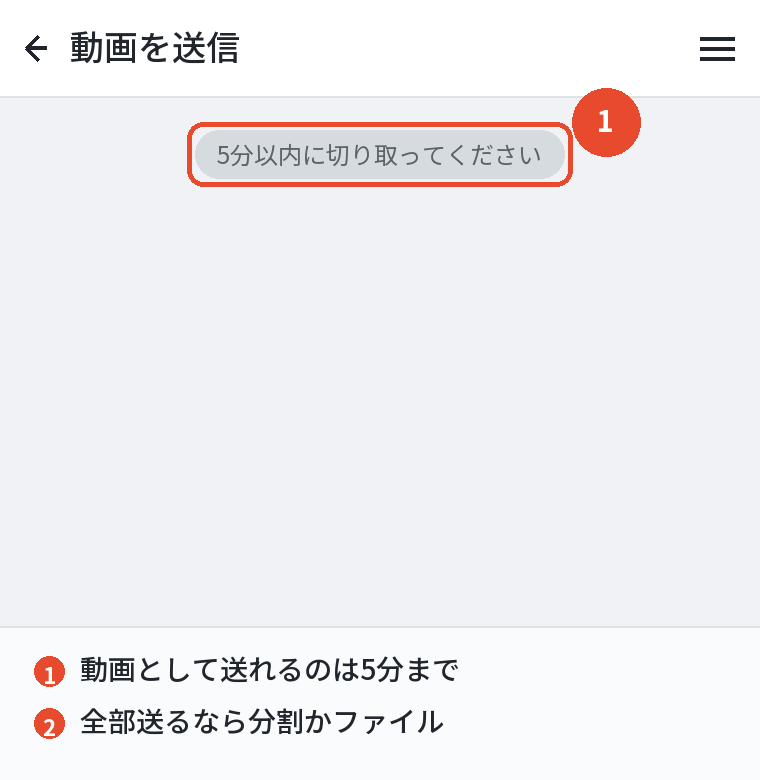
トークの写真のマークから動画を選んで送ると、LINEは通信量と容量を抑えるために動画を圧縮します。
解像度やビットレートが下がり、細部がぼやけます。
これはLINEの仕様で、送る側の設定で完全には止められません。
写真にはオリジナル画質の項目がありますが、動画の扱いは別です。
相手の画面で「ぼやける」「文字が読めない」と言われるのは、この圧縮が原因です。
LINEの設定で画質を上げる
LINEの設定の写真と動画に、送信する動画の画質に関する項目があるバージョンでは、そこを高画質に切り替えると、圧縮の度合いが緩くなります。
- ホームタブの右上にある設定を開く
- 「写真と動画」を選ぶ
- 動画の画質に関する項目を探して高画質にする
項目がない場合は、その環境では変えられません。
完全に元のままにはならないので、確実なのは次のファイルの方法です。
項目の名前や場所はバージョンで変わるので、設定の検索窓に「画質」と入れて探してください。
ファイルとして送る

ファイルとして送る手順(iPhone)
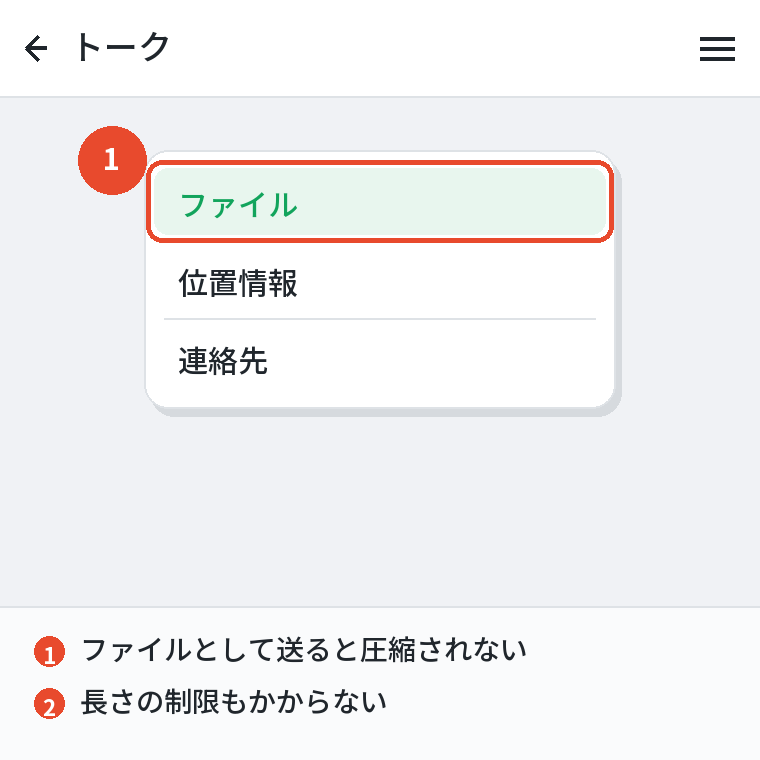
iPhoneでは、動画を写真アプリからファイルアプリに保存してから、LINEでファイルとして送ります。
- 写真アプリで動画を開き、共有から「ファイルに保存」を選ぶ
- LINEのトークで入力欄の横のプラスをタップする
- 「ファイル」を選ぶ
- ファイルアプリから保存した動画を選んで送信する
相手には動画のファイルとして届き、ダウンロードして再生します。
圧縮はされません。
ファイルアプリに保存するときは、分かりやすいフォルダに入れておくと、LINEから選ぶときに迷いません。
ファイルで送るときの注意
ファイルには容量の上限と有効期限があります。
相手は期限内にダウンロードする必要があり、期限を過ぎると受け取れません。
元の画質の動画は容量が大きいので、Wi-Fiで送ってください。
受け取る側にも同じだけ通信量がかかります。
ファイルの扱いは、ファイルの記事で扱います。
相手には「ファイルで送ったので期限内に保存してね」と一言添えてください。
撮影の形式と互換性
iPhoneは、設定によって高効率の形式で動画を撮ります。
相手がAndroidや古い端末だと、ファイルとして送った動画が再生できないことがあります。
設定のカメラのフォーマットで、互換性優先を選んでおくと、相手の環境を選びません。
すでに撮った動画は、書き出しのときに形式を変えられることがあります。
相手が再生できないと言ってきたら、形式を疑ってください。
AirDropとクラウドとPC版

AirDropで送る
相手もiPhoneで近くにいるなら、AirDropで送るのがいちばん画質を保てます。
LINEを経由せず、元のファイルがそのまま渡ります。
写真アプリで動画を選び、共有からAirDropで相手を選ぶだけです。
離れた相手には使えません。
会ったときに渡す、という使い方に向いています。
iCloudのリンクを送る
離れた相手に元の画質で送りたいなら、iCloudの共有リンクをLINEで送る方法があります。
写真アプリで動画を選び、共有からiCloudリンクをコピーして、トークに貼ります。
相手はリンクを開いて、元の画質で見るかダウンロードできます。
リンクには有効期限があります。
相手には期限内に見てもらってください。
複数の動画をまとめて一つのリンクにできるので、旅行の動画をまとめて送るときにも便利です。
他のクラウドを使う
GoogleドライブやDropboxなどのクラウドに動画を置いて、共有のリンクを送る方法もあります。
相手がAndroidでも開けます。
共有の範囲を「リンクを知っている人」にして、見せたい相手だけに送ってください。
長い動画や大量の動画にも向いています。
見終わったら共有を止めておくと、リンクが広まる心配もありません。
PC版から送る
パソコンに動画を移して、PC版LINEからファイルとして送る方法もあります。
ドラッグするだけで送れ、圧縮されません。
iPhoneからパソコンへの移動は、ケーブルかAirDropかiCloudで行います。
パソコンで編集してから送る場合にも、この流れが使えます。
PC版の基本はPCでLINE電話をかける方法|電話番号なしでも使える?で扱っています。
バランスと制限

画質と容量と手軽さのバランス
方法ごとのバランスを整理します。
| 方法 | 画質 | 手軽さ | 相手の負担 |
|---|---|---|---|
| 動画として送る | 落ちる | いちばん楽 | 小さい |
| 設定で高画質 | 少し落ちる | 楽 | 少し増える |
| ファイルとして送る | 落ちない | 手間がある | ダウンロードが要る |
| AirDrop | 落ちない | 近くなら楽 | 小さい |
| クラウドのリンク | 落ちない | 手間がある | リンクを開く |
家族に見せるだけなら動画として、作品や仕事ならファイルかクラウド、と使い分けてください。
5分の制限との関係
動画として送る場合は5分の長さの制限がありますが、ファイルとして送る場合は長さの制限がありません。
画質と長さの両方を保ちたいなら、ファイルかクラウドが向いています。
5分以上の動画の送り方は、親記事のLINE5分以上の動画を送る方法|制限の回避と圧縮のやり方で扱っています。
容量の上限には注意してください。
保存とオリジナル画質

受け取った側の保存
ファイルとして受け取った動画は、ダウンロードして写真アプリに保存します。
動画として受け取った場合は、開いて保存のマークをタップします。
どちらも保存期間や有効期限があるので、早めに保存してもらってください。
保存の話は、保存の記事で扱います。
写真のオリジナル画質との違い
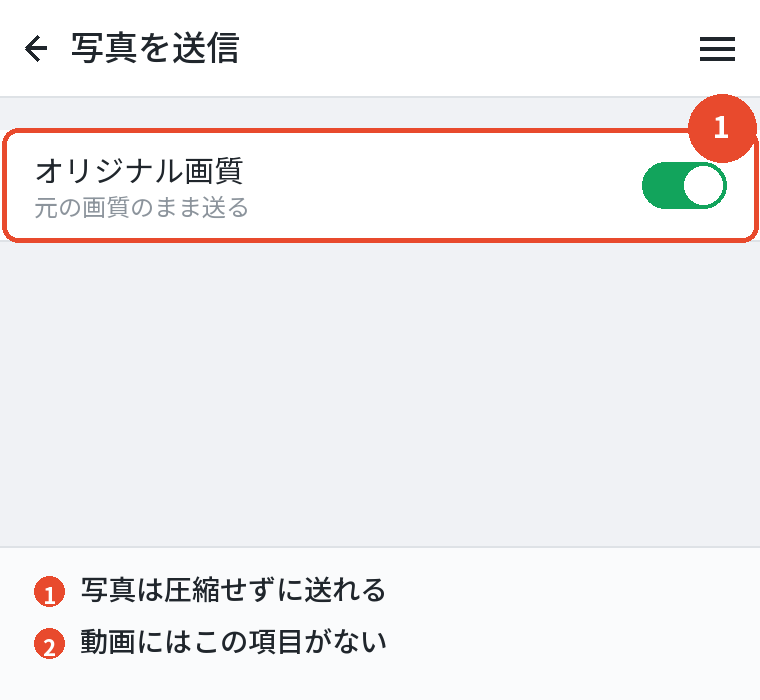
写真には、送る前にオリジナル画質をオンにする項目があり、元の画質のまま送れます。
動画にはこの項目がなく、扱いが違います。
写真と動画を一緒に送るときは、写真はオリジナル、動画は圧縮、という形になります。
写真の送り方はLINEに写真を添付する方法|送り方と保存・動画・容量の入口で扱っています。
Androidとの違いと撮影設定

Androidとの違い
Androidでも、動画として送ると圧縮され、ファイルとして送ると圧縮されない点は同じです。
ファイルの選び方が、ファイルアプリやダウンロードのフォルダからになる点が違います。
iPhoneはファイルアプリに保存する一手間が要ります。
相手がAndroidなら、形式の互換性に注意してください。
送る前に画質を確認する
大事な動画を送る前に、自分のKeepメモに送ってみると、相手にどう見えるかを確かめられます。
動画として送った場合の圧縮の度合いが分かります。
納得できなければ、ファイルやクラウドに切り替えてください。
Keepメモに送った動画にも保存期間があるので、確認用と割り切ってください。
この一手間で、送り直しを防げます。
撮影の設定を見直す
撮影時の解像度が高いほど、圧縮の影響は小さく感じます。
設定のカメラで、ビデオ撮影の解像度とフレームレートを確認してください。
ただし高解像度は容量が大きく、ファイルで送るときに上限に引っかかりやすくなります。
用途に合わせて、撮影の段階で決めておくと楽です。
LINEで送ることが多いなら、標準の解像度で撮っておくのが送りやすさと画質のバランスが取れます。
やってはいけないこと
画質を上げるとうたう非公式のアプリを入れること、大きなファイルをモバイル回線で何本も送ること。
この二つは避けてください。
前者は乗っ取りの入口になり、後者は通信量を大きく使います。
正規の方法は、設定・ファイル・AirDrop・クラウドで十分です。
画質を保つならファイルかクラウド、手軽さなら動画として。
この使い分けで迷いません。
家族に動画を送るとき
高齢の家族に送るなら、画質より見やすさを優先して、動画として送るのが無難です。
ファイルやクラウドは、開き方が分からず見てもらえないことがあります。
どうしても画質を保ちたいなら、会ったときにAirDropで渡すのが確実です。
相手の環境に合わせて選んでください。
よくある質問

動画を送ると画質が落ちます
動画として送ると自動で圧縮されます。
画質を保つならファイルとして送ってください。
ファイルとして送るにはどうしますか
写真アプリからファイルに保存し、LINEのプラスからファイルを選んで送ります。
LINEの設定で画質を上げられますか
項目があるバージョンでは高画質にできますが、一定の圧縮はかかります。
相手がAndroidで再生できません
iPhoneの高効率の形式が原因のことがあります。
カメラの設定を互換性優先にするか、形式を変えて送ってください。
離れた相手に元の画質で送りたいです
iCloudのリンクかクラウドの共有リンクを送ってください。
ファイルで送った動画はずっと見られますか
有効期限があります。
相手には期限内にダウンロードしてもらってください。
写真のオリジナル画質は動画にも効きますか
効きません。
動画の扱いは別です。
まとめ

知りたいことから逆に引けるよう、表にまとめます。
| 知りたいこと | 答え |
|---|---|
| 確実に画質を保つ | ファイルとして送る |
| LINEの設定 | 写真と動画の画質の項目があれば高画質に |
| 近くの相手 | AirDrop |
| 離れた相手 | iCloudやクラウドのリンク |
| 注意 | 容量、期限、形式の互換性、通信量 |
iPhoneのLINEで動画の画質を落とさずに送るなら、ファイルとして送るのが確実です。
手軽さを取るなら動画として、画質を取るならファイルかクラウド、と使い分けてください。
仕事とプライベートの分け方はLINE仕事用分けたい人の方法|アカウントとトークの分け方で扱っています。
通信量の考え方はWi-FiないところでLINE電話料金はかかる?通信量の目安で扱っています。