静かな場所でiPhoneのLINEの通知音が響いて恥ずかしい思いをした、音楽は小さいのにLINEの音だけ大きい。
LINEの通知音の音量が大きいiPhoneで、どこを下げれば通知だけ小さくなるのか分からず困っていませんか?
この記事では、LINEの通知音の音量が大きいiPhoneでの下げ方を、iPhone側の設定とLINE側の設定に分けて解説します。
来ていないのに通知音が鳴る、逆に鳴らなくなったという症状もあわせて扱います。
読み終えるころには、通知音だけを狙って小さくでき、場面に合わせて音とバイブを使い分けられるようになります。
着信音・通知音の全体像はLINE着信音 LINEミュージック以外の変え方と無料の範囲にまとめています。
LINE通知音音量大きいiPhoneで下げる場所
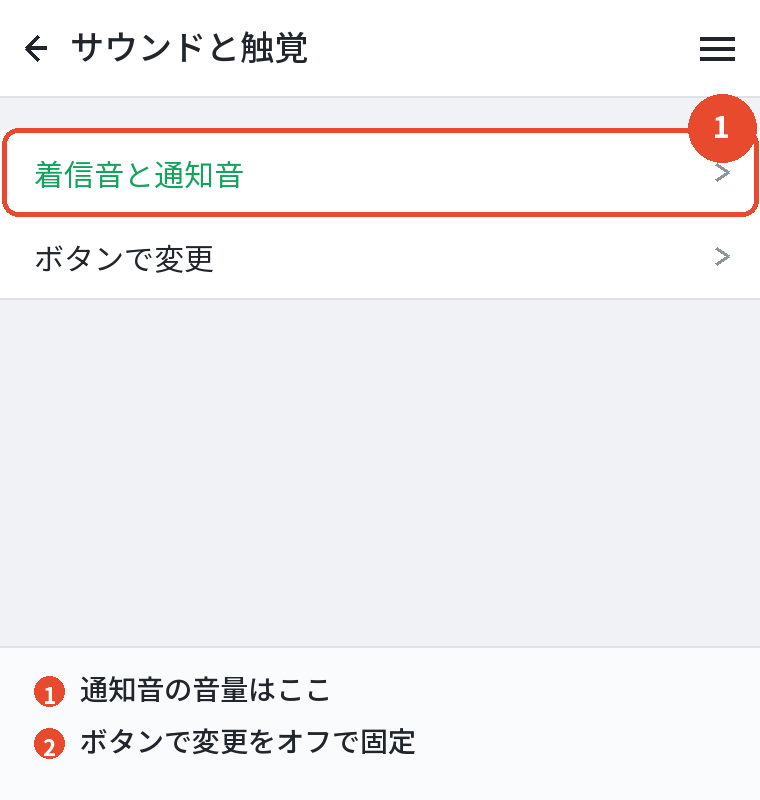
iPhoneのLINEの通知音の音量は、設定のサウンドと触覚にある「着信音と通知音」のスライダーで下げます。
動画や音楽の音量とは別に管理されているので、音量ボタンで下げても効かないことがあります。
LINEの設定には音量の項目がなく、音の種類しか選べません。
音量はiPhone側で決まります。
順に手順と、関連する症状を説明します。
音量の調整は数十秒で終わりますが、勝手に戻らないようにする設定まで含めて一度で済ませてください。
音量を下げる手順

着信音と通知音の音量を下げる手順
手順は次のとおりです。
- 設定を開いて「サウンドと触覚」を選ぶ
- 「着信音と通知音」のスライダーを左に動かす
- 「ボタンで変更」のオンオフを確認する
スライダーを動かすと、その音量で音が鳴るので、聞きながら調整できます。
静かな部屋で調整すると外で聞こえないことがあるので、普段いる場所を想定して決めてください。
ボタンで変更の意味
「ボタンで変更」がオンだと、側面の音量ボタンで着信音と通知音の音量まで変わります。
オフだと、音量ボタンはメディアの音量だけを変え、通知音はスライダーで固定されます。
通知音が勝手に大きくなったり小さくなったりするなら、オンになっていて、動画を見ているときに押した音量ボタンが通知音にも効いています。
通知音を固定したいならオフ、音量ボタンで一緒に変えたいならオンにしてください。
音量ボタンで下がらない理由
音楽や動画を再生中に音量ボタンを押すと、メディアの音量が変わります。
何も再生していないときに押すと、着信音と通知音の音量が変わります。
この違いを知らないと、下げたつもりが動画の音量だけ下がっていた、ということが起きます。
確実なのは、設定のスライダーで直接下げることです。
音量ボタンを押したときに画面に出る表示で、ベルのマークなら通知音、スピーカーのマークならメディアの音量、と見分けられます。
音の種類とサイレントスイッチ

LINE側で音の種類を変える
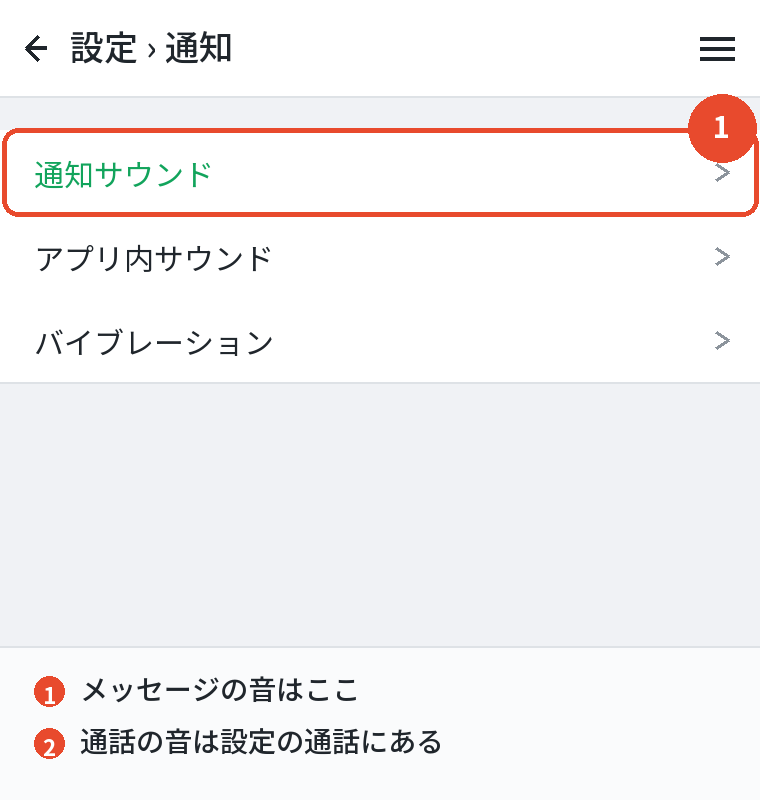
音量ではなく音そのものが耳につくなら、LINEの設定で音の種類を変えます。
設定の通知にある通知サウンドから、静かめの音を選んでください。
通話の着信音は、設定の通話にあります。
別々に設定できます。
音の変え方は親記事のLINE着信音 LINEミュージック以外の変え方と無料の範囲で扱っています。
サイレントスイッチとバイブ
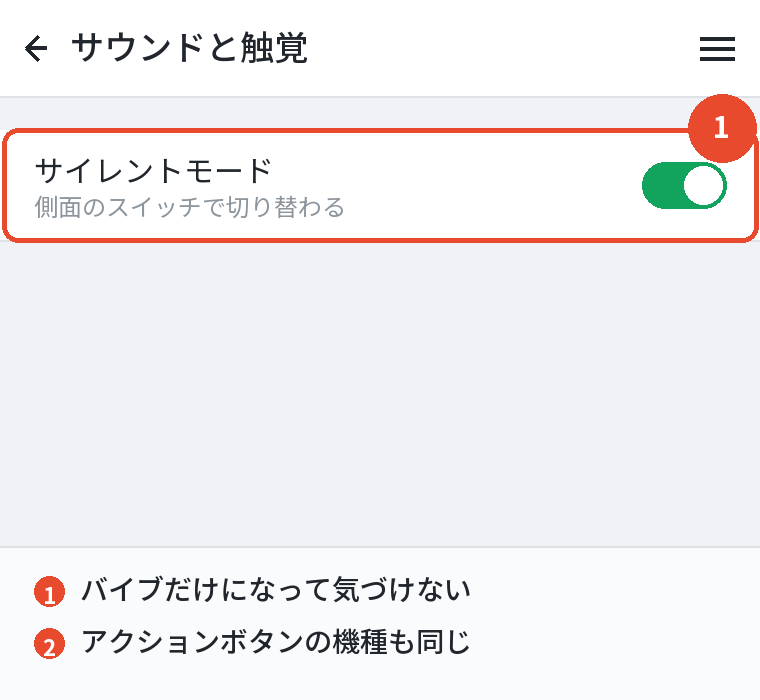
静かな場所では、側面のサイレントスイッチをオンにすれば通知音は鳴らず、バイブだけになります。
新しい機種ではアクションボタンで切り替えます。
バイブも止めたいなら、設定のサウンドと触覚で、サイレントモード時の触覚をオフにします。
LINEの設定の通知にもバイブレーションの項目があり、LINEだけバイブを止めることもできます。
集中モードと鳴る・鳴らない

集中モードで時間帯ごとに静かにする
夜だけ静かにしたいなら、集中モードのおやすみモードをスケジュールで設定します。
指定した時間は通知が抑えられます。
大事な相手からの通知だけ許可する設定もできます。
家族を許可に入れておけば、緊急の連絡は届きます。
集中モードの設定は、設定の集中モードから行います。
就寝時間に合わせて自動でオンになるようにしておけば、毎晩スイッチを切り替える手間がなくなります。
LINE来てないのに通知音がiPhoneで鳴るとき
LINEが来てないのに通知音がiPhoneで鳴る、開いても新しいメッセージがない、という場合は、通知が来たあとに相手が送信取消をしたか、グループの通知が別の条件で鳴ったかです。
通知センターを開くと、鳴った通知の履歴が残っています。
そこで何の通知だったかを確認してください。
LINEを開き直して未読の数を見ると、状態がそろいます。
何度も続くなら、通知オフにしているグループの中で自分宛てのメンションがあったなど、条件付きで鳴る通知の可能性もあります。
iPhoneでLINEの通知音が鳴らなくなったとき
iPhoneでLINEの通知音が鳴らなくなったのですが、という相談は、音量を下げすぎたか、サイレントスイッチがオンか、通知のサウンドがオフか、集中モードが動いているかのどれかです。
設定のサウンドと触覚でスライダーを確認し、サイレントスイッチを見て、設定の通知のLINEでサウンドがオンかを確認してください。
鳴らないときの詳しい切り分けは、別の記事で扱います。
サウンドとWatchと相手

通知のサウンドをオフにしていないか
設定の通知からLINEを開き、サウンドがオンになっているかを見てください。
ここがオフだと、音量をいくら上げても鳴りません。
LINEの設定の通知でも、通知サウンドがなしになっていないかを確認します。
両方がそろって初めて鳴ります。
片方だけ見て「設定はオンなのに鳴らない」と悩む人が多いので、必ず二か所を確認してください。
Apple Watchに通知が行っている
Apple Watchを着けていると、iPhoneがロックされている間の通知は時計側に届き、iPhoneは鳴りません。
手首が震えているのにiPhoneは静か、という状態です。
これは正常な動作です。
iPhoneでも鳴らしたいなら、Watchアプリの通知の設定を変えます。
時計との両方通知の調整は、別の記事で扱います。
通知音の大きさは相手に関係ない
通知音の音量は自分の端末だけの設定で、相手には何も伝わりません。
小さくしても、相手の画面は変わりません。
遠慮なく自分に合う音量にしてください。
職場では小さく、家では大きく、と場面で変える人は、ボタンで変更をオンにしておくと音量ボタンで手早く切り替えられます。
通知オフにしても相手には分かりません。
特定の相手と勝手に変わるとき

特定の相手の通知だけ止める
音量ではなく、特定の相手やグループの通知だけ止めたいなら、そのトークの通知をオフにします。
トークを長押しして通知オフを選びます。
メッセージは届き、未読の数は表示されます。
通知の設定は、別の記事で扱います。
音量が勝手に変わるとき
設定した音量が勝手に変わるなら、ボタンで変更がオンで、動画を見ているときに音量ボタンを押している可能性があります。
オフにすると固定されます。
イヤホンをつないだときと外したときで、音量が別に記憶されることもあります。
Bluetoothの機器につながっていると、そちらの音量が使われます。
イヤホンとAndroidとの違い
イヤホン使用時の通知音
イヤホンをしているときの通知音は、イヤホンから鳴ります。
イヤホンの音量が大きいと、通知音も大きく聞こえます。
イヤホン使用時の音量は、イヤホンをつないだ状態で音量ボタンを押して調整します。
音楽を聞いているときの通知音が大きすぎるなら、この方法で下げてください。
イヤホンを外すと本体の音量に戻るので、外したあとに小さすぎると感じることがあります。
Androidとの違い
Androidは、音量ボタンを押したあとの設定で、通知音・着信音・メディアの音量を個別に調整できます。
LINEだけの音量を変えられる機種もあります。
iPhoneは、通知音の音量がアプリごとには分かれていません。
LINEだけ小さくすることはできず、すべての通知音が一緒に変わります。
Androidでの調整は、別の記事で扱います。
LINEだけ小さくしたいとき
iPhoneでLINEの通知音だけ小さくする設定はありません。
他のアプリの通知音も一緒に変わります。
LINEだけ静かにしたいなら、LINEの通知サウンドを静かめの音にするか、LINEの通知のサウンドをオフにしてバイブだけにする方法になります。
音量ではなく音の種類で調整する、と考えてください。
通話の着信音の音量
通話の着信音も、着信音と通知音のスライダーで一緒に変わります。
通話だけ大きくしたい、ということはできません。
通話に気づきたいなら、着信音を目立つ音にするか、バイブをオンにしておきます。
通話が鳴らない症状はLINE電話ならないiPhoneの原因と対処法|かかってこない時で扱っています。
やってはいけないこと
音量を下げるためにLINEを入れ直すこと、音量を変えるアプリを入れること。
この二つは避けてください。
iPhoneの音量はiPhoneの設定でしか変わりません。
通知そのものをオフにして、大事な連絡を見逃すのも避けてください。
音量はサウンドと触覚のスライダー、音の種類はLINEの設定。
この二つで済みます。
設定の場所の整理
ここまでの設定の場所を整理します。
| やりたいこと | 場所 |
|---|---|
| 通知音の音量を下げる | 設定 › サウンドと触覚 › 着信音と通知音 |
| 音量を固定する | 同上で「ボタンで変更」をオフ |
| 音の種類を変える | LINE設定 › 通知 › 通知サウンド |
| 音を消してバイブだけ | サイレントスイッチ、LINE設定の通知のサウンドをオフ |
| 時間帯で静かに | 設定 › 集中モード |
よくある質問

LINEの通知音だけ小さくできますか
iPhoneではできません。
すべての通知音が一緒に変わります。
LINEの通知サウンドを静かな音にする方法で対応してください。
音量ボタンで下げても変わりません
メディアの音量が変わっています。
設定のサウンドと触覚のスライダーで下げてください。
音量が勝手に変わります
ボタンで変更がオンになっています。
オフにすると固定されます。
来ていないのに通知音が鳴りました
送信取消やグループの通知の可能性があります。
通知センターの履歴を確認してください。
通知音が鳴らなくなりました
スライダー、サイレントスイッチ、通知のサウンド、集中モードの順に確認してください。
時計だけ鳴ってiPhoneが鳴りません
正常な動作です。
Watchアプリの通知設定で調整できます。
相手に音量は関係ありますか
ありません。
自分の端末だけの設定です。
まとめ

知りたいことから逆に引けるよう、表にまとめます。
| 知りたいこと | 答え |
|---|---|
| 音量を下げる | 設定 › サウンドと触覚のスライダー |
| 固定する | ボタンで変更をオフ |
| LINEだけ小さく | できない。音の種類で調整 |
| 来てないのに鳴る | 送信取消、グループの通知。履歴を確認 |
| 鳴らなくなった | スライダー、サイレント、通知のサウンド、集中モード |
iPhoneのLINEの通知音の音量は、サウンドと触覚のスライダーで下げ、ボタンで変更をオフにして固定します。
LINEだけ小さくはできないので、音の種類で調整してください。
通知まわりの全体像はLINE通知無しで送る方法はある?ミュートメッセージと通知の入口にまとめています。