
仕事中や作業中はパソコンで音楽を流したいのに、LINE MUSICはスマホのアプリしかないと思い込んで、あきらめていませんか?
この記事では、LINE MUSICをPCで使う方法(ブラウザ版の開き方とログイン)、PCでできること・できないこと、そして料金プランの値段とプランの変え方を解説します。
読み終えるころには、パソコンのブラウザからいつもの曲を再生でき、自分に合ったプランへ無駄なく切り替えられるようになります。
LINEの関連サービスの全体像はLINEの関連サービス一覧|音楽・マンガ・公式アカウントにまとめています。
LINE MUSICはPCのブラウザで使える。専用アプリはなくWeb版にログインするだけ

LINE MUSICはパソコンでも使えますが、PC用のアプリはなく、ブラウザで開くWeb版だけです。
WindowsでもMacでも、ChromeやEdge、Safariでmusic.line.meを開いてログインすれば、スマホと同じアカウントで曲を再生できます。
有料プランに入っていれば、PCでもフル再生できます。
スマホ版との大きな違いは、ダウンロードしてオフラインで聴くことができない点です。
PCは常にインターネットにつながっている前提で使います。
PCでLINE MUSICを使うやり方

初回だけログインが要ります。
2回目からはブラウザを開くだけで使えます。
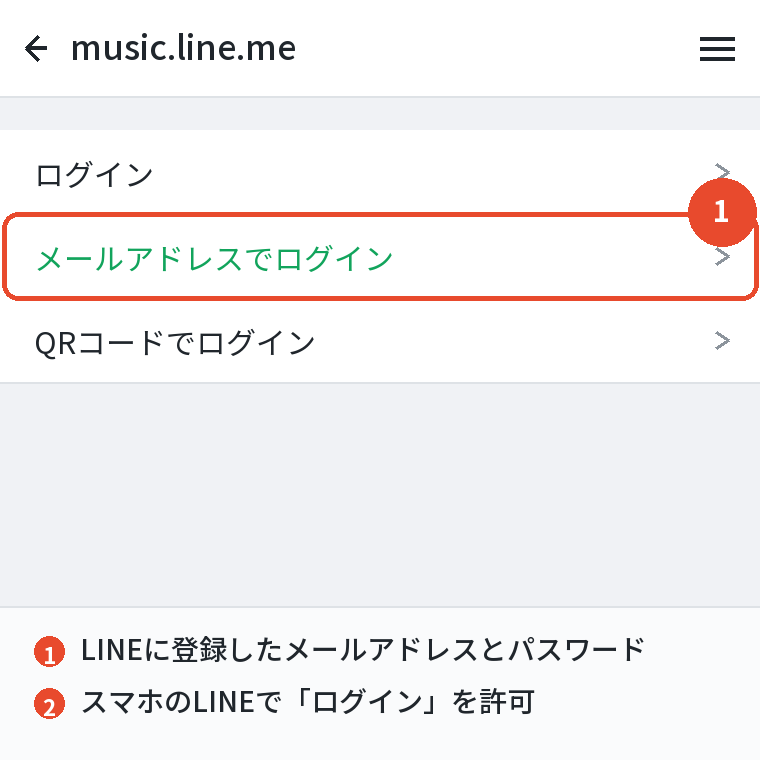
- ブラウザで「music.line.me」を開く
- 右上の「ログイン」をクリックする
- LINEに登録しているメールアドレスとパスワードを入力する(QRコードでスマホのLINEから認証する方法も選べます)
- スマホのLINEに「ログインしますか?」の確認が出たら「ログイン」を押す
- 画面の上にある検索欄から曲を探して再生する
ログインには、LINEアカウントにメールアドレスが登録されている必要があります。
未登録なら、スマホのLINEで設定→アカウント→メールアドレスから先に登録してください。
動作環境
公式が案内している環境は、Windows 10以降とmacOSで、ブラウザはChrome・Safari・Edgeの最新版です。
古いブラウザだと再生ボタンが反応しないことがあります。
Chromeならデスクトップに「アプリ」として置ける
Chromeのメニューから「保存して共有」→「ショートカットを作成」で、LINE MUSICを独立したウィンドウで開けるようにできます。
毎回タブを探さずに済むので、作業用BGMとして使うなら設定しておくと楽です。
PC版でできること・できないこと

PC版は「聴く」ことに絞られています。
設定まわりの多くはスマホ版にしかありません。
| 機能 | PC(Web版) | スマホアプリ |
|---|---|---|
| フル再生・プレイリスト作成 | できる | できる |
| 歌詞の表示 | できる(曲に合わせて流れる同期歌詞は非対応) | できる |
| ダウンロード・オフライン再生 | できない | できる |
| プロフィールBGM・着うたの設定 | できない | できる |
| カラオケ機能 | できない | できる |
| プランの購入・変更 | LINE STOREから可能 | アプリ内から可能 |
「他のデバイスで再生中」と出るとき
LINE MUSICは、1つのアカウントで同時に再生できるのは1台だけです。
PCで再生中にスマホで再生を始めると、PC側が止まり「他のデバイスで再生中です」と出ます。
故障ではなく仕様なので、聴きたいほうの端末で再生ボタンを押し直してください。
PC版の設定の仕方
PC版で変えられるのは、音質と再生に関する項目くらいです。
右上のアイコン→「設定」から開けます。
プロフィールやBGMのような、LINE本体に関わる設定はスマホのアプリでしか変えられません。
LINE MUSICの料金プランと月額の値段

料金は「どのプランか」と「どこから契約するか」で変わります。
同じプランでも、LINE STOREから契約するほうがアプリ内で契約するより毎月100円安くなります。
| プラン | LINE STORE経由 | アプリ内(App Store/Google Play) |
|---|---|---|
| 一般(月額) | 980円 | 1,080円 |
| 一般(年額) | 9,600円 | 10,800円 |
| 学生(月額) | 480円 | 580円 |
| ファミリー(月額) | 1,680円 | 1,680円 |
| フリープラン | 0円(1曲30秒まで) | |
金額は改定されることがあるので、契約前に公式の料金ページで確認してください。
初めて契約する人は、初月無料の対象になります。
ずっと無料で使えるのか
フリープランなら期限なく使えますが、どの曲も30秒しか再生されません。
フルで聴くには有料プランが要ります。
「ずっと無料でフル再生」という方法はなく、無料期間が終われば自動で課金が始まります。
ファミリープランの中身
ファミリープランは、最大6人まで使えて月額1,680円です。
2人以上で使うなら、一般プランを2つ契約するより安くなります。
参加する人は、それぞれ自分のLINEアカウントでログインするので、プレイリストや履歴が混ざることはありません。
プランの変え方と支払い方法の変更

プランの変更は、契約した場所でしかできません。
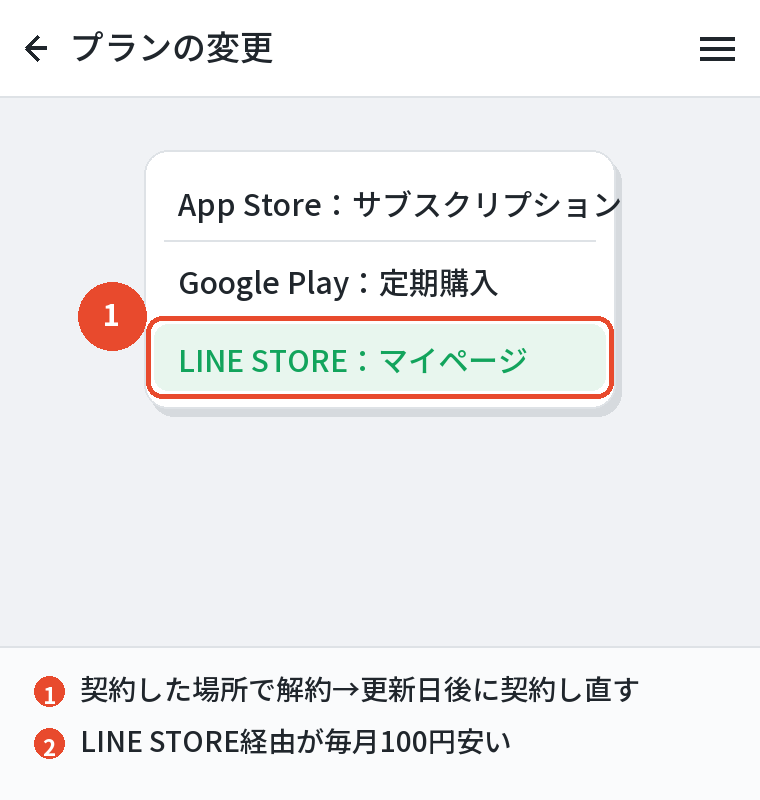
App Storeで契約した人はApple IDのサブスクリプション、Google Playで契約した人はGoogle Playの定期購入、LINE STOREで契約した人はLINE STOREのマイページから操作します。
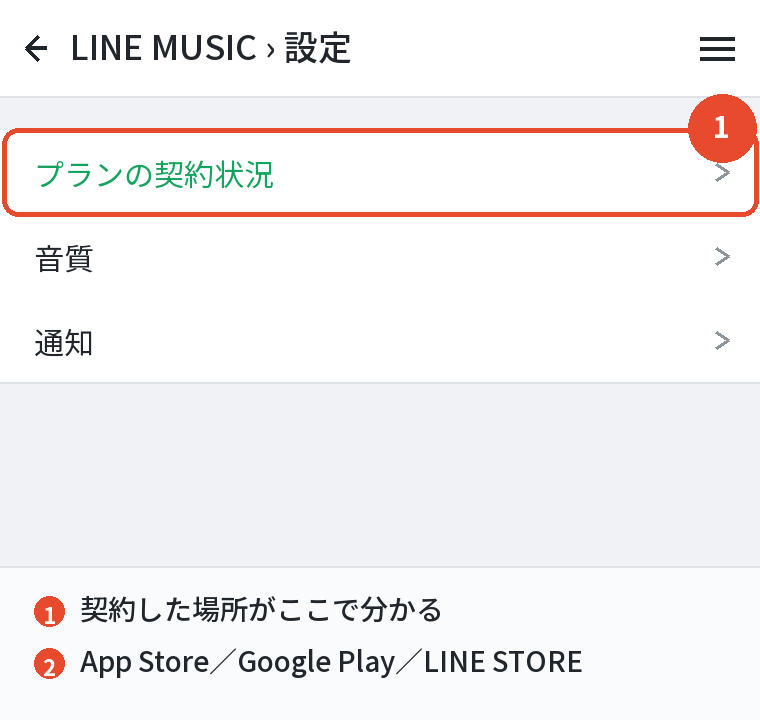
- スマホのLINE MUSICアプリで、右上のアイコン→「設定」→「プランの契約状況」を開き、どこで契約しているかを確かめる
- 契約した場所の管理画面を開く(Apple IDのサブスクリプション/Google Playの定期購入/LINE STOREのマイページ)
- いまのプランを解約し、次回の更新日を待つ
- 更新日を過ぎたら、新しいプランを希望の場所から契約する
アプリ内で契約したプランを、LINE STOREの安いプランに直接切り替えることはできません。
いったん解約して、更新日が過ぎてから契約し直す手順になります。
ファミリープランへの変更
一般プランからファミリープランに変えるときも同じで、いまのプランを解約し、期間が終わってからファミリープランを契約します。
解約しても期間の終わりまでは今までどおり聴けるので、聴けない期間は生まれません。
支払い方法の変更
支払い方法も契約した場所で変えます。
Apple IDやGoogle Playの支払い方法を変えれば、LINE MUSICの請求先も変わります。
LINE STORE経由ならクレジットカード、キャリア決済、LINEプリペイドカードのチャージ残高が使えます。
裏ワザはない
「プラン変更の裏ワザ」として紹介されているものは、この「解約してLINE STOREから契約し直す」手順のことです。
それ以上に安くする方法は、学生なら学生プラン、家族がいるならファミリープランを選ぶくらいです。
LINEミュージックのフレンズチョイスについては、LINEミュージックのフレンズチョイスとは?使い方と非表示の方法でくわしく説明しています。
よくある質問

LINE MUSICのPC版は無料で使えますか?
ログインは無料で、フリープランなら30秒までの試聴ができます。
フル再生には有料プランが必要で、これはスマホ版と同じです。
PCで曲をダウンロードして持ち歩けますか?
できません。
ダウンロードとオフライン再生はスマホアプリだけの機能です。
PCでは常にストリーミング再生になります。
PCとスマホで同時に聴けますか?
できません。
同時に再生できるのは1台だけで、あとから再生を始めた端末が優先されます。
LINEミュージックの月額はいくらですか?
一般プランはLINE STORE経由で月額980円、アプリ内契約で1,080円です。
学生プランは480円と580円、ファミリープランは1,680円です。
LINEミュージックのプラン変更はどこからできますか?
契約した場所からです。
App Store、Google Play、LINE STOREのどれで契約したかを、アプリの「プランの契約状況」で確認してから操作してください。
LINE MUSICの支払い方法を変更したいのですが
Apple IDやGoogle Playの支払い方法を変えるか、LINE STORE経由ならマイページから変更します。
LINE MUSICのアプリ内には支払い方法を変える画面はありません。
PC版で歌詞は表示されますか?
表示されます。
ただし、曲の進行に合わせて色が変わる同期歌詞はスマホ版だけで、PC版は歌詞の全文が表示される形です。
まとめ

| 知りたいこと | 答え |
|---|---|
| PCで使える? | 使える。ブラウザでmusic.line.meにログイン |
| PCでできないこと | ダウンロード・BGM設定・カラオケ・同期歌詞 |
| いちばん安い契約 | LINE STORE経由(一般980円・学生480円) |
| プラン変更 | 契約した場所で解約→更新日後に契約し直す |
| 同時再生 | 1台だけ。あとから再生した端末が優先 |
PCで使うだけなら、ログインさえ済めば今日から聴けます。
料金で損をしたくない人は、契約先をLINE STOREにそろえておくのがいちばん確実です。