パソコンやタブレットでもLINEを使いたい。
でも、別の端末でログインしたらスマホのほうはどうなるんだろう——そう思って手が止まったことはありませんか?
この記事では、LINEを複数の端末で使うときの仕組みと、ログインしたときに何が起きるのか、そして身に覚えのないログイン通知が来たときの対処までをまとめて解説します。
仕組みを押さえておけば、安心して端末を増やせますし、いざ不審なログインがあったときにも落ち着いて対応できます。
トークの機能全体はLINEのトークルームとグループの違いにまとめています。
LINEをほかの端末でログインするとどうなるか

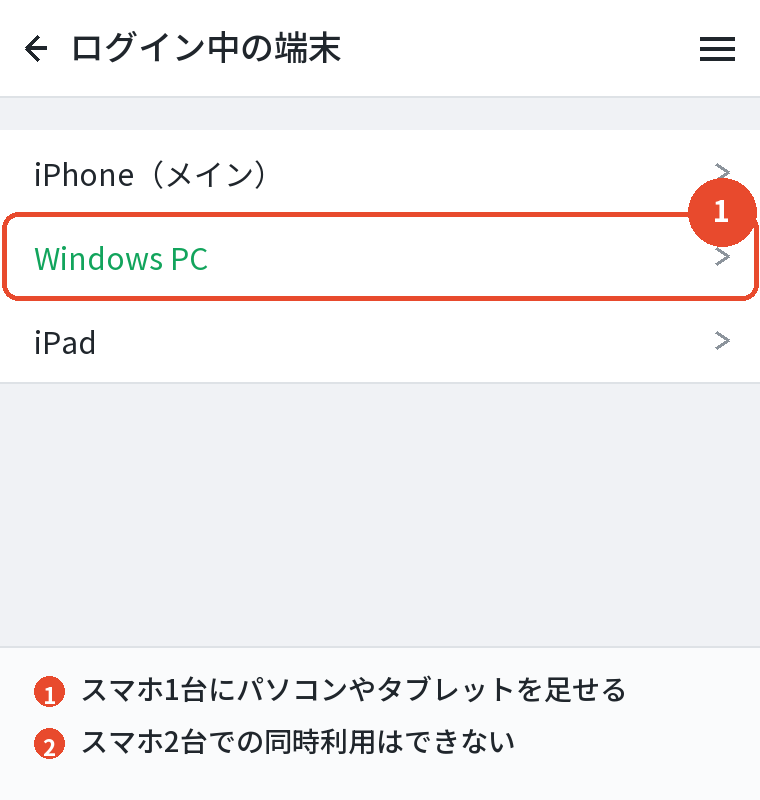
一つのLINEアカウントは、スマホ1台に加えて、パソコンやタブレットでも同時に使えます。
ただし、条件があります。
スマートフォン2台で同じアカウントを同時に使うことはできません。
メインになるスマホは1台だけと決まっています。
| 組み合わせ | 使えるか |
|---|---|
| スマホ+パソコン | 使える |
| スマホ+タブレット | 使える |
| スマホ+パソコン+タブレット | 使える |
| スマホ+スマホ | 使えない |
古いスマホをWi-Fi専用機として使いたい、という相談をよく聞きますが、これはできません。
新しいスマホでログインした時点で、古いほうは使えなくなります。
古いスマホを再利用したい人へ
機種変更で余ったスマホを、家の中のLINE専用機にしたいという相談は多いです。
残念ながら、これはできません。
スマホは同時に1台という決まりがあるためです。
どうしても大きい画面で使いたいなら、タブレットかパソコンを選ぶことになります。
古いスマホをWi-Fiにつないでも、この制限は変わりません。
メイン端末とサブ端末

この二つの区別が、複数端末の話の土台になります。
メイン端末は、アカウントの本体です。
ふだん使っているスマホがこれにあたります。
友だちの追加、アカウントの設定、引き継ぎの操作は、すべてメイン端末から行います。
サブ端末は、パソコンやタブレットのことです。
メッセージの送受信はできますが、できないことがいくつかあります。
サブ端末だけでLINEを使い続けることはできません。
メイン端末があってこその位置づけです。
サブ端末でできないこと
アカウントの引き継ぎ、電話番号の変更、一部の設定変更。
こうした重要な操作はメイン端末が必要です。
スマホを手放してパソコンだけで使う、ということはできません。
アカウントは一つのまま
端末を増やしても、アカウントが分かれるわけではありません。
友だちリストも、購入したスタンプも、一つのアカウントに紐づいたままです。
どの端末から見ても同じ内容が並びます。
増えるのは入り口だけで、中身は共通だと考えてください。
サブ端末でログインするとどうなるか
いちばん気になるところだと思います。
答えは、スマホ側は何も変わりません。
サブ端末でログインしても、メイン端末のLINEはそのまま使えます。
ログアウトされることも、履歴が消えることもありません。
両方で同じメッセージを受け取れる状態になります。
片方で読めば、もう片方でも既読になります。
返信も、どちらから送っても構いません。
相手からは、どの端末から送られたのかは分かりません。
通知は両方に届く
メッセージが届くと、スマホとパソコンの両方で通知が鳴ります。
うるさく感じる場合は、片方の通知を切ってください。
パソコン版の設定から、通知だけをオフにできます。
過去のトーク履歴は引き継がれない
ここは必ず知っておいてください。
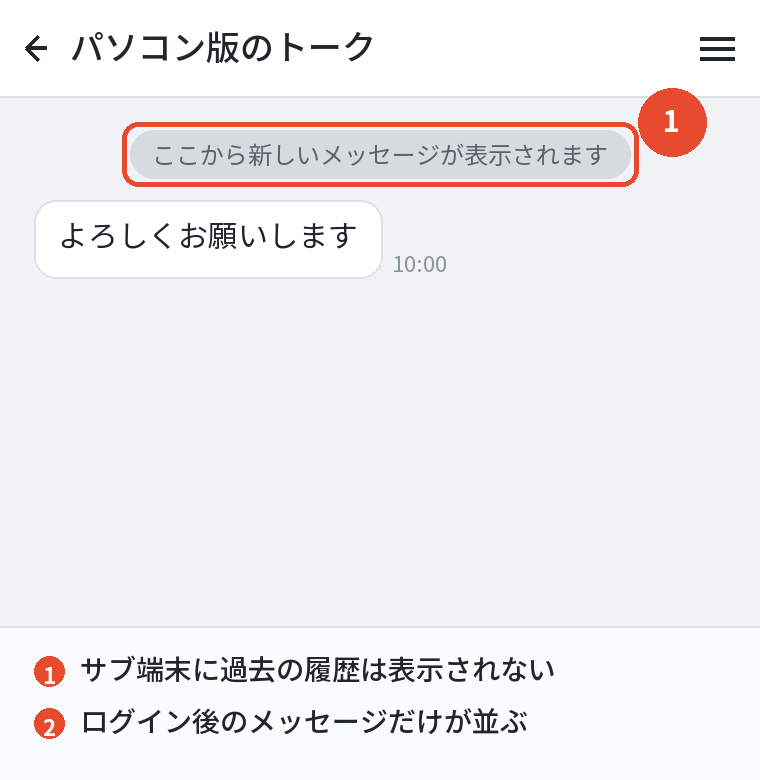
サブ端末でログインしても、それまでの会話は表示されません。
サブ端末に並ぶのは、ログインしたあとに届いた新しいメッセージだけです。
過去の履歴を持ってくる方法はありません。
パソコンで仕事の資料を探そうとして、過去のやりとりが出てこないと戸惑いますが、これは仕様です。
古い会話を見たいときは、スマホのほうで確認することになります。
あとから同期されることもない
時間が経てば揃うのでは、と思うかもしれませんが、揃いません。
ログインした時点が区切りになり、それより前は永久に表示されません。
この点はあきらめてください。
写真やファイルも同じ
過去に送られた写真やファイルも、サブ端末には出てきません。
保存期間の問題とは別で、そもそも表示の対象外になっています。
写真の送受信は両方でできる
サブ端末からも写真やファイルを送れます。
パソコンなら、画面上のファイルをドラッグして送れるので、スマホより手軽なことも多いです。
仕事の資料をやりとりする人にとっては、この点だけでもパソコン版を入れる価値があります。
ログインと通知

ログインの方法
パソコンでログインする方法は三つあります。
どれを使っても構いません。
- QRコードを読み取る
- 顔や指紋などの生体認証を使う
- メールアドレスとパスワードを入力する
手軽なのはQRコードです。
パソコンの画面に出たコードを、スマホのLINEで読み取るだけで済みます。
パスワードを思い出す必要がありません。
初めてログインするときや、LINEを入れ直したあとは、パソコンの画面に認証番号が表示されることがあります。
この番号は3分以内にスマホ側で入力する必要があります。
時間が過ぎたら、もう一度やり直してください。
生体認証がいちばん手軽
顔や指紋での認証を登録しておくと、次回からのログインが一段と楽になります。
パスワードを覚えておく必要も、QRコードを読み取る手間もありません。
登録はメイン端末の設定から行います。
ふだんからパソコンでLINEを使う人には、これがいちばん現実的な選択だと思います。
「ほかの端末でログインされました」の通知
新しい端末でログインすると、メイン端末に知らせが届きます。
これはLINEの安全のための仕組みです。
自分でログインした覚えがあるなら、何もしなくて構いません。
パソコンやタブレットでログインした直後であれば、この通知が来るのは正常な動きです。
問題は、まったく心当たりがないときです。
次の見出しで対処を説明します。
通知が来ないこともある
通知を切っていると、この知らせにも気づけません。
安全に関わる部分なので、LINEの通知そのものはオンにしておくことをおすすめします。
身に覚えのないログインが出たとき
まず落ち着いて、順番に確認してください。
慌ててアカウントを消す必要はありません。
- 自分のパソコンやタブレットでログインした覚えがないか思い出す
- 家族が同じ端末を使っていないか確認する
- 心当たりがなければ、パスワードを変更する
- 「ログイン許可」をオフにする
パスワードの変更は必ずメイン端末から自分で行ってください。
この記事を含め、どのサイトにもパスワードを入力しないでください。
LINEの設定画面から変更します。
身に覚えのないログインは、パスワードが漏れている可能性を示しています。
ほかのサービスで同じパスワードを使い回しているなら、そちらも変更してください。
ログアウトさせる方法
身に覚えのない端末がつながっている場合、メイン端末の設定から、ログイン中の端末を確認して切断できます。
パスワードの変更と合わせて行うと確実です。
パスワードだけを変えても、すでにログインしている端末はそのまま使えてしまうことがあるので、両方やっておいてください。
設定と守り方

ログイン許可の設定
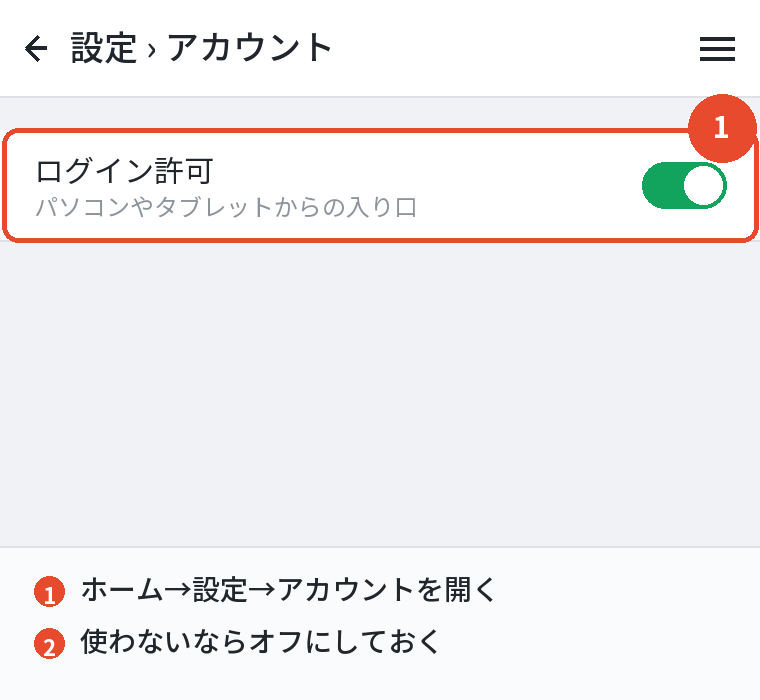
サブ端末からのログインそのものを禁止する設定があります。
パソコンやタブレットを使う予定がないなら、オフにしておくのが安全です。
場所は「ホーム」→設定(歯車マーク)→「アカウント」です。
ここに「ログイン許可」という項目があるので、オフに切り替えます。
オフにしておけば、たとえパスワードが漏れていても、パソコンからログインされることはありません。
スマホしか使わない人は、オフにしておくのがいちばん確実な対策です。
使いたくなったらオンに戻す
あとからパソコンで使いたくなったら、同じ場所でオンに戻すだけです。
何度でも切り替えられるので、必要なときだけオンにするという使い方もできます。
パスワードでのログインを止める
設定によっては、パスワードでのログインをオフにすることもできます。
QRコードや生体認証だけを使う形になります。
パスワードが漏れても、それだけではログインできなくなるので、安全性は上がります。
そのかわり、QRコードを読み取れる状態のスマホが手元にないとログインできません。
スマホを紛失したときのことを考えると、どちらが安心かは人によります。
ふだんパソコンでLINEを使わないなら、そもそも「ログイン許可」をオフにしておくほうが分かりやすいと思います。
通知の重複を減らす
両方で通知が鳴ると、同じメッセージに二度反応することになります。
日中はパソコンだけ、外ではスマホだけ、と切り替えて使うと落ち着きます。
パソコン版の設定から通知のオンオフを変えられるので、席を立つときに切っておくだけでもずいぶん違います。
パソコンとタブレットの使い分け
それぞれ向いている使い方があります。
| 端末 | 向いている使い方 |
|---|---|
| パソコン | 長文の返信、ファイルの送受信、仕事のやりとり |
| タブレット | 大きい画面での閲覧、写真の確認 |
| スマホ | すべての操作。設定と引き継ぎもここから |
キーボードで打てるぶん、長い文章はパソコンのほうが圧倒的に早く書けます。
仕事でLINEを使っている人は、パソコン版を入れておくだけで作業の速さが変わります。
共用のパソコンには注意
会社や家族と共用しているパソコンでログインしたら、使い終わったあとに必ずログアウトしてください。
ログインしたままにしておくと、ほかの人がトークを読めてしまいます。
引き継ぎはメイン端末から
機種変更のときの操作は、すべてメイン端末で行います。
パソコンから引き継ぎの手続きをすることはできません。
新しいスマホに移る前に、古いスマホが手元にある状態で準備を済ませてください。
端末が壊れてからでは、できることが大きく減ります。
アカウントを守るためにやっておくこと
複数端末を使うかどうかに関わらず、やっておくと安心なことを挙げます。
- メールアドレスを登録しておく
- パスワードを使い回さない
- 使わないならログイン許可をオフにする
- LINEの通知はオンにしておく
- トークのバックアップを定期的に取る
1番は、機種変更のときにも必要になります。
登録していないと、スマホを失くしたときにアカウントを戻す手段がなくなります。
まだ登録していないなら、今日のうちに済ませておいてください。
まずはメールアドレスの登録から
ここまで読んで、何から手を付ければいいか迷うなら、メールアドレスの登録を確認してください。
「ホーム」→設定→「アカウント」で、登録済みかどうかが分かります。
これが済んでいれば、たいていの事態には対応できます。
よくある質問

ほかの端末でログインするとどうなりますか
スマホ側は何も変わりません。
両方で同じメッセージを受け取れる状態になります。
スマホ2台で使えますか
使えません。
メインになるスマホは1台だけです。
パソコンやタブレットとの併用はできます。
過去のトークは見られますか
サブ端末では見られません。
ログインしたあとの新しいメッセージだけが表示されます。
身に覚えのないログインの通知が来ました
心当たりがなければ、メイン端末からパスワードを変更し、「ログイン許可」をオフにしてください。
ログイン許可はどこにありますか
「ホーム」→設定→「アカウント」の中にあります。
認証番号が入力できませんでした
3分の制限があります。
時間が過ぎたら、最初からやり直してください。
共用のパソコンで使っても大丈夫ですか
使い終わったら必ずログアウトしてください。
ログインしたままだとトークを読まれます。
まとめ

複数端末まわりを一枚にまとめます。
| 知りたいこと | 答え |
|---|---|
| 同時に使える組み合わせ | スマホ1台+パソコン・タブレット |
| スマホ2台 | 使えない |
| 過去の履歴 | サブ端末には表示されない |
| ログインの方法 | QRコード/生体認証/メールとパスワード |
| 認証番号 | 3分以内に入力 |
| 不審なログイン | パスワード変更+ログイン許可をオフ |
| 使わないとき | ログイン許可をオフにしておく |
要点は二つです。
サブ端末は便利だが、過去の履歴は見られない。
そして、使わないならログイン許可はオフにしておく。
この二つを押さえておけば、複数端末で困ることはほとんどありません。