写真をまとめて残す場所として、自分だけのグループを作れると聞いたけれど、本当に1人で作れるのか、何に使えるのか分からない。
LINEの1人グループの作り方と、そもそもグループ機能の全体像をまとめて知りたくなっていませんか?
この記事では、LINEの1人グループの作り方と使い道を解説し、あわせてアルバム・グループ作成・退会・投票・ノート・オープンチャット・イベントといった、グループまわりの機能の全体像を整理します。
この記事はグループ・オープンチャットのカテゴリの入口です。
読み終えるころには、1人グループを自分用の保管庫として使えるようになり、グループで困ったときにどの記事を開けばよいかも分かります。
LINEの1人グループの作り方は誰も選ばずに「次へ」

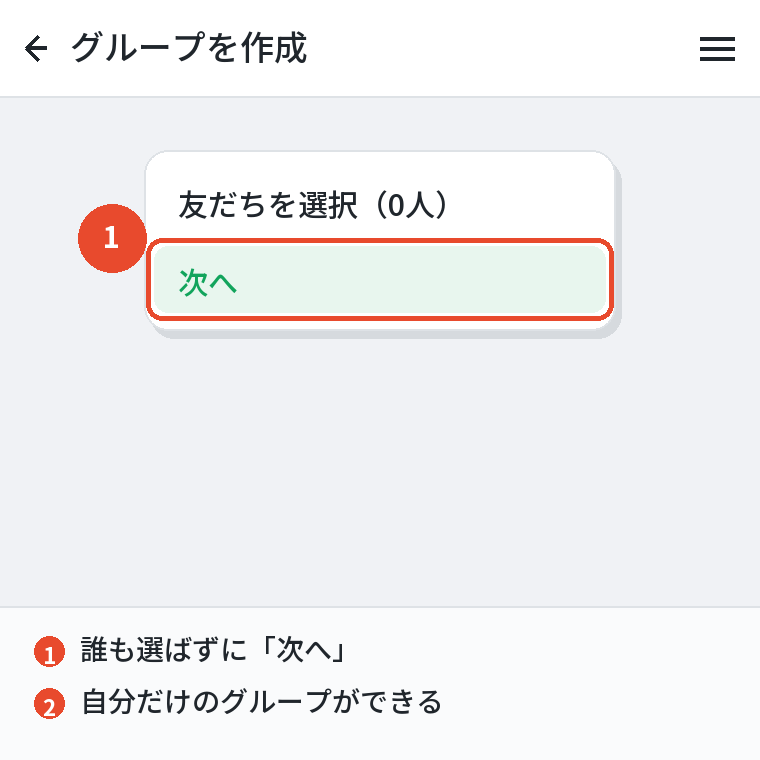
LINEの1人グループは、グループ作成の画面で友だちを誰も選ばずに「次へ」を押し、名前を付けて作成すれば作れます。
自分しかいないグループができ、アルバムとノートが使えるので、期限で消えない写真の保管庫やメモ帳として使えます。
Keepメモと違って、アルバムの写真は保存期間で消えません。
グループ機能の全体としては、作成と招待、退会と削除、投票、ノート、アルバム、オープンチャット、イベントの七つが柱です。
それぞれの入口を、この記事の後半で案内します。
1人グループの作り方と使い道

1人グループの作り方
手順です。
- ホームの右上にある友だち追加のマーク、または「グループ」の横の「作成」をタップ
- 「グループを作成」を選ぶ
- 友だちを選ぶ画面で、誰も選ばずに「次へ」をタップ
- グループ名を入力して「作成」をタップ
これで、メンバーが自分だけのグループができます。
バージョンによって、ボタンの名前や位置が少し違います。
1人グループの使い道1:写真の保管庫
1人グループの一番の使い道は、アルバムです。
トークの写真は保存期間で消えますが、アルバムに入れた写真は消えません。
自分だけのグループにアルバムを作り、残したい写真を入れておけば、端末の容量を使わずに長く残せます。
旧LINE Keepの代わりとして使う人が多いです。
アルバムは1つに1,000枚まで、グループごとに100個まで作れます。
1人グループの使い道2:メモ帳・下書き
Keepメモと同じように、自分宛てにメッセージを送ってメモにできます。
ノートを使えば、文章と写真をまとめて残せ、あとから探すのも楽です。
買い物リスト、行き先のメモ、長文の下書きに向いています。
Keepメモとの違いは、アルバムとノートが使える点です。
1人グループの使い道3:あとで人を入れる前提の準備
旅行や行事の前に、自分だけのグループを先に作ってアルバムやノートを整えておき、あとからメンバーを招待する使い方もできます。
招待した人は、それまでのアルバムとノートを見られます。
ただし、招待前のトークの履歴は、あとから入った人には見えません。
準備は、トークではなくノートとアルバムに置いてください。
注意点とKeepメモ

1人グループの注意点
1人グループのトークに送った写真やファイルには、通常のトークと同じ保存期間があります。
長く残すならアルバムに入れてください。
グループを削除したり退会したりすると、アルバムもノートも見られなくなります。
自分1人のグループを退会すると、グループごと消えます。
大事な写真は、アルバムに加えて端末やクラウドにも保存しておいてください。
Keepメモとの使い分け
Keepメモは手軽ですが、写真に保存期間があります。
1人グループはアルバムで期限なしに残せますが、作る手間があります。
一時的なメモはKeepメモ、長く残す写真は1人グループのアルバム、と分けると使いやすいです。
Keepメモの扱いはLINEキープどこ?Keepメモの場所と見方・終了後の扱いで扱っています。
カテゴリで扱うこと

グループ・オープンチャットのカテゴリで扱うこと
ここからは、このカテゴリの全体像です。
グループまわりの機能を七つの柱に分け、それぞれの記事で詳しく扱います。
| 柱 | 扱うこと | 記事 |
|---|---|---|
| アルバム | 枚数の上限、作り方、見方、保存 | LINEアルバム何枚まで入る?上限1000枚と送り方・見方 |
| グループ作成 | 作り方、招待と追加の違い、追加できない人 | LINEグループ作らずに複数でトークする方法|複数人トークの扱い |
| 退会・削除 | 抜け方、相手側の見え方 | LINEグループ脱会のやり方|退会と削除の違いと相手の見え方 |
| 投票 | 誰が投票したか、匿名、日程調整 | LINE投票誰が何に投票したか分かる?匿名の仕組みと作り方 |
| ノート | 表の作り方、印刷、アルバムとの違い | LINEノート表作成はできる?作り方と使い方の基本 |
| オープンチャット | 見るだけ、入るとどうなる、バレるか | LINEオープンチャット見るだけはできる?入らずに読む方法 |
| イベント | 参加確認、回答できないとき | LINEイベント参加確認のやり方|出欠の取り方と回答の見方 |
公開の順に並んでいるので、順に読んでもよいですし、困りごとから開いてもよいです。
アルバムの基本
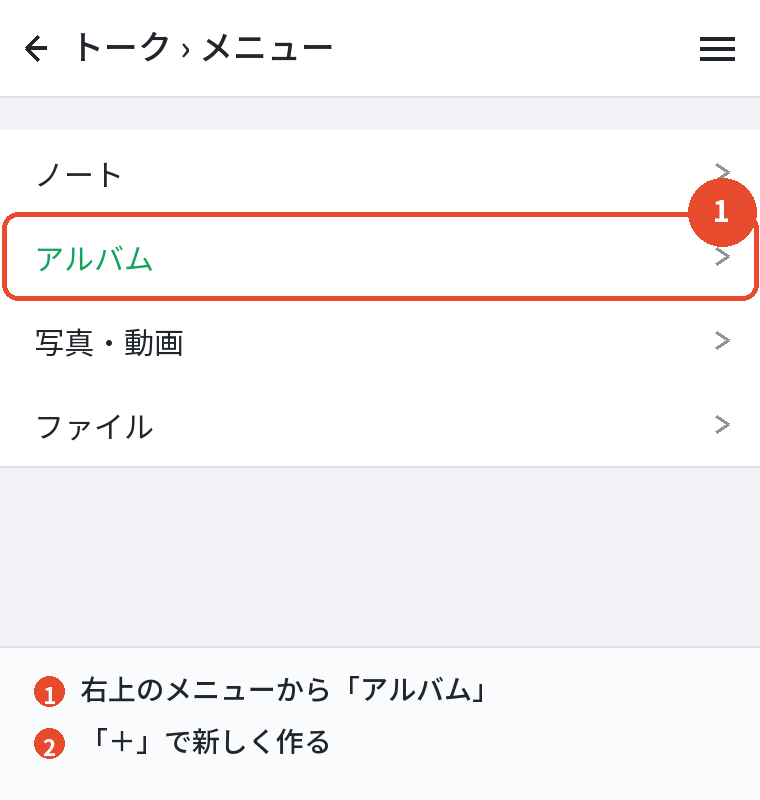
アルバムは、トークやグループごとに作れる写真の保管場所で、保存期間で消えません。
1つのアルバムに1,000枚まで、1つのトークに100個まで作れます。
動画は現時点では入れられません。
写真をまとめて送りたいときも、アルバムに入れるのが一番楽です。
アルバムの詳細は、アルバムの記事で扱います。
グループ作成と招待の基本
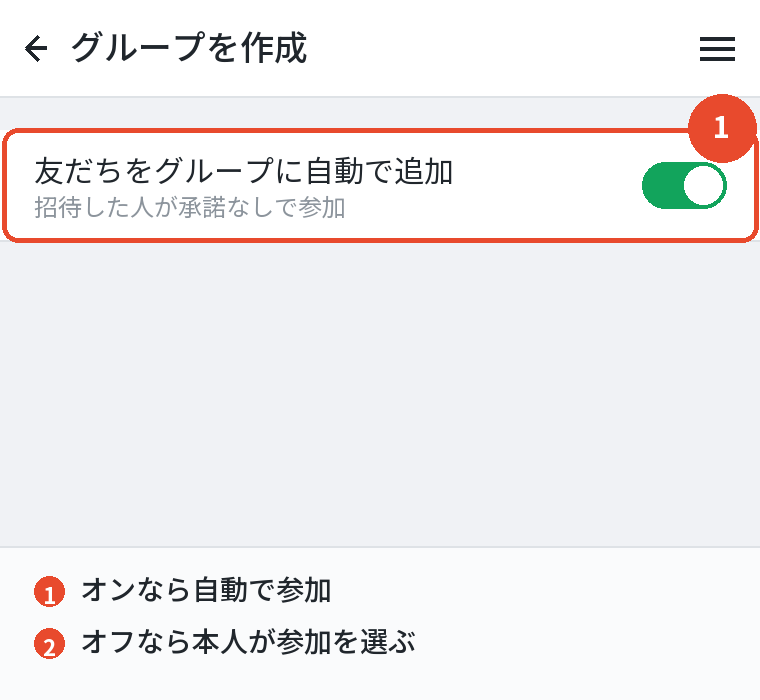
グループを作るときは、友だちを選んで作成します。
作成時の「友だちをグループに自動で追加」の設定によって、招待した人が承諾なしで入るか、承諾してから入るかが変わります。
複数人トークという機能は、グループに統合されて現在はありません。
複数の人とトークするなら、グループを作ることになります。
詳細は、グループ作成の記事で扱います。
退会と削除の基本
グループから抜けるには、トークの右上のメニューから退会を選びます。
退会するとメンバーに「退会しました」と表示され、以後のトークは見られません。
グループそのものを削除する機能はなく、全員が退会すると消えます。
トークを削除しても、グループからは抜けません。
詳細は、退会の記事で扱います。
投票の基本
投票は、トークの「+」から作れます。
選択肢を用意し、匿名にするかどうかを決められます。
匿名にしなければ、誰が何に投票したかが全員に見えます。
日程調整は投票とは別の機能で、候補日に対して参加できるかを集めます。
詳細は、投票の記事で扱います。
ノートの基本
ノートは、トークの流れとは別に文章と写真を残す場所で、期限で消えません。
表を作る機能はありませんが、文章の書き方で代用できます。
行事の連絡、旅行の計画、ルールのまとめに向いています。
詳細は、ノートの記事で扱います。
オープンチャットの基本
オープンチャットは、友だちでない人同士が話題ごとに集まる場所で、本名やアイコンとは別のプロフィールで参加できます。
見るだけの参加もできます。
通常のグループとは、参加のしかたもプロフィールも違います。
詳細は、オープンチャットの記事で扱います。
イベントの基本
イベントは、グループの予定を登録して参加確認を取る機能です。
日時と場所を決めて、メンバーが参加・不参加を答えます。
回答できないときは、バージョンや招待の状態を確認します。
詳細は、イベントの記事で扱います。
切り分けと注意

困ったときの切り分けの順番
グループで困ったときは、何が起きているかで開く記事を決めます。
写真が消えた・入らないならアルバム、人が入れられないならグループ作成、抜けたい・抜けた人が気になるなら退会、集計ならノートと投票、知らない人と話すならオープンチャットです。
まず自分の困りごとがどの柱かを決めてください。
どれにも当てはまらなければ、トークのカテゴリの記事も見てください。
やってはいけないこと
グループのアルバムやノートを消す前に、他のメンバーに確認しないこと。
アルバムの削除は全員の画面から消え、戻せません。
アルバムとノートは共有物なので、消す前に必ず相談してください。
自分だけの1人グループなら、自由に消して構いません。
家族グループと使い方の整理

家族グループの作り方
家族のグループを作るときは、アルバムとノートを最初に用意しておくと、写真と連絡先の共有がまとまります。
高齢の家族には、アルバムの見方を一度見せてあげてください。
家族グループの写真は、アルバムに入れておけば期限で消えません。
1人グループで練習してから、家族を招待する流れもおすすめです。
操作の場所の整理
ここまでの操作の場所を整理します。
| やりたいこと | 場所 |
|---|---|
| 1人グループを作る | グループを作成 › 誰も選ばず次へ › 名前 › 作成 |
| アルバムを作る | グループのトーク右上のメニュー › アルバム |
| ノートを書く | グループのトーク右上のメニュー › ノート |
| メンバーを招待 | 右上のメニュー › 招待 |
| 通知を整える | 右上のメニュー › 通知 |
1人グループでも、通常のグループと同じ場所です。
よくある質問

本当に1人でグループを作れますか
作れます。
友だちを選ばずに「次へ」を押して名前を付ければ、自分だけのグループができます。
1人グループの写真は消えませんか
トークに送った写真には保存期間があります。
アルバムに入れれば消えません。
Keepメモとどちらがいいですか
一時的なメモはKeepメモ、長く残す写真は1人グループのアルバムです。
あとから人を入れられますか
入れられます。
ただし招待前のトークは、あとから入った人には見えません。
アルバムとノートは見えます。
1人グループを退会するとどうなりますか
自分1人なので、グループごと消え、アルバムもノートも見られなくなります。
複数人トークは作れますか
複数人トークはグループに統合されて、現在はありません。
グループを作ることになります。
グループのアルバムを消してもいいですか
全員の画面から消えて戻せません。
消す前に相談してください。
まとめ

知りたいことから逆に引けるよう、表にまとめます。
| 知りたいこと | 答え |
|---|---|
| 1人グループの作り方 | 誰も選ばずに次へ › 名前 › 作成 |
| 使い道 | アルバムで写真を期限なしに残す、ノートでメモ |
| 注意 | トークの写真には期限あり。退会でグループごと消える |
| カテゴリの柱 | アルバム、作成、退会、投票、ノート、オープンチャット、イベント |
| 困ったとき | 柱を決めて該当の記事へ |
LINEの1人グループは、誰も選ばずに作るだけで、期限で消えないアルバムとノートが使える自分用の保管庫になります。
グループまわりで困ったら、この記事の表から該当の記事を開いてください。
写真と動画の全体像はLINEに写真を添付する方法|送り方と保存・動画・容量の入口で扱っています。