iPhoneでLINEの通知が来ないと思っていたら、あとから何件もまとめて届いて驚いたこと、ありませんか?
この記事では、iPhoneでメッセージが遅れて届く原因と、通知を確実に受け取るための設定を解説します。
iPhone特有の通知の仕組みを知っておけば、相手を疑う前に自分の設定で直せる部分がはっきりします。
届かないときの全体像はLINEを送ったのに相手に届いてない原因と対処法にまとめています。
iPhoneでLINEが遅れて届くのは通知が抑えられているから
受信はできています。
集中モードや通知の要約が、表示だけを止めている状態です。
最初に切り分けます。
この2つはまったく別の話です。
| 状況 | 実際に起きていること |
|---|---|
| あとからまとめて届く | 通知が抑えられていた |
| 通知が鳴らないが未読は増える | 届いている。通知の設定の問題 |
| 相手が送ったのに何日も来ない | 相手側の通信か、送信の失敗 |
未読の数字が増えているなら、メッセージは届いています。
通知に気づいていないだけです。
この場合、直すべきなのは自分のiPhoneの設定です。
相手を疑う必要はありません。
まず未読の数字を見る
ホーム画面のLINEのアイコンに数字が付いていれば、届いています。
アプリを開いてトーク一覧を見れば、どこに来ているかも分かります。
送る側の確認
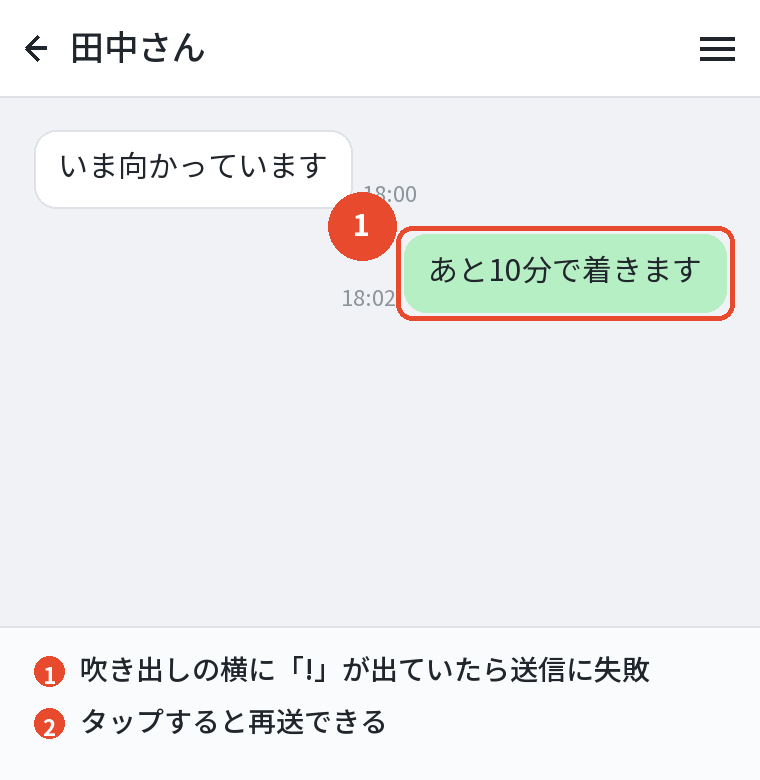
自分が送った側で相手に届いていない場合は、吹き出しの横に「!」のマークが出ていないか見てください。
出ていれば送信に失敗しています。
タップすれば再送できます。
集中モードと通知の要約

いちばん多い原因は集中モード
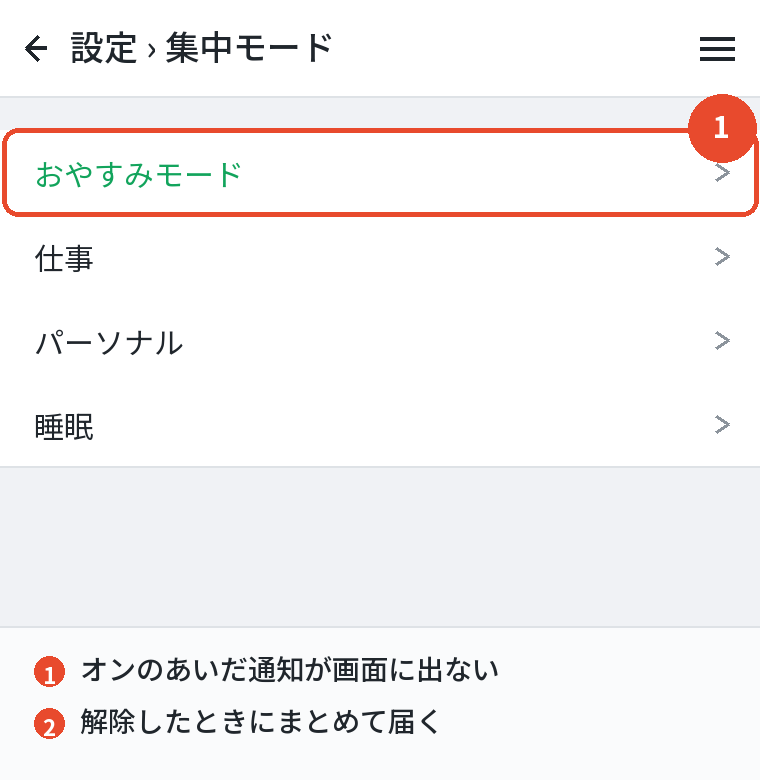
iPhoneには、通知をまとめて抑える「集中モード」があります。
おやすみモードもこの一種です。
オンのあいだ、LINEの通知は画面に出ません。
解除したときに、溜まっていた分がまとめて表示されます。
「あとから何件も届いた」という現象の正体はこれです。
- iPhoneの「設定」を開く
- 「集中モード」を選ぶ
- オンになっているモードがないか確認する
- 必要なら、LINEを「通知を許可」に追加する
コントロールセンター(画面の右上から下にスワイプ)でも、現在オンになっているモードを確認できます。
時間で自動的にオンになる設定
「就寝時間」や「仕事」といったモードは、時間帯や場所で自動的にオンになります。
設定した覚えがなくても、初期設定で動いていることがあります。
毎晩決まった時間に通知が止まるなら、これを疑ってください。
特定の相手だけ通す
集中モードの設定で、特定のアプリや連絡先の通知だけ通せます。
急ぎの連絡が来る相手がいるなら、設定しておくと安心です。
通知の要約でまとめられている
iPhoneには、通知をあとでまとめて届ける仕組みがあります。
設定していると、その時間まで画面に出ません。
すぐ知りたいアプリが対象に入っていると、遅れて届くように感じます。
LINEが含まれていないか確認してください。
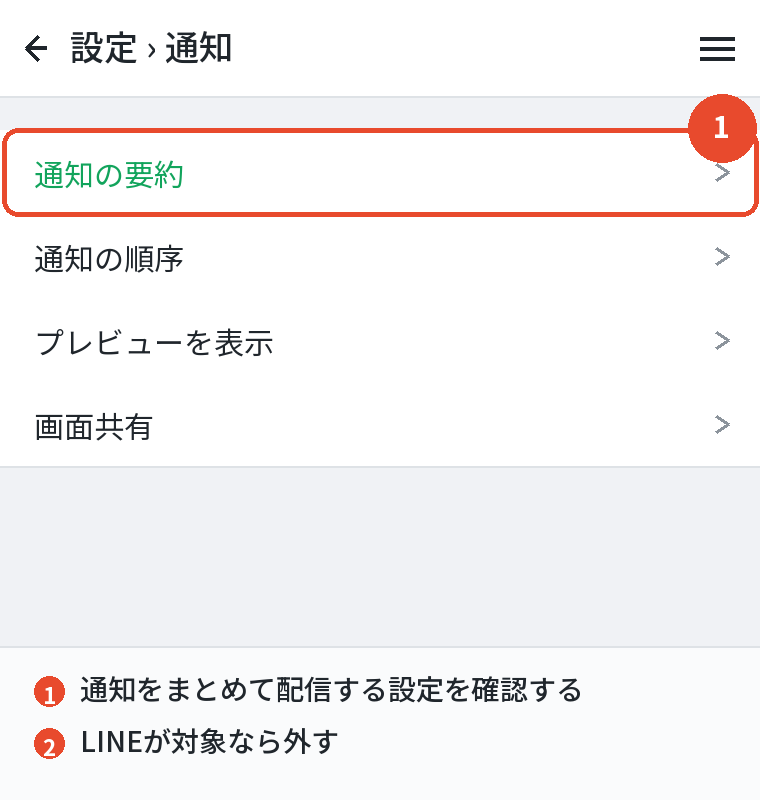
- iPhoneの「設定」を開く
- 「通知」を選ぶ
- 通知をまとめて配信する設定の項目を開く
- LINEが対象になっていれば外す
項目名はiOSの版によって変わります。
見当たらないときは、設定画面の上部にある検索窓に「通知」と入力してください。
まとめられた通知の見え方
ロック画面に、複数のアプリの通知が1つの束として表示されます。
タップすると展開されて中身が見えます。
個別に鳴らないので、届いたことに気づきにくくなります。
LINE側と本体側、両方の通知設定
通知は2か所でオンになっている必要があります。
片方だけでは届きません。
LINE側
- LINEの「ホーム」から右上の歯車(設定)を開く
- 「通知」を選ぶ
- いちばん上の「通知」がオンになっているか確認する
- 「メッセージ内容を表示」もオンにしておく
「メッセージ内容を表示」をオンにすると、通知だけで本文が読めます。
開かずに内容を把握できるので、返信の要否をその場で判断できます。
iPhone本体側
- iPhoneの「設定」を開く
- 下にスクロールして「LINE」を選ぶ
- 「通知」を開く
- 「通知を許可」をオンにする
- 「ロック画面」「通知センター」「バナー」にチェックを入れる
ここで「バナー」のチェックが外れていると、画面に出ずに通知センターへ直行します。
「通知が来ない」と感じる原因の定番です。
特定のトークだけ届かない
そのトークルームの通知をオフにしている可能性があります。
トークルームを開いて右上のメニューから確認してください。
自分で設定したことを忘れているケースがほとんどです。
あわせて読みたい:LINEの送信取り消し復元の裏ワザはある?見られる条件と通知・24時間の期限
低電力と他の端末

低電力モードとバックグラウンド更新
電池を節約する設定も、通知の遅れにつながります。
低電力モードがオンだと、アプリの動作が抑えられます。
バッテリーのアイコンが黄色になっているときは、この状態です。
「設定」→「バッテリー」から切り替えられます。
充電が減ると自動で提案されるので、オンのまま忘れていることがよくあります。
Appのバックグラウンド更新
アプリが裏で動くのを許可する設定です。
オフだと、LINEを開くまで新着を取りに行かないことがあります。
「設定」→「一般」→「Appのバックグラウンド更新」でLINEをオンにしておくと安定します。
モバイルデータ通信の制限
「設定」→「モバイル通信」の一覧で、LINEがオフになっていないか確認してください。
オフだとWi-Fi以外では受信できません。
データ容量を節約するためにオフにして、そのまま忘れているケースがあります。
iPad・Macを併用している場合
同じアカウントを他の端末でも使っていると、通知の出方が変わります。
どれか1台でトークルームを開くと、そこで既読がつきます。
iPhoneを触っていなくても、机の上のiPadで開かれていれば通知が消えます。
「気づいたら未読が減っていた」という場合は、これを疑ってください。
使わないときは閉じる
iPadやMac版のLINEを開きっぱなしにしないでください。
特にMac版は画面の隅に残りやすく、意図しない既読の原因になります。
サブ端末には過去の履歴がない
iPadやMacはサブ端末という扱いで、ログインした時点より前のトーク履歴は引き継がれません。
これは故障でも設定ミスでもなく、仕様です。
過去のやりとりを探すときは、iPhone側を見てください。
相手側の事情も考える
自分の設定を整えても改善しないなら、相手側に原因があります。
相手が圏外にいた、端末の電源が切れていた、機内モードだった。
こうした場合、メッセージはLINEのサーバーに保持され、相手の端末が復帰したときに届きます。
メッセージが消えてしまうわけではありません。
数時間から半日ずれることもあります。
相手が送るのに失敗している
相手の画面で吹き出しの横に「!」が出ていれば、そもそも送信に失敗しています。
この場合、こちらには何も届いていません。
相手に確認してもらうしかありません。
相手のアプリが古い
極端に古いバージョンだと、送受信が不安定になることがあります。
こちらからは確認できないので、直接聞くしかありません。
障害が起きている
大規模な障害のときは、特定の相手だけでなく全体が不安定になります。
他の人も同じ症状か確認してください。
自分の端末の問題ではないので、待つしかありません。
直らないときと予防

それでも直らないとき
ここまで試して改善しない場合の手順です。
上から順に進めてください。
- LINEを完全に終了して開き直す(画面下から上にスワイプしてアプリを払う)
- iPhoneを再起動する
- App StoreでLINEの更新を確認する
- iOSの更新も確認する
- 通知の設定を一度オフにして、オンに戻す
5番目は意外に効きます。
設定が正しく反映されていない状態が、切り替えでリセットされることがあります。
ストレージの空きを確保する
端末の空き容量が極端に少ないと、アプリ全体の動作が不安定になります。
写真や動画を整理して、余裕を作ってください。
LINEの設定から「トーク」→「データの削除」を開き、キャッシュだけにチェックを入れれば、トーク履歴を残したまま軽くできます。
他の項目にチェックを入れると履歴が消えるので注意してください。
再インストールは最後の手段
トーク履歴のバックアップを取らずに再インストールすると、履歴が消えます。
通知の不具合のために全履歴を失うのは、割に合いません。
やるなら必ず先にバックアップを取ってください。
ほとんどの場合、再起動と設定の見直しで解決します。
先にやっておくと効く設定
困ってから調べるより、先に整えておくほうが早く済みます。
順に済ませてください。
まずLINEの「設定」→「通知」で、いちばん上の通知と「メッセージ内容を表示」をオンにします。
これで通知だけで本文が読めるようになり、開かずに内容を判断できます。
次にiPhoneの「設定」→「LINE」→「通知」で、「ロック画面」「通知センター」「バナー」の3つにチェックが入っているかを確認します。
バナーが外れていると、画面に出ずに通知センターへ直行します。
最後に「設定」→「集中モード」を開き、自動でオンになるモードがないかを見てください。
就寝時間や仕事のモードは、初期設定のまま動いていることがあります。
ロック画面の表示は使い方で選ぶ
本文を出せば通知だけで内容が分かり、返信の要否をすぐ判断できます。
ただし人前でスマホを置く機会が多いなら、名前だけの表示にしておくほうが安全です。
「設定」→「LINE」→「通知」→「プレビューを表示」から、「常に」「ロックされていないときのみ」「しない」の3つを選べます。
急ぎの相手だけ通す
集中モードの設定で、特定のアプリや連絡先の通知だけ通せます。
仕事の連絡が来る相手がいるなら、設定しておくと夜間でも取りこぼしません。
月に一度は見直す
iOSの更新で設定が変わることがあります。
通知の調子がおかしいと感じたら、この3か所を順に見るだけで、たいてい原因が見つかります。
まず自分あてに試す
設定を変えたら、自分だけのトークルーム「Keepメモ」に1通送ってみてください。
通知が出るか、バナーが表示されるかをその場で確認できます。
相手に頼んで送ってもらうより早く、何度でも試せます。
設定したつもりで反映されていない、という取りこぼしを防げます。
iPhoneを買い替えた直後に起きること
機種変更のあとに通知が来なくなった、という相談は多いです。
新しい端末では通知の許可が初期状態に戻っているので、そこを確認してください。
「設定」→「LINE」→「通知」を開き、通知の許可とバナーが有効になっているか見ます。
集中モードの設定も、引き継ぎで持ち込まれていることがあります。
古いiPhoneを手元に残している場合も注意が要ります。
電源が入ったままだと、そちらに通知が出て混乱のもとになります。
よくある質問

あとからまとめて通知が来ます
集中モードか、通知をまとめて配信する設定が原因です。
「設定」→「集中モード」と「設定」→「通知」を確認してください。
通知が鳴らないのに未読が増えます
届いています。
iPhone本体の通知設定で「バナー」のチェックが外れていないか確認してください。
自分が送ったメッセージが相手に届きません
吹き出しの横に「!」が出ていないか確認してください。
出ていなければ送信は成功しています。
相手側の通信を疑ってください。
届いたかどうか確認できますか?
できません。
LINEには「配信済み」のような表示がなく、既読がつくまで分かりません。
低電力モードは関係ありますか?
あります。
アプリの動作が抑えられるため、通知が遅れることがあります。
バッテリーのアイコンが黄色なら、この状態です。
iPadで開いたら通知が消えました
同じアカウントなので、どの端末で開いても既読になり、通知も消えます。
使わないときは閉じておいてください。
特定の人からだけ通知が来ません
そのトークルームの通知をオフにしている可能性があります。
トークルームの右上のメニューから確認してください。
Wi-Fiだと届くのにモバイル通信だと届きません
「設定」→「モバイル通信」の一覧で、LINEがオフになっていないか確認してください。
まとめ

iPhoneで通知が遅れる・届かないときの確認順です。
| 確認すること | 場所 |
|---|---|
| 集中モードがオンでないか | 設定→集中モード |
| 通知がまとめられていないか | 設定→通知 |
| バナーのチェックが入っているか | 設定→LINE→通知 |
| LINE側の通知がオンか | LINEの設定→通知 |
| 低電力モードでないか | 設定→バッテリー |
| モバイル通信が許可されているか | 設定→モバイル通信 |
| 他の端末で開いていないか | iPad・Macを閉じる |
いちばん多い原因は集中モードです。
設定した覚えがなくても、時間帯や場所で自動的にオンになっていることがあります。
ここを確認して、次に本体側の「バナー」を見る。
この2つで、遅れて届く問題のほとんどは解決します。
既読の仕組みはLINEの既読を付けない方法、iPhoneでの既読の設定はLINEで未読のまま読む長文のコツ【iPhone】にまとめています。
トークの機能全体はLINEのトークルームとグループの違いをご覧ください。