送ったはずのLINEが相手に届いていないと言われて、自分の画面では送れているのに、と困惑したこと、ありませんか?
この記事では、LINEのメッセージが届かない・遅れて届くときの原因を、自分側と相手側に分けて解説します。
どちらに原因があるかを切り分けられれば、直せることに手をつけて、それ以外は待てるようになります。
トークの機能全体はLINEのトークルームとグループの違いにまとめています。
LINEを送ったのに相手に届いてないときに最初に見る場所
吹き出しの横を見てください。
赤い「!」が出ていれば、送信そのものが失敗しています。
最初に確認するのはここです。
自分の画面で、送ったメッセージの吹き出しの横を見てください。
「!」のマークが出ていれば、送信に失敗しています。
この状態だと相手には届いていません。
マークをタップすると再送できます。
通信が復活していれば、それで届きます。
マークが出ていない場合
送信自体は成功しています。
LINEのサーバーまでは届いているということです。
ここから先は、相手の端末に届いているかどうかの話になります。
時計のマークが出ている
送信中の状態です。
通信が不安定だと、しばらくこのまま止まることがあります。
電波の良い場所に移動するか、Wi-Fiとモバイル通信を切り替えてみてください。
届いたかを確認する方法はない
届いたかどうかを確認する方法はない
ここは正直に書いておきます。
LINEには「送信済み」「配信済み」といった表示がありません。
既読がつくまで、相手の端末に届いたかどうかを知る手段はありません。
他のメッセージアプリには配信状況が出るものもありますが、LINEにはその表示がないのです。
既読がつかない=届いていない、ではない
既読は、相手がトークルームを開いたときにつきます。
届いていても、開いていなければつきません。
いまは通知に本文が表示される設定にしている人が多く、トークルームを開かずに内容を把握できます。
読まれているのに既読がつかないという状況は普通に起こります。
だから慌てない
「届いていないかもしれない」と何度も送り直すと、相手側で通知が積み上がります。
まずは自分の画面に「!」が出ていないかだけ確認してください。
出ていなければ、送信は成功しています。

自分側の原因を潰す
送信に失敗している場合の確認順です。
- 画面上部の電波表示を見る。
機内モードになっていないか
- 他のトークルームで送受信できるか試す
- Wi-Fiを切ってモバイル通信で試す(逆も試す)
- LINEを完全に終了して開き直す
- 端末を再起動する
- ストアでLINEの更新を確認する
他のトークでも送れないなら、自分の通信かアプリの問題です。
特定の相手にだけ送れないなら、次に説明する相手側の事情を考えます。
ストレージの空きが足りない
端末の空き容量が極端に少ないと、アプリ全体の動作が不安定になります。
写真や動画を整理して、余裕を作ってください。
LINEの設定から「トーク」→「データの削除」を開き、キャッシュだけにチェックを入れれば、トーク履歴を残したまま軽くできます。
他の項目にチェックを入れると履歴が消えるので注意してください。
会社や学校のネットワーク
通信が制限されている環境では、LINEの送受信が止まることがあります。
モバイル通信に切り替えて試してください。
相手側で起きていること
自分の側に問題がないなら、次は相手の端末の状態です。
ここはこちらからは見えません。
| 相手側の状況 | 起きること |
|---|---|
| 圏外・機内モード | 電波が戻るまで届かない |
| 端末の電源が切れている | 起動するまで届かない |
| 通知をオフにしている | 届いているが気づかない |
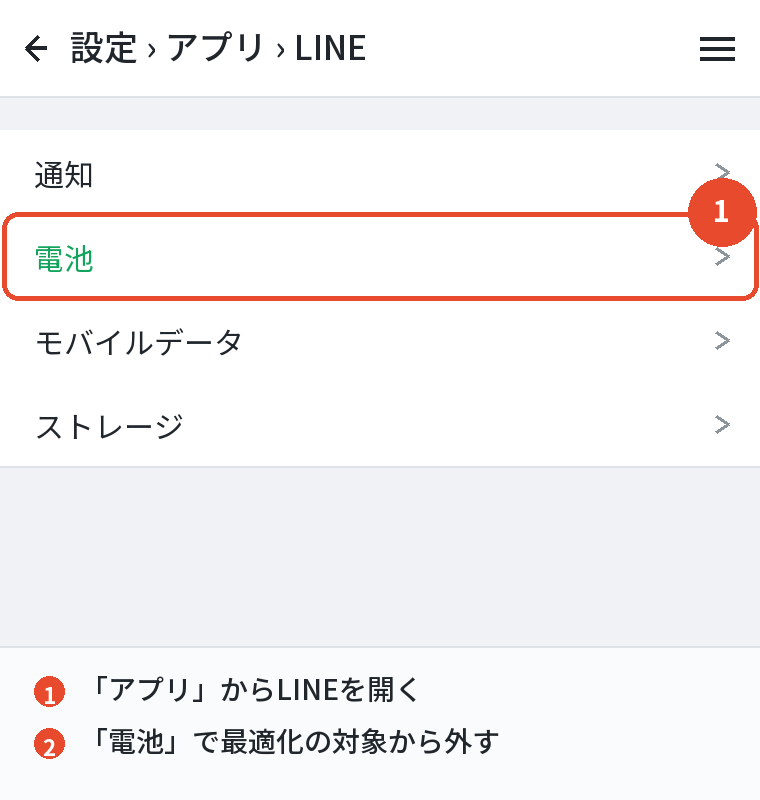
| 電池の最適化(Android) | 通知が遅れる |
| 集中モード(iPhone) | 通知がまとめて後で出る |
| ストレージが足りない | アプリの動作が不安定になる |
メッセージ自体はLINEのサーバーに保持されているので、相手の端末が復帰すれば届きます。
消えてしまうわけではありません。
遅れて届く理由
「あとからまとめて届いた」という現象は、相手の端末が通信を回復したときに起こります。
溜まっていた分が一度に流れ込む形です。
数時間から半日ずれることもあります。
相手が地下や山間部にいた、飛行機に乗っていた、といった事情が背景にあります。
相手のアプリが古い
極端に古いバージョンだと、受信が不安定になることがあります。
こちらからは確認できないので、直接聞くしかありません。
あわせて読みたい:LINEのサイレント送信のやり方|ミュートメッセージの送り方と送られた側の見え方
届かない原因の切り分け
ブロックされている場合
気になるところなので、はっきり書きます。
ブロックされている場合、送信自体は成功しますが、相手には届きません。
自分の画面では普通に送れているように見えます。
ただし既読がつかないことだけを根拠に、ブロックされたと判断することはできません。
単に開いていないだけの可能性のほうが、はるかに高いです。
確実に判定する方法はない
「スタンプをプレゼントしてみる」といった確認方法が知られています。
ただしこれは公式に用意された機能ではなく、仕様が変われば結果も変わります。
確実に判定する方法はない、というのが正確なところです。
共通のグループで確かめる
共通のグループがあるなら、そこでの相手の発言を確認してください。
普通に発言していれば、少なくともLINE自体は使っています。
ただしブロックされていてもグループでは会話できるので、これでブロックの有無は分かりません。
相手が退会している場合
相手がLINEを退会していると、アカウントが存在しません。
表示が変わったり、メッセージが届かなかったりします。
トークルームの相手の名前が「メンバーがいません」などに変わっていないか確認してください。
大きいファイルが送れない
文字は届くのに、写真や動画だけ失敗する場合です。
容量の大きいファイルは、通信が不安定だと途中で失敗します。
動画は特に大きくなりやすいので、長いものは分割するか、別の手段を検討してください。
50MBを超えるファイルは、送れても保存期間が30日と決まっています。
相手が放置すると見られなくなります。
Wi-Fiで送る
モバイル通信では途中で切れやすくなります。
大きいものはWi-Fiのある場所で送ってください。
権限を確認する
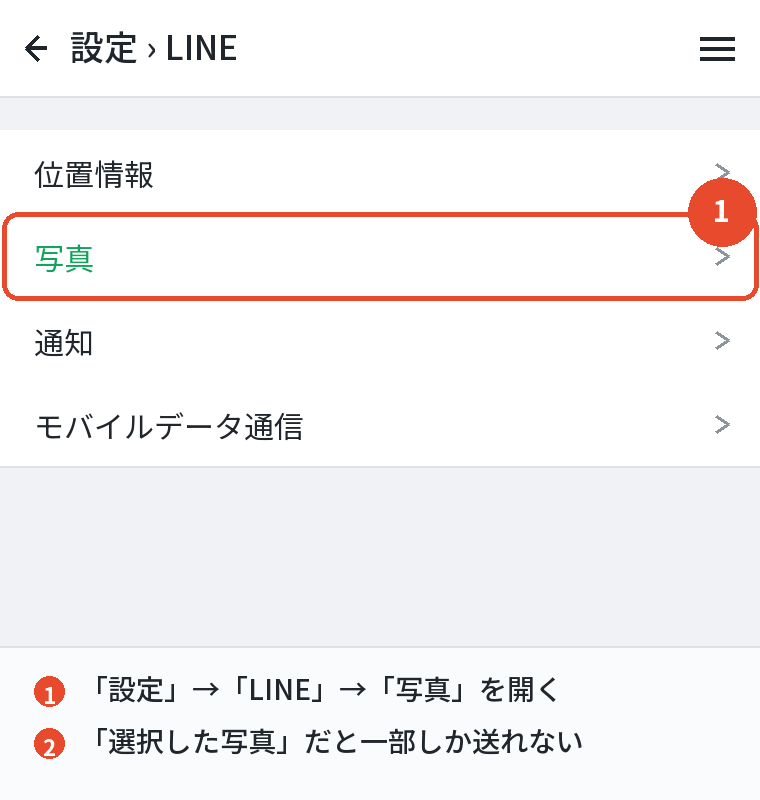
写真を送ろうとして失敗する場合、LINEに写真へのアクセスが許可されていない可能性があります。
iPhoneなら「設定」→「LINE」→「写真」で確認してください。
「選択した写真」になっていると、選んだもの以外は送れません。
障害が起きているかを確認する
自分だけの問題ではない場合もあります。
- 他の人も同じ症状か、SNSなどで確認する
- LINEの公式アカウントからのお知らせを見る
- 端末を再起動する
- アプリを最新の版に更新する
大規模な障害が起きているときは、特定の相手だけでなく全体が不安定になります。
自分の端末の問題ではないので、待つしかありません。
復旧すればまとめて届く
障害中に送ったメッセージは、復旧後にまとめて届くことが多いです。
何度も送り直すと、復旧したときに同じ内容が並ぶことになります。
1回送ったら、しばらく待つのが正解です。
再インストールは最後の手段
トーク履歴のバックアップを取らずに再インストールすると、履歴が消えます。
送受信の不具合のために全履歴を失うのは、割に合いません。
やるなら必ず先にバックアップを取ってください。
ほとんどの場合、再起動と更新で解決します。
実務的な対応
届かないときの実務的な対応
技術的な確認が済んだら、あとは動き方の問題です。
急ぐなら別の手段に切り替える
本当に急ぐ用件なら、LINEの中で解決しようとせず電話に切り替えてください。
届いたかどうか分からないものを待ち続けるのが、いちばん時間を使います。
同じ内容を何度も送らない
通知が積み上がるだけで、相手はますます開きにくくなります。
未読の数字が大きいトークルームほど後回しにされます。
1回送ったら、次は別の手段です。
重要な連絡は記録を残す
仕事の連絡なら、メールなど記録の残る手段を併用してください。
LINEは配信状況が分からないので、確実性が求められる場面には向きません。
相手に確認してもらう
相手が近くにいるなら、通知の設定を一緒に見るのが早いです。
電池の最適化やサイレントモードが原因のことがほとんどです。
自分が受け取れないときの設定
逆に、自分あてのメッセージが届かない・遅れるという場合の話です。
相手を疑う前に、自分の設定を一通り見てください。
まずLINEの「設定」→「通知」を開き、いちばん上の通知がオンになっているかを確認します。
次に「メッセージ内容を表示」もオンにしておくと、通知だけで内容を把握できます。
そのうえで端末側です。
iPhoneなら「設定」→「LINE」→「通知」、Androidなら「設定」→「アプリ」→「LINE」→「通知」で許可されているかを見てください。
特定のトークだけ届かない
そのトークルームの通知をオフにしている可能性が高いです。
トークルームを開いて右上のメニューから確認できます。
自分で設定したことを忘れているケースがほとんどです。
Androidの電池の最適化
使っていないアプリの動作を制限して電池を節約する仕組みです。
この対象にLINEが入っていると、通知が遅れたり届かなかったりします。
端末の設定から「アプリ」→「LINE」→「電池」と進み、最適化の対象から外しておくと安定します。
項目名は機種によって「省電力」「バッテリー」など違います。
iPhoneの集中モード
集中モードやおやすみモードがオンだと、通知が画面に出ず、あとでまとめて届きます。
「通知が来ないのに未読が増えている」という場合は、まずここを疑ってください。
急ぎの相手がいるなら、集中モードの設定でLINEの通知だけ通すようにしておくと安心です。
複数の端末で使っている
パソコン版やタブレットでも同じアカウントを使っていると、そちらで先に開いた時点で既読がつき、スマホの通知が消えます。
使わないときは閉じておいてください。
相手側で起きていることは確認できない
ここは割り切りが要るところです。
相手の電源が入っているか、通信ができているか、通知を切っていないか。
どれもこちらからは分かりません。
LINEに配信状況を表示する機能はなく、既読が付いたかどうかだけが手がかりです。
ブロックされているかを判定する方法もありません。
自分の側を全部確認して問題がなければ、あとは待つか、別の連絡手段を使うかの二択です。
よくある質問

送ったのに相手に届いていないと言われます
自分の画面で吹き出しの横に「!」が出ていないか確認してください。
出ていなければ送信は成功しています。
相手側の通信や通知の設定を疑ってください。
届いたかどうか確認できますか?
できません。
LINEには「配信済み」のような表示がなく、既読がつくまで分かりません。
遅れて届くのはなぜですか?
相手の端末が圏外だったり電源が切れていたりすると、復帰したときにまとめて届きます。
メッセージはサーバーに保持されています。
あわせてLINEが遅れて届くAndroidでの原因と対処法も参考にしてください。
くわしくはLINEが遅れて届くiPhoneでの原因と対処法で解説しています。
既読がつかないのは届いていないからですか?
そうとは限りません。
届いていても、相手がトークルームを開いていなければ既読はつきません。
通知だけで読んでいる場合もあります。
ブロックされているか確かめられますか?
確実に判定する方法はありません。
既読がつかないことだけを根拠にブロックと判断することはできません。
写真だけ送れません
容量が大きい、通信が不安定、写真へのアクセスが許可されていない、のいずれかです。
Wi-Fiのある場所で試してください。
相手が退会していたらどうなりますか?
アカウントが存在しないため届きません。
トークルームの表示が変わっていないか確認してください。
何度も送り直したほうがいいですか?
いいえ。
送信に成功しているなら、再送しても状況は変わりません。
通知が増えるだけです。
くわしくはLINEが送信できないのに受信はできるときの原因と対処法で解説しています。
まとめ

メッセージが届かないときの確認順です。
| 確認すること | 結果の見方 |
|---|---|
| 吹き出しに「!」が出ていないか | 出ていれば送信に失敗。タップして再送 |
| 他のトークで送受信できるか | できないなら自分の通信・アプリの問題 |
| 特定の相手だけか | 相手側の通信・通知の設定を疑う |
| 遅れて届く | 相手が圏外・電源オフだった可能性 |
| 写真だけ失敗する | 容量・通信・権限を確認 |
| ブロックかどうか | 確実には判定できない |
覚えておきたいのは1点です。
LINEには「届いたかどうか」を確認する表示がありません。
だから自分の画面の「!」だけが、確実に分かる手がかりです。
それが出ていなければ送信は成功しています。
あとは待つか、手段を変えるかのどちらかです。
既読の仕組みはLINEの既読を付けない方法、Keepメモの使い方はLINEのKeepメモの使い方、共有の基本はLINEの共有どこにあるかにまとめています。