iPhoneでLINEの通知が来たとき、内容を確かめたいのに既読はつけたくなくて、通知を見つめたまま迷ったことありませんか?
この記事では、iPhoneで既読がつくタイミングと、既読をつけずに読むための設定・操作を順に解説します。
iPhoneならではの通知センターやプレビューの使い方が分かれば、開かずにどこまで読めるのかを自分で見極められるようになります。
既読の仕組み全体はLINEの既読を付けない方法にまとめています。
iPhoneで未読のまま読む長文のコツと既読の仕組み

長文は通知だけでは最後まで読めません。
機内モードにするか、通知を長押しして開くと、未読のまま読めます。
まず前提です。
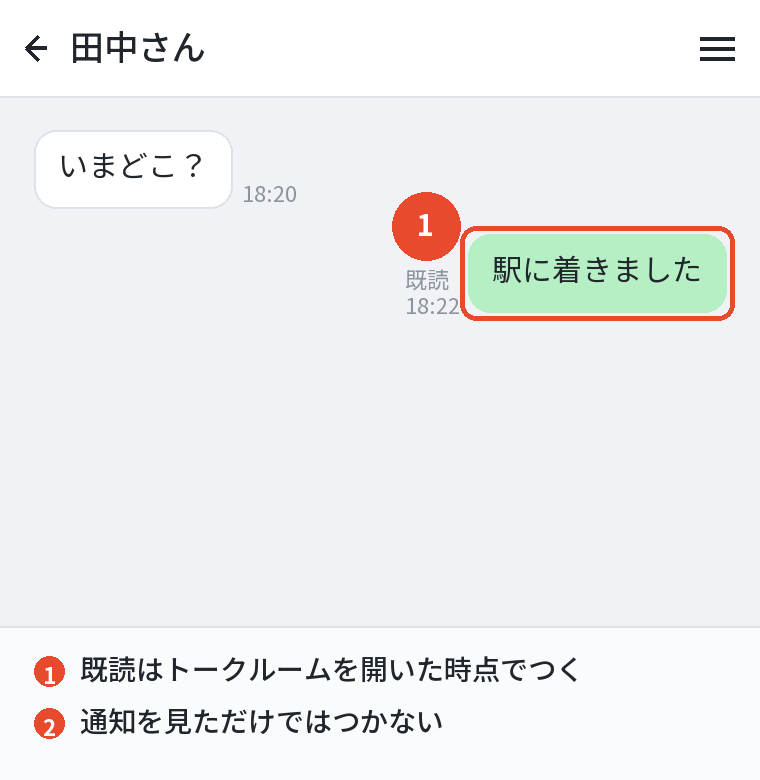
既読は、トークルームを開いてメッセージが画面に表示された時点でつきます。
通知を見ただけではつきません。
これはiPhoneでもAndroidでもパソコン版でも共通です。
iPhoneだけ条件が違う、ということはありません。
逆に言えば、トークルームさえ開かなければ既読はつきません。
iPhoneで既読を避ける方法は、すべて「開かずに読む」ための工夫です。
一度ついた既読は取り消せない
公式の機能としても、裏ワザとしても、既読を外す方法はありません。
アプリを削除して入れ直しても戻りません。
機内モードにする、通信を切る、といった操作も、ついたあとでは意味がありません。
既読は「読んだ証明」ではない
公式のヘルプには、端末によっては通知を受け取った時点で既読と判定されることがある、と書かれています。
つまり既読がついていても、相手が本当に読んだとは限りません。
相手の既読を見て何かを断定するのは、思っているより根拠が弱い判断です。
通知設定を整える

まずLINE側の通知設定を整える
既読をつけずに読む土台がここです。
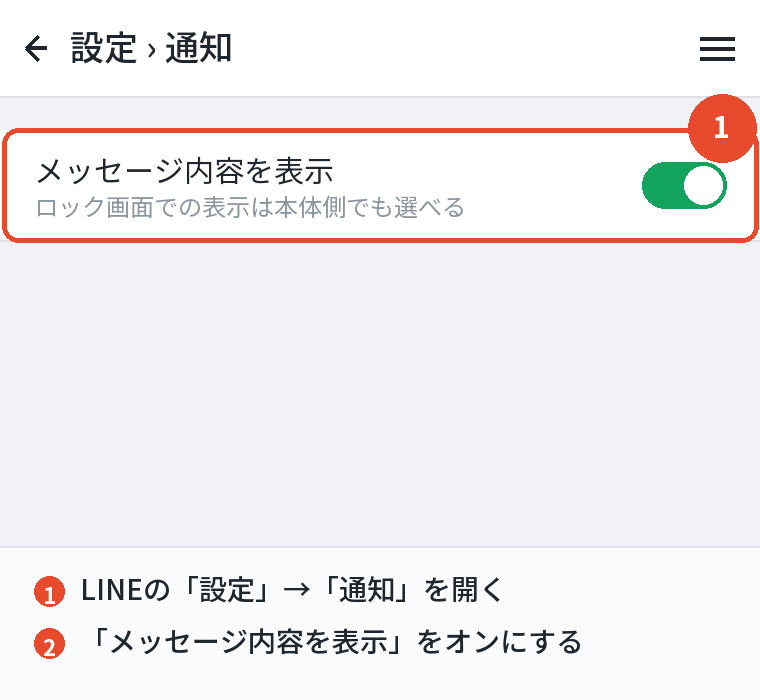
通知に本文が出るようにしておきます。
- LINEの「ホーム」を開き、右上の歯車(設定)をタップする
- 「通知」を選ぶ
- いちばん上の「通知」がオンになっているか確認する
- 「メッセージ内容を表示」をオンにする
この設定がオフだと、通知には「新着メッセージがあります」としか出ません。
誰から来たのかも分かりません。
既読をつけずに読みたいなら、ここをオンにするのが出発点です。
特定の相手だけ通知を止めることもできる
トークルームを開いて右上のメニューから、そのトークルームだけ通知をオフにできます。
相手に通知を切ったことは伝わりません。
開くタイミングを自分で決めたいときに使えます。
iPhone本体側の通知設定
LINE側をオンにしても、iPhone本体の設定で止まっていることがあります。
- iPhoneの「設定」アプリを開く
- 下にスクロールして「LINE」を選ぶ
- 「通知」を開く
- 「通知を許可」をオンにする
- 「ロック画面」「通知センター」「バナー」にチェックを入れる
ここでもうひとつ重要なのが「プレビューを表示」です。
3つから選べます。
| 設定 | ロック中の見え方 | 既読をつけずに読めるか |
|---|---|---|
| 常に | 本文が出る | 読める |
| ロックされていないときのみ | 名前だけ | 解除後なら読める |
| しない | 名前も本文も出ない | 読めない |
人前でiPhoneを置く機会が多いなら「ロックされていないときのみ」が無難です。
中身を見られる事故を防げます。
長文を既読なしで読むには
通知に出るのは冒頭だけです。
長い文は途中で切れます。
そこで使うのが通知の展開です。
届いた通知を長押しする、または下に引っ張ると表示が広がり、続きが読めます。
写真が添付されている場合は、写真も表示されます。
この状態でもトークルームは開いていないので、既読はつきません。
それでも全部は読めない
展開しても、極端に長い文は最後まで表示されません。
段落がいくつも続くような長文は、途中で切れます。
正直に書くと、長文を既読なしで完全に読む確実な方法はありません。
ここは諦めて開くか、内容を推測して待つかの判断になります。
複数のメッセージが届いた場合
連続して届くと、通知がまとめられます。
まとめられた通知をタップすると展開され、それぞれの冒頭が並びます。
ここでうっかりメッセージ本体をタップすると、トークルームが開いて既読がつきます。
展開だけにとどめてください。
あわせて読みたい:LINEの送信取り消し復元の裏ワザはある?見られる条件と通知・24時間の期限
通知とプレビューで読む

通知センターに残った通知を見返す
通知を消していなければ、あとから見返せます。
ロック画面を上にスワイプする、またはホーム画面の上端から下に引くと通知センターが開きます。
過去の通知がここに並んでいます。
通知を払って消してしまうと、もう読めません。
既読をつけずに読みたいなら、通知は残しておくのが鉄則です。
iPhoneには通知履歴がない
Androidには、消した通知をあとから見返せる「通知履歴」というOSの機能があります。
iPhoneには相当する機能がありません。
つまりiPhoneでは、通知を消した時点で読む手段がひとつ減ります。
ここはAndroidより不利な点です。
通知をまとめて消さない習慣
通知センターの右上にある「×」で全部消すのは便利ですが、既読を避けたい相手のメッセージまで消えます。
未読のまま置いておきたいものがあるときは、まとめて消さないでください。
トークリストの長押しプレビュー
通知を消してしまったあとでも使える方法です。
LINEのトークリストで、該当するトークルームを長押しします。
すると内容がプレビューとして表示されます。
指を離さずに読み、プレビューの外側にずらしてから離せば、トークルームは開かれません。
既読もつきません。
指を離す場所を間違えると既読がつく
プレビューが出た状態でそのまま指を離すと、トークルームが開いてしまうことがあります。
ここを失敗すると一発で既読がつきます。
画面の何もない場所までずらしてから離すのが安全です。
iOSの版によって挙動が変わる
プレビューの出し方や、通知センターからの操作は、iOSが更新されると変わることがあります。
以前できた手順がそのまま通らなくなる場合もあります。
手順が変わったと感じたら、確実さで勝る「通知で読む」に切り替えてください。
設定さえ整えておけば、通知はOSの版に左右されません。
集中モードを使っているときの注意
iPhoneには、通知をまとめて抑える「集中モード」があります。
おやすみモードもこの一種です。
集中モードがオンだと、LINEの通知が画面に出ません。
既読をつけずに読む手段そのものが使えなくなります。
| 集中モードの状態 | 通知の見え方 |
|---|---|
| オフ | その場でバナーが出る |
| オン(LINEを許可) | その場で出る |
| オン(LINEを許可していない) | あとでまとめて届く |
「通知が来ないのに未読が増えている」という場合は、まず集中モードを疑ってください。
特定の相手だけ通す設定
集中モードの設定で、特定のアプリや連絡先からの通知だけ通せます。
急ぎの相手がいるなら、LINEを許可しておくと安心です。
iPad・Macと同時に使っている場合
ここはiPhoneユーザーがつまずきやすいところです。
同じアカウントをiPadやMacでも使っていると、そちらでトークルームが開かれた時点で既読がつきます。
iPhoneを触っていなくてもです。
机の上でiPadのLINEが開きっぱなしになっていると、意図せず既読がついていることがあります。
対策は2つ
- 使わないときはiPadやMacのLINEを閉じておく
- サブ端末側の通知をオフにして、開くきっかけを減らす
特にMac版は、画面の隅に開いたままになりやすいので注意してください。
通知も複数の端末に届く
iPhone、iPad、Macのすべてに通知が届きます。
どれか1台で読めばよいので、既読を避けるという意味では有利です。
ただし相手も同じ条件なので、こちらが取り消したメッセージを相手が別の端末の通知で見ている、ということも起こります。
既読の仕組みと注意点

グループトークの既読はiPhoneでも人数だけ
「iPhoneなら誰が既読したか分かる」という情報を見かけますが、これは誤りです。
グループトークで分かるのは既読の人数だけです。
誰が読んだかを特定することはできません。
これは端末の種類とは関係なく、LINEの仕様です。
iPhoneでもAndroidでもパソコン版でも同じです。
| 1対1のトーク | グループトーク | |
|---|---|---|
| 表示 | 「既読」 | 「既読 3」のように人数 |
| 誰が読んだか | 相手ひとりなので分かる | 分からない |
| 読んだ時刻 | 分からない | 分からない |
「誰が既読したか分かるアプリ」として配布されているものは、公式の機能ではありません。
アカウント情報を求めるものは危険です。
iPhoneでやってはいけないこと
効果がない、あるいは危険な方法もあります。
非公式アプリを入れる
「既読をつけずに読めるアプリ」としてApp Store以外で配布されているものがあります。
アカウントを乗っ取られる恐れがあるので使わないでください。
機内モードは今はおすすめしない
機内モードで開いてアプリを終了する方法は昔から知られていますが、通信を再開した瞬間に既読がついてしまうことが多く、確実ではありません。
手順も4手間かかります。
成功するか分からない操作に時間をかけるより、通知で読むほうが早いです。
相手をブロックする
ブロックしても、すでに届いているメッセージの既読の扱いは変わりません。
目的に対して代償が大きすぎます。
既読をつけてしまったときの対処
うっかり開いてしまった。
よくあることです。
既読は取り消せないので、ここからは「どう返すか」に切り替えてください。
短い受領だけ先に送る
「見ました、あとで返します」の一言で十分です。
相手は待つ理由が分かるので、既読無視だと思われません。
返信の中身を考える時間も確保できます。
既読をつけたまま何時間も置くより、印象はずっと良くなります。
リアクションで済ませる
文章を返すほどでもない内容なら、メッセージにリアクションをつけるだけでも意思表示になります。
既読はすでについているので、追加の不利はありません。
言い訳をしない
「開くつもりはなかった」といった説明は不要です。
かえって不自然に見えます。
普通に返信すれば、相手は何も気にしません。

ショートカットやウィジェットは使えるか
iPhoneには「ショートカット」という自動化のアプリがあります。
既読を回避する用途で使えないか、という質問をよく見かけます。
既読をつけずにトークの中身を読むショートカットは作れません。
LINEが外部に本文を渡す仕組みを公開していないためです。
できるのは「開く」までの自動化だけ
ショートカットでできるのは、特定のトークルームを開く、LINEを起動する、といった動作までです。
開いた時点で既読はつきます。
時短にはなりますが、既読の回避には使えません。
ウィジェットも同じ
ホーム画面に置けるLINEのウィジェットは、トークルームへの入り口です。
ここから開けば当然既読になります。
ウィジェットに本文が表示される仕組みはありません。
結局は通知が最短
手の込んだ方法をいくつ試しても、行き着く先は「通知で読む」です。
設定を整えるだけで、追加の操作は要りません。
凝った方法を探す時間があるなら、通知の設定を見直したほうが確実に効きます。
iPhoneでの既読のよくある疑問
iPhoneを使っていて聞かれることが多い点をまとめます。
iPhoneのグループ既読は誰か分かるのか
分かりません。
グループで表示されるのは読んだ人数の数字だけで、誰が読んだかを特定する機能はありません。
iPhoneでもAndroidでも同じです。
名前が出る方法を紹介しているサイトがありますが、公式に用意された機能ではありません。
よくある質問

iPhoneでついた既読を取り消せますか?
できません。
公式の機能はなく、アプリを消して入れ直しても戻りません。
通知センターから返信すると既読はつきますか?
返信を送った時点で既読がつくと考えてください。
未読のまま返信する方法はありません。
ロック画面に本文を出さずに読む方法はありますか?
「ロックされていないときのみ」に設定すると、解除後の通知センターで読めます。
ロック画面には名前しか出ません。
写真だけ既読なしで見られますか?
通知を長押しして展開すれば、写真が表示されることがあります。
トークルームを開いて拡大すると既読がつきます。
iPadで開いたらiPhoneでも既読になりますか?
なります。
同じアカウントなので、どの端末で開いても相手には既読と伝わります。
Apple Watchで通知を見ると既読はつきますか?
通知を見るだけならつきません。
時計側でトークを開いて読んだ場合は既読になります。
未読のまま何日も置いても大丈夫ですか?
システム上は問題ありません。
ただし相手からは放置されているように見えます。
急ぎの用件なら、短くても返しておくほうが穏便です。
まとめ

iPhoneで既読をつけずに読むための一覧です。
| やりたいこと | 使う方法 |
|---|---|
| 短い文を確認したい | 通知で読む(メッセージ内容を表示をオン) |
| やや長い文を読みたい | 通知を長押しして展開する |
| あとから見返したい | 通知センターを開く(消していないこと) |
| 通知を消してしまった | トークリストで長押しプレビュー |
| 長文を全部読みたい | 確実な方法はない。開くしかない |
| ついた既読を消したい | 方法はない |
iPhoneには通知履歴がないので、通知を消さないことが最大の対策です。
そのうえで、iPadやMacを併用しているなら、そちらのLINEを閉じておく。
この2つを守るだけで、意図しない既読はほとんど防げます。
トークの機能全体はLINEのトークルームとグループの違いにまとめています。