夜中に思い出した連絡を今すぐ送っておきたいけれど、相手の通知を鳴らして起こしてしまうのが気になって、朝まで待っていませんか?
この記事では、LINEのサイレント送信(ミュートメッセージ)のやり方と、送られた側にどう見えるのか、スタンプや写真でも使えるのか、送れないときの原因、そして使いどころとマナーを解説します。
読み終えるころには、時間帯を気にせずに連絡を送れるようになり、相手にも「気を使ってくれた」と伝わる送り方ができます。
トークの機能全体はLINEのトークルームとグループの違い|複数人トークとの使い分けにまとめています。
LINEのサイレント送信は「ミュートメッセージ」。送信ボタンを長押しして選ぶと、相手の通知を鳴らさずに届く

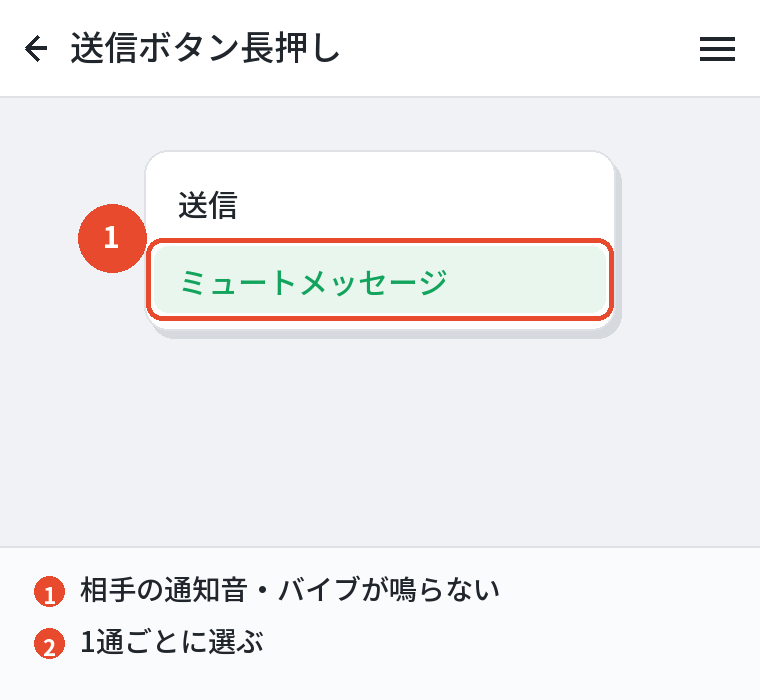
LINEのサイレント送信は「ミュートメッセージ」という名前の機能で、メッセージを入力したあと送信ボタンを長押しし、「ミュートメッセージ」を選ぶと、相手の端末で通知音もバイブも鳴らずに届きます。
メッセージ自体は普通に届き、相手がLINEを開けばすぐ読めます。
違うのは「届いた瞬間に相手のスマホが反応しない」ことだけです。
深夜や早朝、相手が会議中と分かっているとき、返信を急がせたくないときに向いています。
「LINE Labs」の実験機能として始まりましたが、いまは標準の機能として使えます。
設定でオンにする必要はありません。
通常の送信との違い
| 通常の送信 | ミュートメッセージ | |
|---|---|---|
| 相手の通知音・バイブ | 鳴る | 鳴らない |
| 相手のロック画面・通知センター | 表示される | 表示される(音なし) |
| トーク一覧の未読表示 | 付く | 付く |
| 既読・返信 | 通常どおり | 通常どおり |
| 相手に「ミュート」と分かるか | — | 分からない(表示なし) |
ミュートメッセージの送り方

- トークルームでメッセージを入力する
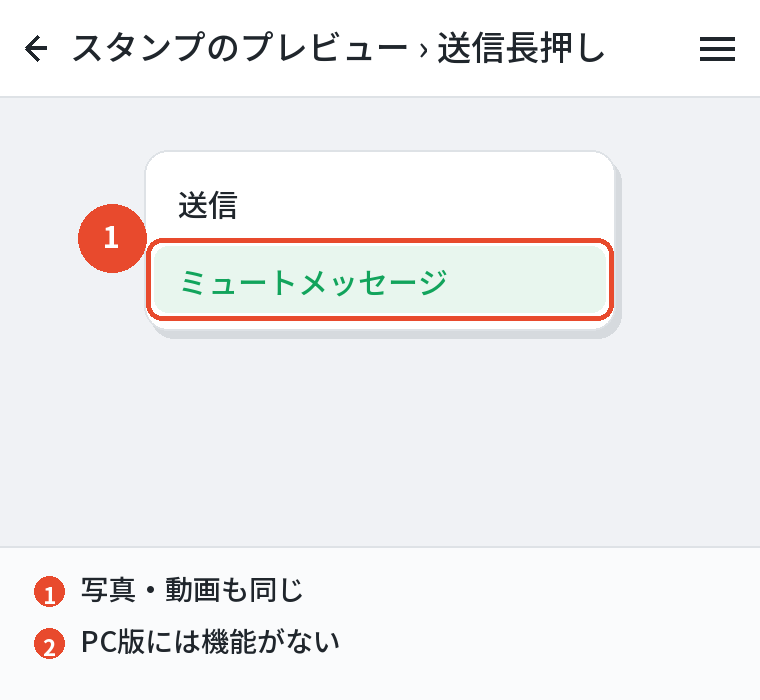
- 送信ボタン(紙飛行機のアイコン)を長押しする
- 出てきたメニューから「ミュートメッセージ」をタップする
これだけです。
送信したメッセージは、自分の画面では通常のメッセージと同じように表示されます。
1通ごとに選ぶ形なので、続けて送るときは毎回長押しが必要です。
スタンプ・写真・ボイスメッセージも送れる
スタンプは、スタンプを選んだあとに出るプレビューの送信ボタンを長押しすると「ミュートメッセージ」が選べます。
写真や動画も、選択後の送信ボタンを長押しで同じです。
ボイスメッセージは録音の仕組み上、長押しの操作と重なるため、ミュートで送れない場合があります。
グループでも使える
グループトークでもミュートメッセージは送れます。
メンバーが多いグループで、深夜に資料や次回の日程を投げておきたいときに便利です。
メンバー全員の通知が鳴らずに届きます。
深夜のグループへの連絡に向いています。
送られた側にはどう見えるか
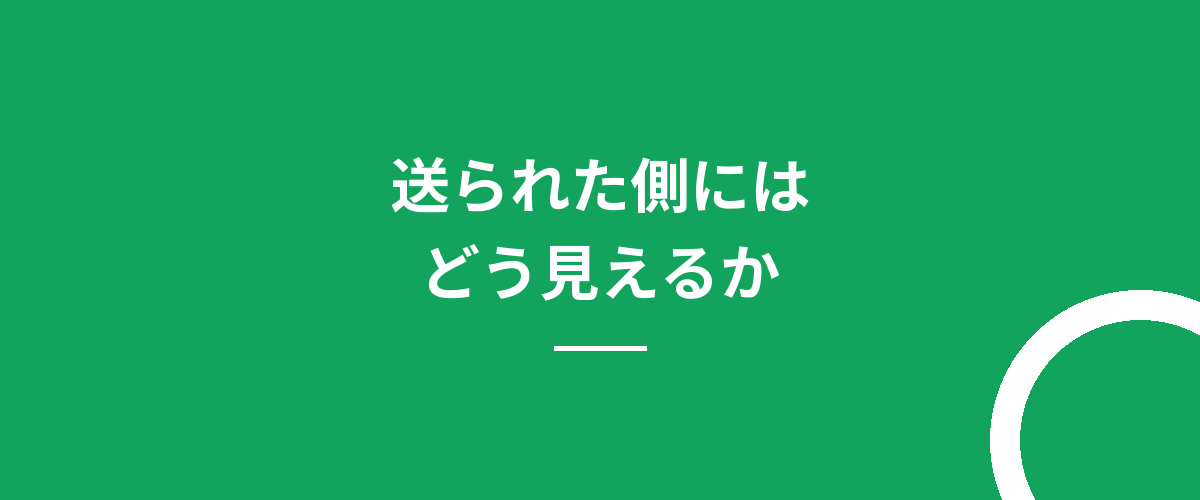
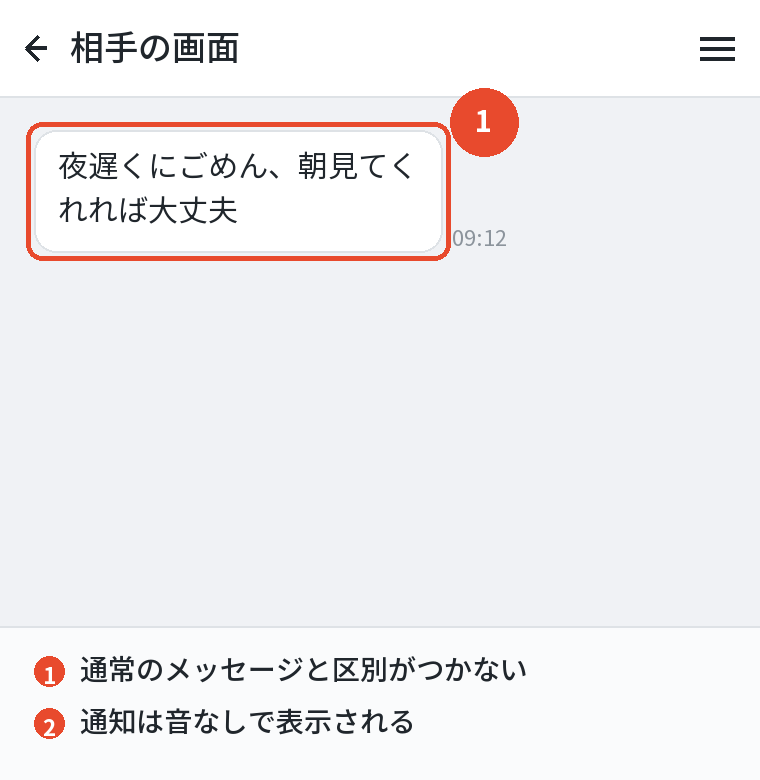
受け取った側の画面には「ミュートメッセージ」という表示は一切なく、通常のメッセージと区別がつきません。
通知は音なしで届くので、ロック画面や通知センターには表示されます。
つまり「バレる」ことはありません。
相手がスマホを見れば、いつもどおりのメッセージとして目に入ります。
相手が通知を細かく見る人なら「音が鳴らなかった」と気づく可能性はありますが、それも設定や電波のせいだと思うのが普通です。
相手が通知オフにしているときとの違い
相手がこちらのトークを通知オフにしていれば、通常の送信でも音は鳴りません。
ミュートメッセージは「送る側が音を消す」、通知オフは「受ける側が音を消す」で、結果は同じでも操作する人が違います。
あわせて読みたい:LINEのアナウンスを取り消す方法|解除と「今後は表示しない」の違い・相手側の見え方
ミュートメッセージが送れない・出てこないときの原因
- 長押しが短い:送信ボタンを1秒ほどしっかり押し続ける
- LINEのバージョンが古い:App Store/Google PlayでLINEを更新する
- 入力欄が空:文字やスタンプを選んでから長押しする
- PC版LINE:PC版にはミュートメッセージの機能がない。
スマホから送る
- 公式アカウントとのトーク:一部のトークでは長押しメニューが出ない
- LINE WORKS:LINE WORKSは別のアプリで、ミュートメッセージの機能は個人のLINEとは別扱い。
管理者の設定による
長押ししてもメニューが出ない場合は、いったんLINEを終了して開き直してください。
使いどころとマナー

向いている場面
- 深夜・早朝に、忘れないうちに送っておきたい連絡
- 相手が仕事中・授業中・運転中と分かっているとき
- 返信を急いでいない、読んでおいてもらえればよい内容
- グループへの資料や日程の共有
向いていない場面
急ぎの連絡、今すぐ返事がほしい内容、緊急の用件には向きません。
音が鳴らないので、相手が気づくのはスマホを次に見たときです。
急ぎなら通常の送信か通話にしてください。
「気遣い」として伝わるか
相手にはミュートかどうか分からないので、「夜遅くにごめん、朝見てくれれば大丈夫」のような一言を添えると、音を消した意図が伝わります。
ミュートメッセージは相手を起こさない工夫で、それだけで気遣いが伝わるものではない、と考えておくとよいです。
よくある質問

ミュートメッセージを間違えて通常送信してしまいました
送信取消で消して、もう一度ミュートで送り直すことはできますが、最初の通知はすでに鳴っています。
急ぎでなければ、そのまま「夜遅くにごめん」と一言添えるほうが自然です。
グループでミュートメッセージを送ると、メンバー全員の通知が鳴りませんか?
鳴りません。
グループでも同じ仕組みで、全員に音なしで届きます。
深夜の連絡や資料の共有に向いています。
ミュートメッセージに相手が気づかないまま何日も過ぎたらどうすればいいですか?
急ぎでないなら、そのまま待って問題ありません。
返事が必要になったら、今度は通常の送信で「先日送った件、見てもらえた?」と一言送れば、通知が鳴って気づいてもらえます。
LINEのサイレント送信のやり方を教えてください
メッセージを入力し、送信ボタンを長押しして「ミュートメッセージ」を選びます。
相手の通知音とバイブが鳴らずに届きます。
ミュートメッセージは送られた側にどう見えますか?
通常のメッセージと同じに見えます。
「ミュート」の表示はなく、通知は音なしでロック画面に表示されます。
スタンプもミュートで送れますか?
送れます。
スタンプのプレビューの送信ボタンを長押しして選んでください。
ミュートメッセージが出てきません
送信ボタンを1秒ほど長押ししてください。
出なければLINEを更新するか、開き直してください。
PC版にはこの機能がありません。
相手にミュートで送ったことはバレますか?
バレません。
受け取った側に区別できる表示はありません。
ミュートメッセージを常に使う設定はありますか?
ありません。
1通ごとに送信ボタンの長押しで選びます。
あわせてLINEのミュートメッセージは相手にバレる?相手側の見え方も参考にしてください。
まとめ

| 知りたいこと | 答え |
|---|---|
| サイレント送信の正体 | ミュートメッセージ。送信ボタンを長押しして選ぶ |
| 相手側 | 通知音・バイブなしで届く。表示は通常と同じ |
| 使えるもの | テキスト・スタンプ・写真・動画。グループでも可 |
| 出てこないとき | 長押しが短い・バージョンが古い・PC版 |
| 使いどころ | 深夜早朝・相手が忙しいとき・急がない連絡 |
ミュートメッセージを覚えると、「送る時間」を気にする必要がなくなります。
長押しの一手間だけで、相手の睡眠も自分の記憶も守れる機能です。