
トークのメニューに「転送」という項目があるのは知っていても、コピーや共有と何が違うのか、はっきり説明できる人は意外と少ないのではないでしょうか?
この記事では、LINEの転送がどういう仕組みで動いているのか、そして何ができて何ができないのかを解説します。
仕組みを押さえておけば、転送すべき場面とコピーで足りる場面の区別が付き、余計な情報を外に出してしまう事故も防げます。
操作の手順はLINEの連絡先転送のやり方にまとめています。
転送とは何をしている機能か
転送は、あるトークルームにある中身を、別のトークルームへそのまま送り直す機能です。
自分が受け取ったものでも、自分が送ったものでも、どちらでも回せます。
ポイントは「送り直している」という点です。
転送されたメッセージは、送り先では新しいメッセージとして扱われます。
元のトークルームとつながっているわけではないので、あとから元の発言が取り消されても、転送した先のものは残ります。
逆も同じです。
転送先で削除しても、元のトークルームには何の影響もありません。
二つは完全に独立したメッセージとして存在しています。
コピーとの根本的な違い
コピーは、文字だけを写し取る操作です。
写真や動画、スタンプはコピーできません。
転送は中身の種類を問わずそのまま渡せる点が違います。
ファイルや位置情報も、転送なら扱えます。
なぜ「送り直し」なのか
この仕組みには理由があります。
トークルームごとに、そこに入っている人だけが中身を見られるようになっているためです。
もし転送が元のメッセージへの参照だったら、転送先の人が元のトークルームの中身にたどり着けてしまいます。
だからLINEは、中身を複製して新しいメッセージとして置き直す形をとっています。
出どころが表示されないのも、この作りから来ています。
転送されたものの見え方
転送されたものはどう見えるか
受け取った側の画面には、通常のメッセージとして並びます。
転送されたことを示す印は付きません。
誰が最初に書いたか、どこから回ってきたかは、受け取った側からは分かりません。
表示されるのは、転送した人が送ったメッセージという扱いです。
ただし、内容そのものは隠れません。
宛名が入っていたり、そのグループにしかない前提の話だったりすれば、読んだ人には「これは別のところから来たな」と伝わります。
仕組みで隠せるのは出どころだけで、中身は丸ごと渡ります。
元の書き手に通知は行かない
自分の書いたメッセージが転送されても、本人には知らせが届きません。
誰かに回されたことを知る方法はありません。
逆に、自分が転送したことも相手には伝わりません。
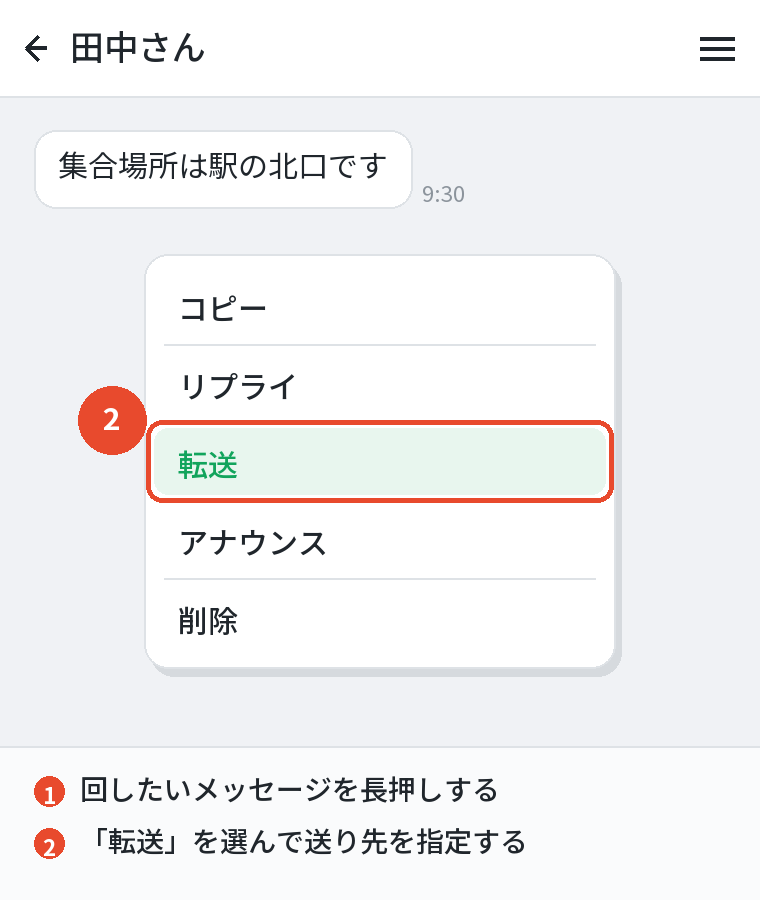
時刻や順番は再現されない
複数のメッセージをまとめて転送すると、送り先では連続した別々のメッセージとして届きます。
元の会話でどれくらい間が空いていたか、何時何分の発言だったかは残りません。
表示されるのは、転送した時刻です。
会話の流れは伝わりますが、時間の情報は落ちると考えてください。
誰がいつ発言したかまで正確に伝える必要があるなら、転送ではなく画面を撮って送るほうが確実です。
ただしこの場合は相手の名前とアイコンが写るので、必要な部分だけ切り取ってから送ってください。
発言者の名前も残らない
グループでの発言を転送しても、「誰の発言か」は表示されません。
本文だけが渡ります。
複数人の会話をまとめて転送すると、誰の発言か分からない文章の羅列になってしまうことがあります。
取り消しても転送先には残る
ここは事故につながりやすいところです。
元のトークルームで発言者が送信取消をしても、すでに転送されたものは消えません。
転送した時点で別のメッセージになっているからです。
「取り消したから大丈夫」と思っていても、回された先には残っている。
こういうことが起こり得ると知っておいてください。
何件まで転送できるのか
一度に選べる件数には上限があります。
ただし、具体的な数はLINEから公開されていません。
ネット上では「20枚まで」といった数字を見かけますが、公式に確認できる情報ではありません。
実際のところ、写真を大量に選んだときに転送できないという声はよく聞きます。
うまくいかないときは、数を減らして何回かに分けるのが現実的な対処です。
件数だけでなく、通信の状態も影響します。
電波の弱い場所で大量に送ろうとすると途中で止まります。
まとめて回したいときは、Wi-Fiにつないでから作業するほうが失敗しにくいです。
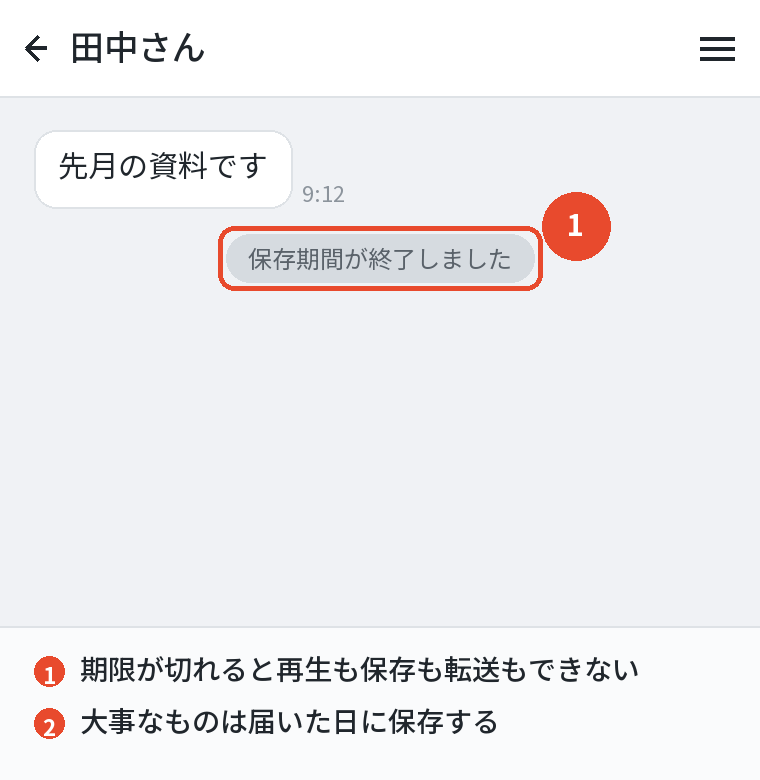
保存期間が切れたものは転送できない
LINEで送られた写真・動画・ファイルには保存期間があります。
期間を過ぎると「保存期間が終了しました」と表示され、開けなくなります。
この状態になったものは、転送もできません。
中身がもう存在していないからです。
転送とは、あくまでサーバーにあるデータを別のトークルームへ結び直す操作なので、元がなくなれば何もできません。
期間の長さについては、LINEは正確な日数を公開していません。
50MBを超える大きなファイルが30日という案内があるだけです。
それ以外は、いつ消えるか分からないと考えて扱うのが安全です。
大事なものは届いたその日に端末へ保存してください。
転送のたびにデータが増えるわけではない
写真を何人にも転送すると、そのぶん自分の端末の容量を使うのではないかと心配する人がいますが、そういう仕組みではありません。
実体はサーバー側にあり、端末に貯まるのは表示のためのキャッシュだけです。
キャッシュは「設定」から消せますし、消しても保存期間内の写真はもう一度読み込めば表示されます。
あわせて読みたい:LINEの送信取り消し復元の裏ワザはある?見られる条件と通知・24時間の期限
共有との違いと自動転送
転送と共有はどう違うのか
言葉が似ているので混同されがちですが、動く範囲が違います。
| 転送 | 共有 | |
|---|---|---|
| 動く範囲 | LINEの中だけ | アプリをまたぐ |
| 使う場面 | 別のトークルームへ回す | ブラウザの記事をLINEで送る |
| 操作の起点 | LINEのトークルーム | ほかのアプリ、または端末の共有ボタン |
LINEの中で完結する話なら転送、アプリをまたぐなら共有。
この線引きで区別できます。
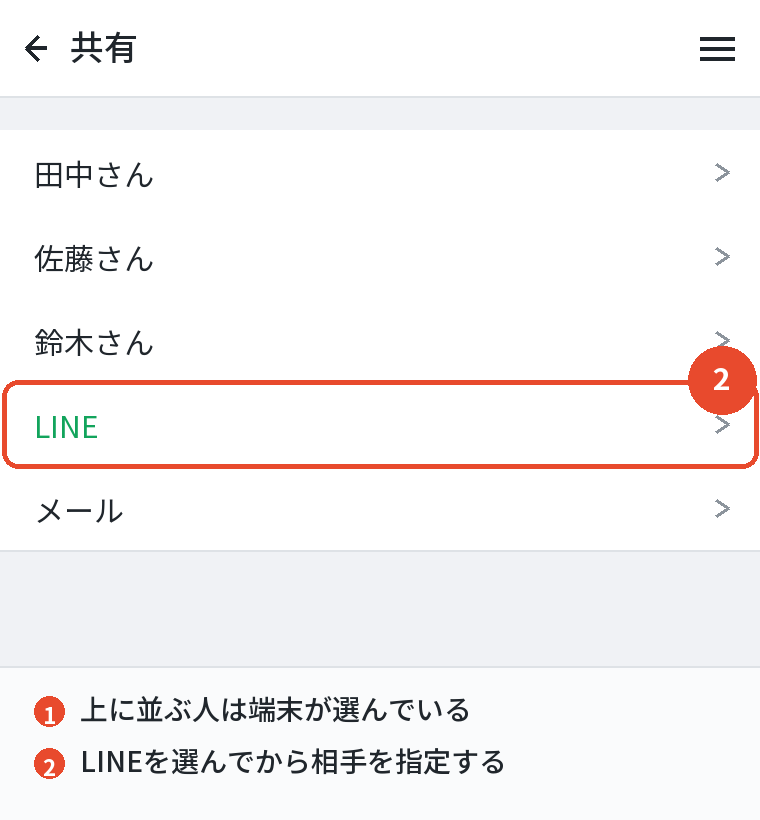
共有の画面に出てくる人の候補を決めているのは端末の側で、LINEの設定では変えられません。
自動で転送する仕組みはない
「届いたメッセージを自動で別のところへ流す」という機能は、LINEにはありません。
転送は必ず手で操作します。
2台の端末で同じメッセージを見たい、という目的なら、転送ではなくサブ端末でのログインを使います。
タブレットやパソコンで同じアカウントにログインすれば、以降のメッセージは両方に届きます。
ただし、サブ端末にはログインより前の会話は表示されません。
過去の履歴は引き継がれず、ログイン後に届いた新しいメッセージだけが並びます。
ここは仕様なので、あとから戻す方法もありません。
外部サービスには手を出さない
自動転送をうたう外部のツールがありますが、アカウント情報を預けることになります。
乗っ取りにつながるので、使わないほうが無難です。
グループへの転送も同じ扱い
送り先が1人でもグループでも、動きは変わりません。
グループに転送すれば、そのグループの全員が中身を見ます。
人数の多い場所へ回すときほど、内容を確認してから押す意味が大きくなります。
送り先を選ぶ画面では、最近やりとりした相手が上に並ぶため、隣のトークルームを誤って選ぶ事故も起きやすいです。
確定する前に、送り先の名前を一度読み直す癖をつけておくと安全です。
連絡先の転送は別の仕組み
「連絡先転送」という言葉で探している人が多いのですが、これはメッセージの転送とは別の操作です。
友だちの情報をカードの形で送る機能を指しています。
トークルームの「+」から「連絡先」を選び、「LINE友だちから選択」で紹介したい人を選びます。
受け取った側は、そのカードから友だち追加ができます。
端末の電話帳に入っている連絡先を送ることもできます。
連絡先を渡すのは、本人の情報を第三者に渡す行為です。
一言確認を取ってから送るのが礼儀だと思います。
とくに電話番号がそのまま渡る形の場合は、慎重に扱ってください。
相手が友だちでなくても届く
転送先に指定できるのは、自分のトークリストに出ているトークルームです。
友だちに追加していない相手でも、同じグループにいてトークルームができていれば選べます。
逆に、友だちであってもトークルームを作ったことがなければ一覧には出てきません。
送りたい相手が見つからないときは、先に一度メッセージを送ってトークルームを作ってください。
記録と向き不向き

転送した記録はどこに残るか
「いつ誰に何を転送したか」という一覧はありません。
残るのは、送り先のトークルームに並んだメッセージだけです。
あとから消したいときは、通常のメッセージと同じ扱いになります。
1時間以内なら送信取消で双方の画面から消せます。
それを過ぎると、削除しても自分の画面から消えるだけで、相手のトークルームには残り続けます。
誤って転送してしまったときは、気づいた時点で送信取消をしてください。
時間が経つほど、できることは減ります。
転送が向く場面と向かない場面
仕組みが分かると、使い分けの基準もはっきりします。
| 場面 | 転送でいいか |
|---|---|
| 集合時間や場所の連絡を回す | 向いている |
| 写真をほかの人にも見せる | 向いている |
| 誰の発言かを含めて伝える | 向かない。画面を撮るほうが確実 |
| 会話の一部だけを引用する | 向かない。コピーで足りる |
| 閉じた場の発言を外へ出す | 向かない。書き直すか、やめる |
迷ったときは、書いた本人が見ても平気かどうかを基準にすると判断しやすくなります。
転送は止めてくれる仕組みがないぶん、押す前の判断がすべてです。
スタンプや位置情報も回せる
転送できるのは文章と写真だけではありません。
スタンプ、動画、ファイル、地図の位置情報も同じ手順で回せます。
待ち合わせ場所を共有するときは、地図をそのまま転送するのがいちばん間違いがありません。
住所を打ち直すと、番地を写し間違えることがあります。
位置情報なら、受け取った側がタップすればそのまま地図アプリで開けます。
知っておくと役に立つこと
細かい話ですが、知っておくと迷わずに済むことをいくつか挙げます。
- 転送しても画質は落ちない。
繰り返しても劣化しない
- 送り先は友だちでもグループでもよい
- 転送の画面でメッセージを添えられる
- 写真が1枚のときは、写真の横のマークから直接転送できる
- パソコン版では右クリックから転送できる
3番はよく見落とされます。
転送されたものだけがぽんと届くと、受け取った側は何のことか分かりません。
ひとこと添えるだけで、ずいぶん親切になります。
使う前に一度だけ考えること
転送は、押した瞬間に相手の画面へ届きます。
取り消せる時間は1時間しかありません。
だからこそ、押す前の数秒がいちばん大事です。
これは回していい話か、回すなら本文のままでいいか、送り先はここで合っているか。
慣れてしまえば一瞬で判断できるようになります。
よくある質問

転送とは何ですか
トークルームにある中身を、別のトークルームへそのまま送り直す機能です。
転送したことは相手に分かりますか
表示では分かりません。
ただし内容から気づかれることはあります。
誰が書いたかは伝わりますか
伝わりません。
発言者の名前も時刻も残らず、本文だけが渡ります。
何件まで転送できますか
上限はありますが、具体的な数は公開されていません。
送れないときは数を減らしてください。
転送とコピーの違いは何ですか
コピーは文字だけ、転送は写真や動画も含めてそのまま渡せます。
自動で転送できますか
できません。
2台で同じ内容を見たい場合はサブ端末でログインしてください。
保存期間が切れたものは転送できますか
できません。
中身がすでに存在しないためです。
まとめ

転送の仕組みを一枚にまとめます。
| 知りたいこと | 答え |
|---|---|
| 何をしているか | 別のトークルームへ送り直している |
| 出どころは伝わるか | 伝わらない。本文だけが渡る |
| 元の書き手に通知は | 行かない |
| 時刻や発言者は | 残らない |
| 件数の上限は | あるが数は非公開 |
| 自動転送は | できない |
| 取り消しは | 1時間以内なら送信取消 |
転送は、中身を運ぶ機能であって、文脈を運ぶ機能ではありません。
誰がどんな流れで言ったかは落ちて、文章だけが残ります。
この性質を分かって使えば便利ですし、分からずに使うと誤解のもとになります。
トークの機能全体はLINEのトークルームとグループの違いをご覧ください。

