iPhoneでメッセージを長押ししても、なぜかメニューが出てこない。
そんな経験はありませんか?
この記事では、iPhoneでのLINE送信取消の手順と、iPhone特有の注意点について解説します。
長押しのコツと通知センターの仕組みが分かるので、「消したはずなのに読まれていた」を防げるようになります。
制限時間や相手への見え方といった共通の話は、LINEの送信取り消し復元の裏ワザにまとめてあります。
iPhoneでの送信取り消しと復元の裏ワザの手順

iPhoneでも手順は同じで、取り消せるのは1時間以内です。
復元する裏ワザはありません。
手順は3つです。
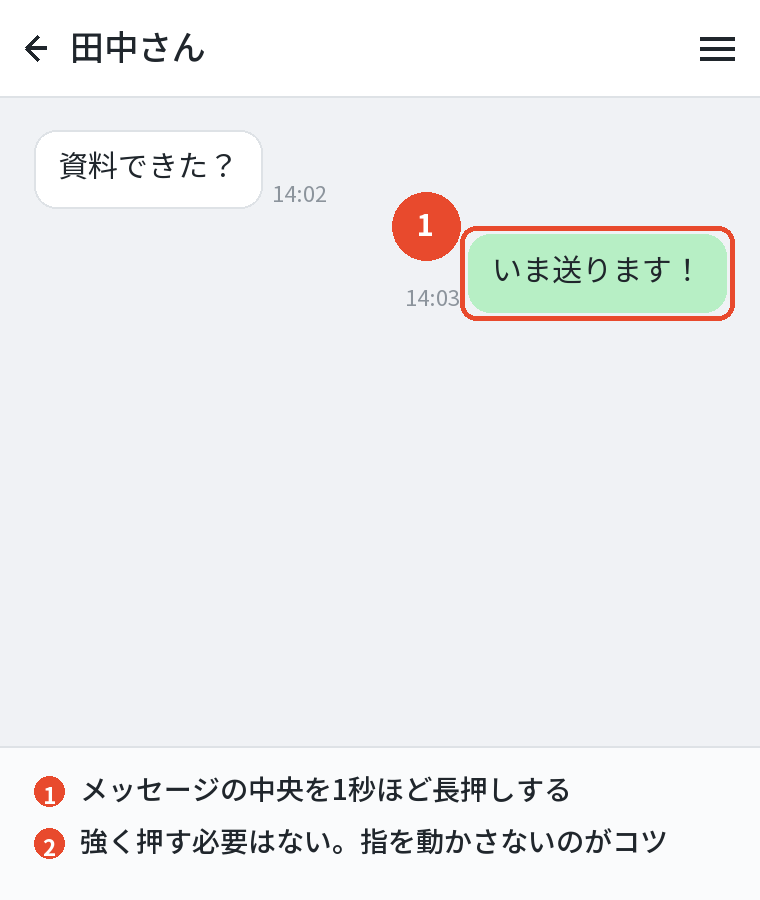
- 取り消したいメッセージを長押しします
- 出てきたメニューから「送信取消」を選びます
- 確認画面で「送信取消」をもう一度タップします
これで自分と相手、両方の画面から消えます。
長押しの加減にコツがある
iPhoneでつまずきやすいのがここです。
指を置く時間が短すぎるとメッセージが選択されるだけで、メニューが出ません。
逆に強く押し込む必要はありません。
目安は1秒ほど、軽く触れたまま待つことです。
画面が反応してメニューが浮き上がったら指を離します。
機種によっては、押し込む強さで反応が変わる設定になっていることがあります。
うまく出ないときは、力ではなく時間を意識してみてください。
スワイプと間違えやすい
指を置いたまま少しでも横に動くと、長押しではなくリプライのスワイプと判定されることがあります。
メニューが出ずに引用返信の画面になってしまう場合は、指を動かさないよう意識してください。
iPhoneでの取り消しの仕組み

取り消せる時間はiPhoneでも同じ
端末による違いはありません。
| 取り消せる期間 | |
|---|---|
| 標準の会員 | 1時間以内 |
| LYPプレミアム会員 | 7日以内 |
「iPhoneだから長く取り消せる」といったことはありません。
以前は24時間でしたが、現在は1時間に短縮されています。
古い記事が大量に残っているので注意してください。
1時間を過ぎると、長押ししても「送信取消」の項目自体が出てこなくなります。
メニューにないのは、たいてい時間切れです。
iPhoneの通知には残ることがある
ここがiPhoneで一番知っておくべき点です。
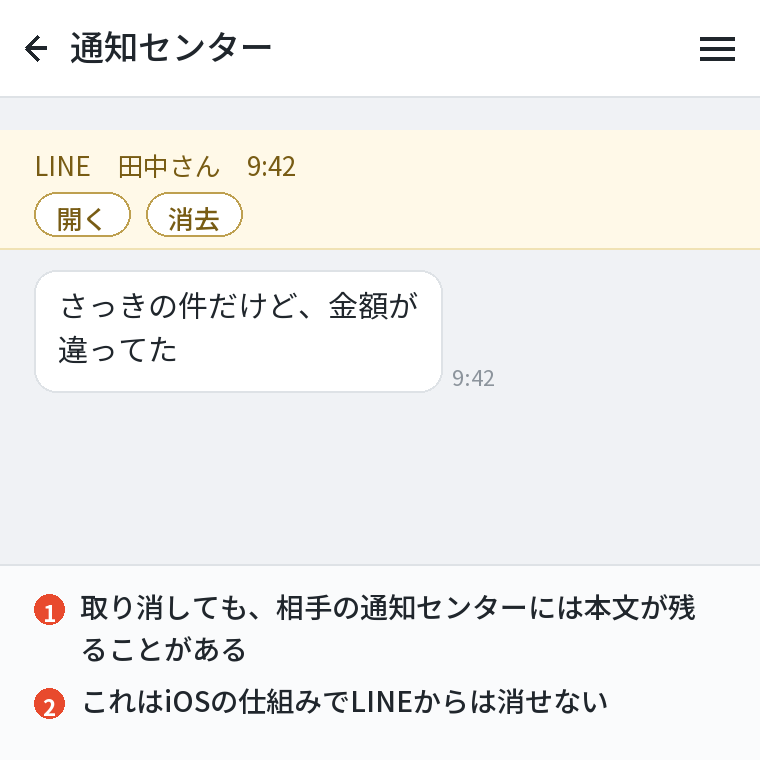
送信取消をしても、相手のiPhoneに届いた通知まで消えるとは限りません。
通知センターに残る
iPhoneには通知センターがあり、画面上部から下へスワイプすると過去の通知が並びます。
相手がその通知を消していなければ、取り消したはずのメッセージの本文が、通知センターに残って読める状態になっていることがあります。
これはLINEではなくiOSの仕組みです。
LINE側から相手の通知センターを操作することはできません。
プレビュー表示が本文を出す
相手が通知のプレビューを「常に表示」にしていると、ロック画面に本文がそのまま出ます。
ロックを解除しなくても読めてしまうため、送った直後に見られていた可能性は常にあります。
Apple Watchにも飛んでいる
相手がApple Watchを使っていれば、通知は腕時計にも届いています。
腕時計側の通知はiPhoneとは別に管理されるため、消えずに残ることがあります。
つまり「取り消したから絶対に見られていない」とは言えません。
送信取消はトークルームを消す機能であって、相手の端末に届いた通知まで回収するものではありません。
自分の通知設定も見直しておく
相手の通知は変えられませんが、自分の通知は変えられます。
人に画面を覗かれて内容を読まれるのが不安なら、先に設定しておいてください。
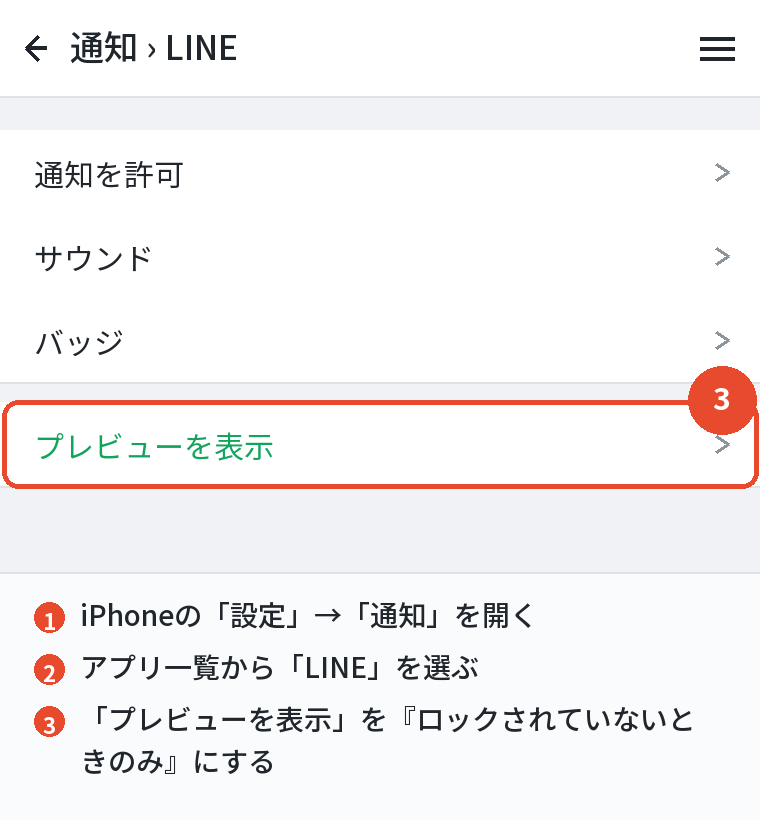
iPhoneでの手順です。
- iPhoneの「設定」アプリを開きます
- 「通知」をタップします
- アプリの一覧から「LINE」を選びます
- 「プレビューを表示」をタップします
- 「ロックされていないときのみ」または「しない」を選びます
「ロックされていないときのみ」にしておけば、ロック画面には送信者だけが出て、本文は隠れます。
顔認証でロックを解除した本人にしか読めません。
「しない」を選ぶと、送信者すら出なくなります。
仕事で人前にスマホを置く機会が多い方には、こちらが安心です。
集中モードで通知をためない
iPhoneの集中モードを使っていると、通知がまとめて後から届くことがあります。
この場合、取り消したあとに相手の端末で通知が表示されるという順序になることがあります。
取り消し済みなのでトークルームには何もありませんが、通知だけが浮かぶ形です。
相手側の設定なのでこちらからは制御できません。
「取り消したのになぜか通知が来た」と言われたら、この可能性を疑ってください。
iPhone・iPad・Macで同期される
iPhoneでLINEを使いつつ、iPadやMacでも同じアカウントを開いている方は多いと思います。
送信取消はアカウント単位の操作なので、iPhoneで取り消せば、自分のiPadやMacからも消えます。
端末ごとに消して回る必要はありません。
逆に言えば、Macが手元にあるならMacから取り消しても構いません。
Macでは長押しではなく右クリックです。
1時間という制限を考えると、その瞬間に触れる端末で操作するのが正解です。
iPhoneをカバンから出しているあいだに時間が過ぎるくらいなら、目の前のMacで消してください。
取り消したメッセージを復元する方法はない
「iPhoneで取り消したLINEを復元する裏ワザ」を探している方も多いのですが、正直に書きます。
公式の復元方法はありません。
自分が取り消した場合
自分の画面からも消えているので、内容は戻りません。
書き直すしかありません。
相手が取り消した場合
トークルームからは読めません。
可能性があるとすれば、自分の通知センターに通知が残っているかだけです。
通知センターを開いて、その時間帯の通知が残っていれば本文が読める場合があります。
ただし通知を消していれば見られませんし、時間が経てば自動的に消えます。
iCloudバックアップからは戻せない
iPhoneのバックアップから復元すれば戻るのでは、と考える方がいます。
理屈のうえでは、取り消される前のバックアップがあれば可能です。
しかし復元するとバックアップ以降のトークがすべて消えます。
1通のために数か月分のやり取りを捨てることになるので、現実的ではありません。
復元アプリは使わないこと
App Storeの外で「取り消したLINEが見られる」とうたうものが出回っていますが、使わないでください。
LINEのアカウント情報を外部に渡すことになり、乗っ取りの危険があります。
他人のメッセージを覗くために自分のアカウントを失うのは割に合いません。
あわせて読みたい:LINEの送信取り消し24時間後はどうなる?アンドロイドでの期限と手順
iPhoneで取り消せないとき

iPhoneで取り消せないときの確認
メニューに「送信取消」が出てこない場合、原因はだいたい次のどれかです。
| 症状 | 原因 | 対処 |
|---|---|---|
| メニューに項目がない | 1時間を過ぎている | 訂正メッセージを送る |
| メニュー自体が出ない | 長押しが短い/指が動いた | 1秒ほど動かさずに触れる |
| 相手のメッセージで出ない | 他人の発言は取り消せない | 削除を使う(自分の画面のみ) |
| 反応が鈍い | アプリが古い | App Storeで更新する |
いずれも端末の故障ではありません。
落ち着いて上から順に確かめてください。
iPhoneで取り消しの項目が出ないとき
長押ししてもメニューに「送信取消」が出ない場合、まず時間を疑ってください。
送信から1時間を過ぎていると、項目そのものが表示されません。
次にアプリのバージョンです。
App Storeで更新が出ていないか確認してください。
それでも出ないときは、LINEをいったん完全に終了して開き直すと戻ることがあります。
iPadやMacから取り消せるか
できます。
サブ端末でも、自分が送ったメッセージなら取り消せます。
iPadは長押し、Macは右クリックからメニューを開きます。
ただし、サブ端末にはログインより前の会話が表示されません。
古いメッセージを取り消したいときは、iPhoneのほうで操作してください。
誤爆対策と時間の延長

iPhoneで送る前にできる誤爆対策
取り消しに頼らずに済むなら、それが一番です。
iPhoneでできる対策を3つ挙げます。
トーク名を毎回見る
画面上部には相手の名前が出ています。
送信ボタンを押す前に一瞬そこを見るだけで、宛先違いはほとんど防げます。
同じ苗字の相手や、似た名前のグループが並んでいるときはとくに効きます。
表示名を自分に分かりやすく変える
相手の表示名は、自分の画面だけ変更できます。
「田中(会社)」「田中(サークル)」のように書き分けておけば、選び間違いが減ります。
変更しても相手には伝わりません。
感情的なときは送らずに閉じる
入力欄に書いたまま画面を閉じれば、内容は下書きとして残ります。
翌朝もう一度読んでから送れば、取り消しに追われる場面はかなり減ります。
送信取消を使う場面の多くは、勢いで送ったメッセージです。
取り消せる時間を延ばしたい場合
1時間では足りないと感じる方もいると思います。
時間を延ばす方法は1つだけで、LYPプレミアムに加入することです。
何が変わるか
| 標準の会員 | LYPプレミアム会員 | |
|---|---|---|
| 取り消せる期間 | 1時間 | 7日 |
| 未読なら跡を残さず消せる | × | ⭕️ |
とくに大きいのは2つ目です。
相手がまだ読んでいなければ、「送信を取り消しました」という表示すら残さずに消せます。
標準の会員では必ず跡が残るので、ここは明確な差です。
加入していない人が焦っても遅い
誤爆してから慌てて加入しても、すでに送ったメッセージには適用されません。
必要かどうかは平時に考えておいてください。
仕事でLINEを使い、宛先違いが致命的になる立場の方なら検討の価値があります。
そうでなければ、送る前に宛先を見る習慣のほうが確実で、お金もかかりません。
よくある質問

iPhoneとAndroidで取り消せる時間は違いますか?
違いません。
どちらも1時間(LYPプレミアム会員は7日)です。
端末による差はありません。
長押ししてもメニューが出ません
指を置く時間が短いか、押しながら動いている可能性があります。
1秒ほど、動かさずに触れたまま待ってみてください。
それでも出ない場合はアプリの更新を確認してください。
取り消したのに相手が内容を知っていました
通知で読まれた可能性が高いです。
iPhoneの通知センターやロック画面のプレビューには本文が残ります。
取り消しは通知までは消せません。
iPadで取り消してもiPhoneから消えますか?
消えます。
同じアカウントであれば、どの端末から取り消しても全部に反映されます。
写真も取り消せますか?
取り消せます。
操作はメッセージと同じです。
ただし相手がすでに端末に保存していた場合、その画像を消すことはできません。
触覚タッチをオフにしていても長押しできますか?
できます。
LINEのメニューは触覚タッチの機能ではなく、アプリ側の長押し判定です。
設定に関わらず、1秒ほど触れたまま待てばメニューが出ます。
ただし触覚タッチをオンにしていると、押し込みの強さで別の反応が起きることがあります。
うまくいかないときは、力を抜いて時間だけを意識してください。
取り消したあとに相手から通知が来たと言われました
相手が集中モードを使っていると、通知がまとめて後から届くことがあります。
取り消し済みでも通知だけが浮かぶ形です。
相手側の設定なので、こちらからは止められません。
機内モードにしてから取り消せば通知を防げますか?
防げません。
通知は送信した瞬間にLINEのサーバーから相手へ届いています。
自分の端末を機内モードにしても、すでに送られたものは戻りません。
そもそも機内モードでは取り消し操作自体がサーバーへ届かないため、通信が戻るまで反映されません。
時間切れになる危険があるので避けてください。
相手をブロックすれば取り消したことになりますか?
なりません。
ブロックは以後のやり取りを止める機能で、すでに送ったメッセージには影響しません。
相手のトークルームにはそのまま残ります。
まとめ

iPhoneで送信取消を使うときのポイントです。
iPhoneは通知の残り方が独特です。
通知センターにも、ロック画面にも、連携したApple Watchにも本文が届いています。
トークルームから消しても、それらは別管理です。
「消したから大丈夫」と考えず、読まれた前提で動くほうが安全です。
| 項目 | 内容 |
|---|---|
| 操作 | メッセージを1秒ほど長押し →「送信取消」 |
| コツ | 強く押すのではなく、動かさず待つ |
| 制限時間 | 1時間(LYPプレミアムは7日) |
| 通知センター | 本文が残ることがある |
| iPad・Mac | どこから取り消しても全端末に反映 |
| 復元 | 公式の方法はない |
iPhoneで特に覚えておきたいのは、通知センターに本文が残ることです。
トークルームから消えても、相手の通知には残っている可能性があります。
取り消しは「気づいてすぐなら間に合うかもしれない」機能です。
過信せず、送る前に宛先を確かめるのが一番確実です。
それでも、誤爆に気づいた直後の1分で動けるかどうかで結果は変わります。
iPhoneなら長押しの加減さえ覚えておけば、あとは迷わず消せます。
この記事を読んだいま、一度どれかのメッセージを長押ししてメニューの位置を確かめておくと、いざというときに手が動きます。
トーク機能全体はLINEのトークルームとグループの違いにまとめています。