回したいメッセージを長押ししたのに「転送」が出てこない、あるいは選んだのに送信で止まる。
急いでいるときほど、こういう引っかかり方をしますよね?
この記事では、LINEの転送ができないときの原因を、症状ごとに切り分けて解説します。
どの症状がどこに原因があるのかが分かれば、関係のない設定を触らずに済み、送れないものは早めに別の方法へ切り替えられます。
操作の手順はLINEの連絡先転送のやり方にまとめています。
LINEの転送できないときのマークの意味

赤い「!」は送信の失敗です。
灰色のまま表示されない写真は、保存期間が切れています。
「転送できない」という言葉には、まったく違う状況が混ざっています。
ここを分けないと、いくら設定を触っても解決しません。
| 症状 | 疑うところ |
|---|---|
| メニューに「転送」が出ない | そもそも転送できない種類のもの |
| 選べるが送信で止まる | 通信、件数、容量 |
| 「保存期間が終了しました」と出る | 中身がすでに存在しない |
| 送り先の一覧に相手がいない | トークルームができていない |
| 転送マークが見つからない | 表示の場所を探す位置が違う |
いちばん多いのは、上から3番目です。
保存期間が過ぎた写真やファイルは、転送も保存もできません。
これは不具合ではなく仕様なので、直す方法はありません。
メニューとマークの意味

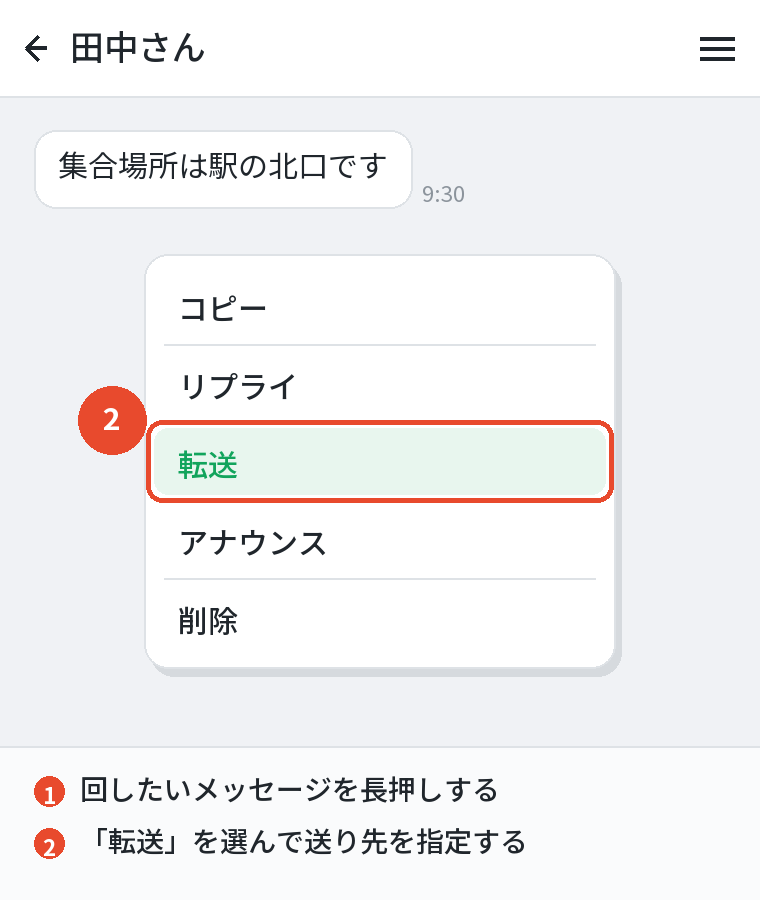
メニューに「転送」が出てこない
メッセージを長押ししたときに出るメニューの中身は、対象によって変わります。
転送できないものを長押ししても、その項目は出ません。
まず確認したいのは、長押しの対象です。
吹き出しそのものを押していますか。
写真のサムネイルを押していますか。
押す場所が数ミリずれているだけで、メニューが出なかったり、別の項目が出たりします。
吹き出しの中央あたりを、しっかり押し続けてみてください。
次に、そのメッセージがシステムメッセージでないか見てください。
「〇〇がグループに参加しました」「通話時間 3分」といった自動で出る表示は、転送できません。
長押ししてもメニュー自体が出ないことがあります。
アプリが古いと項目が出ないことがある
LINEは機能の追加や整理を頻繁に行っています。
何か月も更新していないと、メニューの並びが今と違ったり、項目そのものがなかったりします。
ストアを開いて、LINEに更新ボタンが出ていないか確認してください。
表示だけおかしくなっていることもある
ほかのトークルームでは出るのに、一つだけ出ない。
そういうときはLINEをいったん完全に終了して開き直してください。
それでも変わらなければ端末を再起動します。
表示の不具合はこれで直ることが多いです。


「転送できないマーク」の正体
「転送できない マーク」で調べる人が多いのですが、これは二つの別々のものを指していることがあります。
一つは、送信に失敗したときに出る赤い丸の「!」です。
これは転送に限らず、メッセージが送れなかったときに出るマークです。
タップすれば再送できます。
何度やっても失敗するなら、通信が切れています。
もう一つは、写真や動画が表示されなくなったときの状態です。
中身が読み込めず、灰色のままになっているものは転送もできません。
保存期間が過ぎているか、通信が不安定で読み込めていないかのどちらかです。
後者の場合は、一度Wi-Fiを切り替えてから写真をタップしてみてください。
読み込めれば通信の問題、「保存期間が終了しました」と出れば期限切れです。
期限切れのものを取り戻す方法はありません。
送った人にもう一度送ってもらってください。
写真や動画が転送できない
テキストは転送できるのに、写真だけ失敗する。
この場合、原因は保存期間か容量です。
保存期間については、LINEは正確な日数を公開していません。
公表されているのは、50MBを超えるファイルが30日という案内だけです。
それ以外は、いつ消えるか分からないものとして扱うのが安全です。
容量が原因のこともあります。
端末の空きが少ないと、写真を読み込む処理が途中で止まります。
「設定」→「トーク」→「データの削除」でキャッシュだけを消して、空きを作ってから試してください。
トーク履歴にはチェックを入れないでください。
消すと戻せません。
長い動画は分けて送る
容量の大きい動画は、通信が途切れると最初からやり直しになります。
電波の弱い場所ではまず成功しません。
Wi-Fiにつないでから作業してください。
それでも通らないときは、動画アプリで短く切ってから送るという手もあります。
まとめて選ぶと途中で止まる
複数のメッセージを選んで一括で転送しようとすると、件数が多いときに失敗することがあります。
一度に選べる件数には上限がありますが、具体的な数はLINEから公開されていません。
ネット上には「20枚まで」といった数字が出回っていますが、公式に確認できる情報ではありません。
現実的な対処は単純です。
選ぶ数を減らして、何回かに分けてください。
10件ずつくらいに区切れば、まず失敗しません。
手間は増えますが、大量に選んで何度も失敗するより結果的に早いです。
写真とテキストを混ぜないほうが通りやすい
種類の違うものをまとめて選ぶと、処理が重くなります。
写真は写真だけ、テキストはテキストだけで分けて送ると、失敗が減ります。
理屈というより経験則ですが、試す価値はあります。
あわせて読みたい:LINEの送信取り消し復元の裏ワザはある?見られる条件と通知・24時間の期限
送り先とグループ

送り先の一覧に相手が出てこない
転送の送り先に指定できるのは、自分のトークリストに出ているトークルームです。
友だちに追加していても、一度もやりとりをしていない相手はトークルームが作られていません。
この場合、送り先の一覧には出てきません。
先にメッセージを一通送ってトークルームを作れば、次からは選べるようになります。
非表示にしているトークルームも出てこないことがあります。
「設定」→「トーク」→「非表示リスト」から元に戻してください。
相手がアカウントを削除している場合
名前が「Unknown」と表示されている相手には送れません。
アカウントが存在しない状態です。
この場合はどうにもなりません。
グループに転送できない
グループにだけ転送できないときは、自分がそのグループから抜けているか、グループが解散している可能性があります。
メンバー一覧を開いて、自分の名前があるか確認してください。
一覧が開けない、あるいは「メンバーがいません」と表示されるなら、グループの側に問題があります。
表示がおかしいだけのこともあります。
LINEには友だちとグループのデータを修復する機能があるので、まずそれを試してください。
それでも直らないときは、トークルームをいったん非表示にして、誰かに発言してもらうと再表示されます。
連絡先が転送できない
友だちを紹介する「連絡先」の送信でつまずく場合、原因は権限であることが多いです。
端末の電話帳から連絡先を選ぶには、LINEに連絡先へのアクセス権限が必要です。
iPhoneなら「設定」→「LINE」→「連絡先」、Androidなら「設定」→「アプリ」→「LINE」→「権限」から許可してください。
LINEの友だちを紹介する場合は、権限は関係ありません。
トークルームの「+」から「連絡先」→「LINE友だちから選択」と進みます。
ここで一覧が出ないなら、アプリの表示の問題です。
終了して開き直してください。
相手の設定で制限されることもある
紹介したい相手が、自分の情報を渡されたくない設定をしている場合、カードとして送れないことがあります。
この場合はどうにもならないので、相手にIDやQRコードを直接教えてもらうよう頼んでください。
アルバムとPC版と直らないとき

アルバムが転送できない
これは不具合ではありません。
アルバムを丸ごと別のトークルームへ転送する機能は、LINEにはありません。
アルバムはそのトークルームに紐づいた仕組みで、外へ持ち出せないようになっています。
別のグループで同じ写真を共有したいなら、アルバムを開いて写真を選び、いったん端末に保存してから送り直してください。
枚数が多いときは、保存も送信も分けて行うのが確実です。
20枚前後で区切って、Wi-Fiにつないだ状態で作業してください。
時間はかかりますが、これ以外に方法はありません。
相手側の問題ではない
転送できないという症状は、ほぼすべて自分の側で起きています。
相手がブロックしていても、通知を切っていても、転送の操作そのものには影響しません。
相手を疑う前に、自分の端末とアプリの状態を確認してください。
唯一の例外は、相手のアカウントが存在しなくなっている場合だけです。
パソコン版で転送できない
Windows版やMac版のLINEでは、メッセージを右クリックしてメニューから転送します。
長押しではありません。
スマホの操作のつもりで押し続けても、何も出てきません。
右クリックしてもメニューが出ない場合は、パソコン版のバージョンが古い可能性があります。
スマホ版とは別に更新が必要です。
パソコン版は自動更新が効かない環境もあるので、気づかないうちに何か月も古いままになっていることがあります。
また、パソコン版にはスマホ版にない制限があります。
表示されている範囲のメッセージしか扱えないため、古い会話をさかのぼって転送したいときは、先に画面をスクロールして読み込ませてください。
それでも直らないときの順番
ここまでを確認しても動かないときは、上から順に試してください。
影響の小さいものから並べています。
- LINEを完全に終了して起動し直す
- Wi-Fiとモバイル通信を切り替える
- 端末を再起動する
- ストアでLINEを最新版に更新する
- 「設定」→「トーク」→「データの削除」でキャッシュだけを消す
- 端末の空き容量を1GB以上確保する
5番のキャッシュ削除では、チェックを「キャッシュ」だけに絞ってください。
「トーク履歴」にチェックを入れると、過去のやりとりが消えて元に戻せません。
再インストールは最後の手段です。
転送ができないという症状のために入れ直すのは、失うものと釣り合いません。
どうしてもという場合は、先に「設定」→「トーク」→「トークのバックアップ」を済ませてください。
急ぐときの回避策
転送が通らないときは、別の手を使ってしまうのが早いです。
文章ならコピーして貼り付ける、写真なら端末に保存してから改めて送る、会話の流れごと伝えたいなら画面を撮って送る。
どれも数十秒で済みます。
原因を探すのは、急ぎの用件が片付いたあとでいいと思います。
同じ症状を繰り返さないために
保存期間切れで転送できなくなるのは、あとから防げません。
届いた時点で端末に保存しておくのが唯一の対策です。
仕事の資料や、あとで見返しそうな写真は、その場で保存する習慣にしておくと、こういう場面で困らずに済みます。
容量が心配なら、キャッシュを定期的に消すほうで調整してください。
よくある質問

長押ししても「転送」が出てきません
システムメッセージなど、転送できない種類のものです。
吹き出しの中央を押しているかも確認してください。
「転送できないマーク」とは何ですか
送信に失敗したときの赤い「!」か、写真が読み込めていない状態のどちらかです。
前者はタップで再送できます。
保存期間が終了しましたと出ます
中身がすでに存在しないため、転送も保存もできません。
送った人に再送してもらってください。
まとめて転送すると失敗します
件数が多すぎます。
10件程度に分けて送ってください。
送り先に相手が出てきません
トークルームができていないか、非表示になっています。
先に一通メッセージを送ってください。
アルバムを転送できません
丸ごと転送する機能はありません。
写真を保存してから送り直してください。
パソコンで転送できません
右クリックからメニューを開きます。
出てこない場合はパソコン版を更新してください。
まとめ

症状から原因を引くための表です。
| 症状 | 原因と対処 |
|---|---|
| 「転送」が出ない | 転送できない種類。押す位置も確認 |
| 赤い「!」が出る | 送信の失敗。タップして再送 |
| 保存期間が終了しました | 復旧不可。再送してもらう |
| まとめて選ぶと失敗 | 件数を10件程度に分ける |
| 送り先に相手がいない | トークルームを先に作る |
| アルバムが転送できない | 機能がない。保存して送り直す |
| パソコンでできない | 右クリック。バージョンも確認 |
転送ができない相談の多くは、不具合ではなく仕様です。
保存期間が過ぎたもの、システムメッセージ、アルバム。
これらは何をしても転送できません。
直せるものと直せないものを早めに見分けることが、いちばんの近道です。
転送の仕組みはLINEのメッセージ転送とは何か
トークの機能全体はLINEのトークルームとグループの違いをご覧ください。