Androidで通知を払ってしまったあとに、「あ、あれ何て書いてあったんだろう」と気になったこと、ありませんか?
この記事では、Androidで既読がつくタイミングと、既読をつけずに読むための設定・操作を解説します。
Androidには消えた通知を見返せる仕組みがあるので、それを使えるようにしておけば、開かずに内容を確認できる場面がぐっと増えます。
既読の仕組み全体はLINEの既読を付けない方法にまとめています。
Androidで既読を付けずに読む方法と既読の仕組み

Androidは通知を長押しすると本文が読めます。
この方法なら既読はつきません。
まず前提です。
既読は、トークルームを開いてメッセージが画面に表示された時点でつきます。
通知を見ただけではつきません。
これはiPhoneでもパソコン版でも共通で、Androidだけ条件が違うということはありません。
つまりトークルームさえ開かなければ既読はつきません。
以下で紹介する方法は、すべて「開かずに読む」ための工夫です。
一度ついた既読は取り消せない
公式の機能としても、裏ワザとしても、既読を外す方法はありません。
アプリを削除して入れ直しても戻りません。
ついたあとで機内モードにしても意味がありません。
既読は「読んだ証明」ではない
公式のヘルプには、端末によっては通知を受け取った時点で既読と判定されることがある、と書かれています。
つまり既読がついていても、相手が本当に読んだとは限りません。
相手の既読を見て何かを断定するのは、根拠が弱い判断です。
通知履歴と通知設定

Androidの最大の武器は「通知履歴」
ここがAndroidの一番の強みです。
Android 11以降には、消した通知をあとから見返せる「通知履歴」というOSの機能があります。
うっかり通知を払ってしまっても、内容を追えます。
iPhoneには相当する機能がありません。
この一点だけで、Androidのほうが既読を避けやすいと言えます。
ただし既定ではオフになっている機種が多いので、自分でオンにする必要があります。
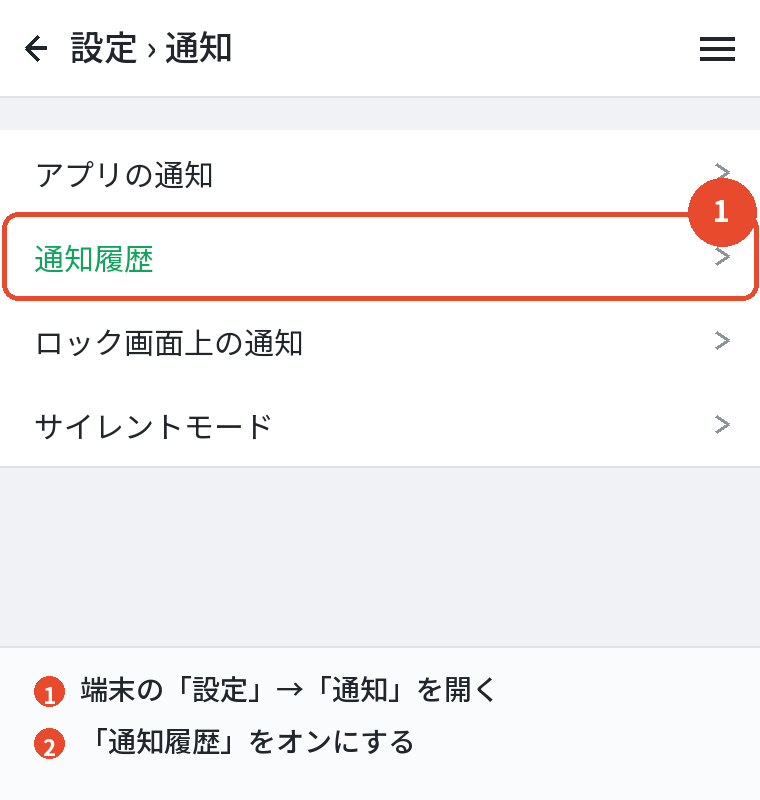
通知履歴をオンにする手順
- 端末の「設定」を開く
- 「通知」を選ぶ
- 「通知履歴」を開く
- スイッチをオンにする
オンにした時点から記録が始まります。
過去にさかのぼって復元することはできないので、今のうちにオンにしておいてください。
機種によって場所が違う
メーカーごとに設定画面の作りが違うため、「通知」の中ではなく「通知の詳細設定」の奥にある場合があります。
項目が見つからないときは、設定画面の上部にある検索窓で「通知履歴」と入力すると早いです。
それでも出てこない機種は、この機能に対応していません。
LINE側の通知設定を整える
通知履歴を活かすには、通知に本文が出ている必要があります。
- LINEの「ホーム」を開き、右上の歯車(設定)をタップする
- 「通知」を選ぶ
- いちばん上の「通知」がオンになっているか確認する
- 「メッセージ内容を表示」をオンにする
この設定がオフだと、通知にも通知履歴にも「新着メッセージがあります」としか残りません。
誰から来たかすら分からないので、既読を避ける手段としては機能しません。
端末側の通知も確認する
LINE側をオンにしても、端末の設定で止まっていることがあります。
- 端末の「設定」から「アプリ」を開く
- 一覧から「LINE」を選ぶ
- 「通知」を開き、許可されているか確認する
- ロック画面での表示内容も、ここで選べる機種が多い
通知からそのまま返信できる(ただし注意)
Androidの通知には、返信欄がその場に出るものがあります。
トークルームを開かずに文字を打って送れる機能です。
便利ですが、既読を避けたい場面では注意が必要です。
返信を送った時点で既読がつくと考えてください。
未読のまま返信する方法はありません。
誤爆の温床にもなる
通知の返信欄は、トークルームの名前が小さくしか出ません。
複数の通知が並んでいると、別の相手の欄に打ち込んでしまうことがあります。
急いでいるときほど起きやすい事故です。
重要な内容は、トークルームを開いてから送るほうが安全です。
返信を取り消したい場合
通知から送ったメッセージも、通常のメッセージと同じ扱いです。
送信から1時間以内なら長押しして取り消せます。
トークリストの長押しプレビュー
通知も通知履歴も使えないときの手段です。
LINEのトークリストで、該当するトークルームを長押しします。
すると内容がプレビューとして表示されます。
指を離さずに読み、プレビューの外側にずらしてから離せば、トークルームは開かれません。
既読もつきません。
機種によって挙動が違う
Androidは端末を作るメーカーが多く、長押しの反応やプレビューの出方に差があります。
同じ操作でも、機種によってはトークルームが開いてしまうことがあります。
初めて試すときは、既読がついても困らない相手で練習してください。
本命のトークでいきなり試すのは危険です。
長い文は最後まで読めない
プレビューは上下にスクロールできません。
長文が届いたときは、途中までしか読めないと考えてください。
あわせて読みたい:LINEの送信取り消し復元の裏ワザはある?見られる条件と通知・24時間の期限
機種と省電力の影響

機種による違いを押さえておく
Androidは同じOSでも、メーカーごとに独自の変更が入っています。
| 項目 | 差が出るところ |
|---|---|
| 通知履歴 | 設定の場所。非対応の機種もある |
| 長押しプレビュー | 出るまでの時間、指を離したときの動き |
| ロック画面の表示 | 本文を出す/出さないの選び方 |
| 通知のまとめ方 | アプリごとにまとめる機種がある |
手順どおりにいかないときは、自分の機種名と一緒に検索すると設定の場所が見つかります。
OSの更新で変わることもある
Androidの版が上がると、通知まわりの操作が変わることがあります。
以前できた手順が通らなくなったら、設定画面を検索し直してください。
電池の最適化で通知が遅れる
「通知が来ないのに未読が増えている」という場合、この設定が原因のことがあります。
Androidには、使っていないアプリの動作を制限して電池を節約する仕組みがあります。
この対象にLINEが入っていると、通知が遅れたり届かなかったりします。
- 端末の「設定」から「アプリ」を開く
- 「LINE」を選ぶ
- 「電池」または「バッテリー」を開く
- 最適化の対象から外す(「制限なし」を選ぶ)
項目名は機種によって「省電力」「バッテリーの使用状況」などと違います。
通知が届かないと、既読をつけずに読む手段そのものが使えなくなります。
ここは先に直しておいてください。
グループトークの既読は人数だけ
グループでは、自分が送ったメッセージの横に「既読 3」のように人数が出ます。
誰が読んだかを特定することはできません。
人数しか分かりません。
これは端末の種類とは関係なく、LINEの仕様です。
Androidだから分かる、ということはありません。
| 1対1のトーク | グループトーク | |
|---|---|---|
| 表示 | 「既読」 | 「既読 3」のように人数 |
| 誰が読んだか | 相手ひとりなので分かる | 分からない |
| 読んだ時刻 | 分からない | 分からない |
グループでも通知プレビューは有効
通知や通知履歴で読んでいるかぎり、既読の人数は増えません。
グループの人数が多いほど、開かずに済ませる価値は上がります。

既読の仕組みと注意点

Androidでやってはいけないこと
効果がない、あるいは危険な方法もあります。
提供元不明のアプリを入れる
「既読をつけずに読めるアプリ」として、Playストア以外で配布されているものがあります。
Androidはこうしたアプリを入れやすいぶん、危険も大きくなります。
LINEのアカウント情報を入力させるものは、乗っ取りの被害につながります。
使わないでください。
機内モードは今はおすすめしない
機内モードで開いてアプリを終了する方法は昔から知られていますが、通信を再開した瞬間に既読がついてしまうことが多く、確実ではありません。
通知履歴が使えるAndroidでは、わざわざこの手順を踏む理由がありません。
相手をブロックする
ブロックしても、すでに届いているメッセージの既読の扱いは変わりません。
目的に対して代償が大きすぎます。
既読をつけてしまったときの対処
うっかり開いてしまった場合、既読は取り消せません。
ここからは「どう返すか」に切り替えてください。
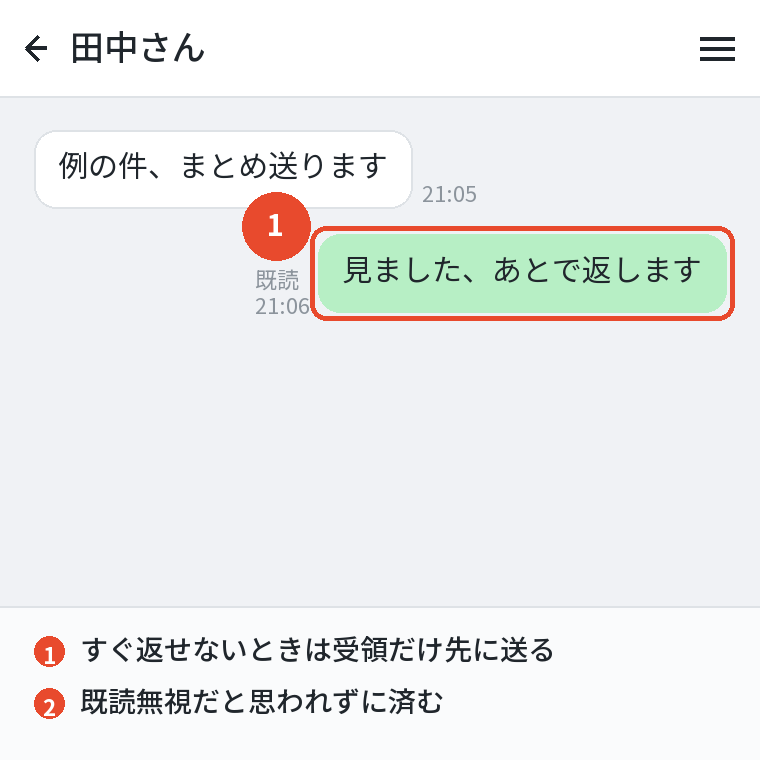
短い受領だけ先に送る
「見ました、あとで返します」の一言で十分です。
相手は待つ理由が分かるので、既読無視だと思われません。
リアクションで済ませる
文章を返すほどでもない内容なら、メッセージにリアクションをつけるだけでも意思表示になります。
既読はすでについているので、追加の不利はありません。
通知をオフにして距離を取る
特定のトークルームだけ通知を止められます。
相手に通知を切ったことは伝わりません。
開くタイミングを自分で決めたいときに有効です。
通知が消えてしまう場面と対策
通知履歴をオンにしていても、そもそも通知が出ていなければ記録も残りません。
Androidで通知が消える主な原因を挙げます。
他の端末で先に開いてしまった
同じアカウントをタブレットやパソコン版でも使っていると、そちらで開いた時点で既読がつきます。
スマホの通知も消えます。
使わないときは、サブの端末のLINEを閉じておいてください。
机の上で開きっぱなしになっていると、意図せず既読がつきます。
通知をまとめて消す操作
通知パネルの下にある「すべて消去」を押すと、残しておきたい通知まで消えます。
通知履歴をオンにしていれば拾えますが、オフのままだとそこで終わりです。
未読のまま置きたいものがあるときは、まとめて消さない習慣をつけてください。
サイレントモード・おやすみ時間
Androidにも、通知をまとめて抑える機能があります。
オンのあいだは画面に通知が出ません。
「通知が来ないのに未読が増えている」という場合は、この設定を疑ってください。
通知履歴を実際に使うときのコツ
オンにしただけでは、いざというときに手間取ります。
使い方を先に確かめておいてください。
開き方を覚えておく
- 画面の上端から下にスワイプして通知パネルを開く
- いちばん下の「履歴」や「通知履歴」をタップする
- 時系列で並んだ通知の一覧が出る
機種によっては、設定アプリから「通知」→「通知履歴」と辿るほうが早い場合もあります。
並ぶのは時系列
相手ごとにまとまってはいません。
他のアプリの通知も混ざるので、量が多いと探しにくくなります。
読みたいものがあるなら、早めに見に行くのが得策です。
時間が経つほど埋もれます。
本文が途中で切れることもある
通知に表示されていた範囲しか残りません。
長文は冒頭だけの記録になります。
ここは通知で読むときと同じ制約です。
長文を既読なしで全部読む確実な方法は、やはりありません。
Androidで既読をつけずに読む方法のまとめ
Androidでよく検索される聞き方に沿って整理します。
未読のまま読むAndroidのやり方
通知を長押しすると、その場で本文が読めます。
この方法なら既読はつきません。
長い文章も、通知を広げればかなりの部分が読めます。
通知を消してしまうと読めなくなるので、消す前に読んでください。
既読つけずに読むAndroidの知恵袋でよく見る話
質問サイトでよく見かけるのが、機内モードを使う方法です。
使えますが、順番を間違えると既読がつきます。
機内モードにしてから開き、読み終えたらアプリを完全に終了し、そのあと機内モードを戻します。
終了より先に機内モードを解除すると、その瞬間に既読が送られます。
よくある質問

通知履歴に残るのは何日分ですか?
公開されている明確な日数はありません。
機種によって保持される量が違うため、確実に残るとは考えないほうが安全です。
通知履歴に写真は残りますか?
通知に表示されていた範囲の情報が残ります。
写真そのものが保存されるわけではありません。
相手は私が通知履歴で読んだことを知れますか?
知る方法はありません。
相手から見れば、単に未読のままです。
通知から返信すると既読はつきますか?
返信を送った時点で既読がつくと考えてください。
未読のまま返信する方法はありません。
Androidのほうが既読がつきやすいと聞きました
既読がつく条件は端末で変わりません。
通知の設定や、複数端末での利用状況によって、結果的につきやすく感じることはあります。
パソコン版で開けば既読はつきませんか?
つきます。
パソコン版でもトークルームを開けば既読になります。
ついた既読を取り消せますか?
できません。
公式の機能はなく、アプリを消して入れ直しても戻りません。
まとめ

Androidで既読をつけずに読むための一覧です。
| やりたいこと | 使う方法 |
|---|---|
| まず準備すること | 通知履歴をオンにする |
| 短い文を確認したい | 通知で読む(メッセージ内容を表示をオン) |
| 通知を消してしまった | 通知履歴から見返す |
| 通知履歴が使えない機種 | トークリストで長押しプレビュー |
| 長文を全部読みたい | 確実な方法はない。開くしかない |
| ついた既読を消したい | 方法はない |
やることはひとつだけです。
いますぐ通知履歴をオンにしてください。
オンにした時点からしか記録は残りません。
必要になってから設定しても間に合わないので、先に済ませておくのが正解です。
iPhoneでの手順はLINEで未読のまま読む長文のコツ【iPhone】にまとめています。
トークの機能全体はLINEのトークルームとグループの違いをご覧ください。