いらないメッセージを消そうとしたのに、メニューに「削除」が出てこなくて手が止まったこと、ありませんか?
この記事では、LINEでトークの削除ができないときの原因を、確認する順番どおりに解説します。
操作の問題なのか、そもそも消せない種類のものなのかを切り分けられれば、無駄に設定をいじらずに済むようになります。
削除の基本はLINEでトーク間違えて削除 バックアップなしのときにまとめています。
LINEのメッセージが削除できないときにまず見るところ
まず、どの削除をしたいのかを分けてください。
送信取消と削除は別の操作で、できることが違います。
LINEには3種類の削除があります。
操作の場所がそれぞれ違うので、まずどれをしたいのかをはっきりさせてください。
| やりたいこと | 操作の場所 |
|---|---|
| メッセージを1件だけ消す | メッセージを長押し |
| トークの中身を全部消す | トークルームの設定 |
| トークルームごと消す | トークリストでスワイプ/長押し |
「トークルームを消したい」のにメッセージを長押ししている、というすれ違いがよくあります。
目的と場所が合っているか確認してください。
そもそも「削除」で目的が果たせるか
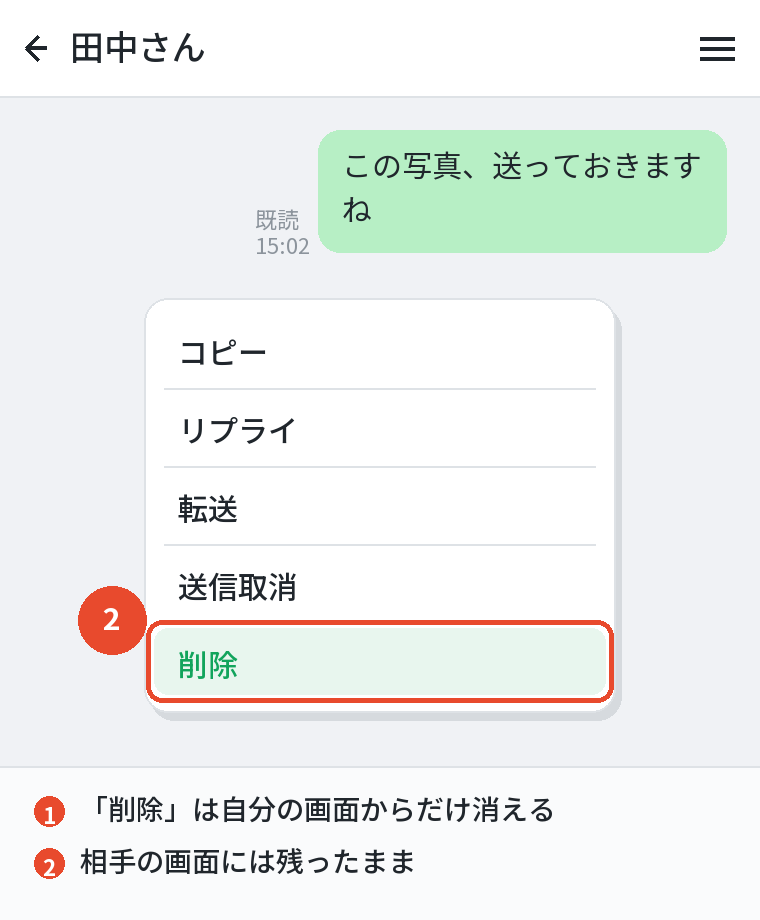
相手の画面からも消したい場合、削除では不可能です。
削除は自分の端末からしか消えません。
相手から消すには送信取消を使います。
こちらは送信から1時間以内という制限があります。
メニューが出ない・消せない
長押ししてもメニューが出ない
メッセージの削除ができない場合、長押しの判定がうまく効いていない可能性があります。
- 吹き出しの中央を押す。
端やしっぽの部分は反応しにくい
- 1秒ほど指を止める。
少しでも動くとスクロールと判定される
- 強く押す必要はない。
押し込む力ではなく時間で判定される
画面保護フィルムが厚い場合や、手袋モードがオンの場合も反応が鈍くなります。
Androidは機種によって長押しの反応時間が違うので、同じ操作でも感触が変わります。
写真やスタンプは押す場所が違う
写真は画像そのものを長押しします。
タップしてしまうと拡大表示に切り替わるので、指を止めるのがコツです。
スタンプもスタンプの絵の部分を長押しします。
吹き出しの外側の余白では反応しません。
パソコン版は右クリック
パソコン版に長押しはありません。
メッセージを右クリックしてメニューを開きます。
Macでトラックパッドを使っている場合は、二本指でクリックしてください。
メニューが出ないときは、ウィンドウがアクティブになっていない可能性があります。
一度ウィンドウの空いている場所をクリックしてから試してください。
トークルームがスワイプで消せない
トークリストからの削除は、端末によって操作が違います。
iPhoneは対象を左にスワイプします。
Androidは長押ししてメニューを出します。
ここを取り違えていると、いつまでも消せません。
スワイプが浅いとボタンが出ません。
指を画面につけたまま、しっかり左へ引いてください。
ボタンが並んでいて押せない
スワイプすると「非表示」「削除」などのボタンが並びます。
幅が狭くて押しにくい場合は、もう少し深くスワイプするとボタンが大きくなります。
並び順を覚えていないと押し間違えます。
文字を確認してから押してください。
ピン留めしているトークルーム
ピン留めしているトークルームでも削除はできます。
ただしスワイプで出るボタンの並びが変わることがあるので、表示をよく見てください。
「削除」ではなく「送信取消」を探している場合
本当は相手の画面から消したい、という相談がかなり混ざっています。
この場合、削除では目的を達成できません。
| 項目 | 送信取消 | 削除 |
|---|---|---|
| 消える範囲 | 自分と相手の両方 | 自分の端末だけ |
| 期限 | 1時間(プレミアムは7日) | なし |
| 対象 | 自分が送ったものだけ | 相手のメッセージも消せる |
| 相手の画面 | 「送信を取り消しました」が残る | そのまま残る |
メニューに「送信取消」が出てこない場合、送信から1時間を過ぎているか、相手のメッセージを長押ししています。
先に削除すると送信取消ができなくなる
削除するとメッセージが自分の画面から消えるので、そのあとで送信取消はできません。
長押しする対象が無くなるためです。
まだ1時間以内でも同じです。
順番を間違えると、消せるはずのものが消せなくなります。
誤爆に気づいたら、まず送信取消です。
消せない種類のものがある
トークに表示されていても、削除の対象にならないものがあります。
| 種類 | 消し方 |
|---|---|
| ノートの投稿 | ノートを開いて投稿ごと削除 |
| アルバムの写真 | アルバムを開いて削除 |
| 「アルバムを作成しました」の行 | 削除できる(中身は消えない) |
| 「◯◯が退会しました」の行 | 削除できる(自分の画面から) |
ノートとアルバムは、トークの流れとは別の場所に保管されています。
トーク画面から消しても中身は残ります。
逆に言えば、これらは時間制限がないぶん、あとからでも消せます。
焦る必要はありません。
Keepに保存したもの
Keepに入れたものは、トーク履歴を削除しても残ります。
消したい場合はKeepを開いて個別に削除してください。
あわせて読みたい:LINEの送信取り消し復元の裏ワザはある?【iPhone】手順と注意点
アプリと表示の問題

アプリの状態を疑う
操作は合っているのに反応しない場合、アプリの側に原因があります。
- LINEを完全に終了して開き直す
- 端末を再起動する
- ストアでLINEの更新を確認する
- 端末の空き容量を確認する
空き容量が極端に少ないと、アプリ全体の動作が不安定になります。
写真や動画を整理して、余裕を作ってください。
キャッシュを消してみる
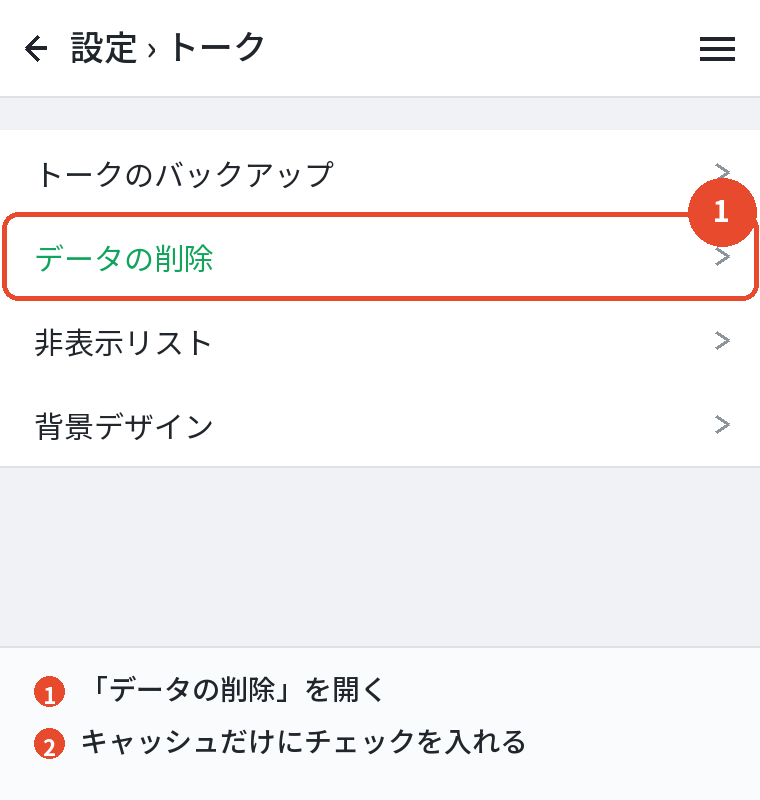
LINEの設定から「トーク」→「データの削除」を開くと、消す対象を選べます。
ここでキャッシュだけにチェックを入れれば、トーク履歴を残したまま動作が軽くなります。
他の項目にチェックを入れるとトーク履歴が消えます。
選択には十分注意してください。
再インストールは最後の手段
トーク履歴のバックアップを取らずに再インストールすると、履歴が消えます。
削除ができないという不具合のために全履歴を失うのは、割に合いません。
やるなら必ず先にバックアップを取ってください。
ほとんどの場合、更新と再起動で足ります。
削除したのに消えていないとき
操作は通ったのに、まだ表示されている場合です。
画面が古い状態のまま止まっていることがあります。
一度別のトークルームに移ってから戻ると、表示が更新されます。
それでも残る場合は、アプリを完全に終了して開き直してください。
他の端末には残っている
パソコン版やタブレットでも同じアカウントを使っている場合、削除が反映されるのは操作した端末だけです。
「スマホで消したのにパソコンに残っている」のは仕様どおりです。
完全に消したいなら、それぞれの端末で削除してください。
未読の数字だけ残る
削除したのにアイコンの数字が消えない場合、非表示にしたトークルームや公式アカウントに未読が残っていることがあります。
LINEを一度終了して開き直すと直ることも多いです。
グループトークで消せないとき
グループでも、削除の仕組みは1対1と同じです。
自分の画面から消えるだけです。
他のメンバーの発言も、自分の画面からなら削除できます。
ただし相手の画面には残ります。
グループから抜けたい場合は別の操作
トークルームの削除では、グループから抜けたことになりません。
メンバーのままなので、新しい発言があればまた表示されます。
抜けたい場合は「退会」を選びます。
ただし「◯◯が退会しました」の行が全員に見えます。
静かに離れたいなら、退会ではなく通知をオフにするほうが穏当です。
オープンチャットは仕様が違う
オープンチャットは通常のトークとは別の仕組みです。
同じように操作できなくても不具合ではありません。
間違えたときと非表示

間違えて削除してしまったとき
「削除できない」の裏返しとして、消したくないものを消してしまう事故もあります。
削除したデータは復元できません。
ゴミ箱に入るわけでも、一定期間保管されるわけでもありません。
できることは3つだけです。
- 削除より前に取ったバックアップがあれば、そこから復元する
- 相手に内容を送ってもらう
- 他の端末に残っていないか確認する
復元は今の履歴を上書きする
バックアップから復元すると、いま端末にあるトーク履歴は上書きされます。
復元後に増えた分が消えることがあります。
「消したのは1件だけ」という場合、その1件のために復元すると、それ以降のやりとりを失いかねません。
天秤にかけてから実行してください。
相手に頼むのがいちばん確実
削除しても相手の画面には履歴が残っています。
スクリーンショットを送ってもらえば、内容は確認できます。
技術的な復元より、この方法のほうがはるかに早くて確実です。
他の端末を先に見る
削除は操作した端末だけに反映されます。
パソコン版やタブレットを使っているなら、そちらにまだ残っている可能性があります。
慌てて復元に走る前に、まずこちらを確認してください。
削除ではなく非表示で足りる場面
そもそも削除する必要がないケースも多いです。
トークリストをすっきりさせたいだけなら、非表示で十分です。
一覧から見えなくなるだけで、履歴は残ります。
あとから再表示もできます。
| 非表示 | 削除 | |
|---|---|---|
| トークリストから | 消える | 消える |
| 履歴 | 残る | 消える |
| 元に戻せるか | 戻せる | 戻せない |
| 相手への影響 | なし | なし |
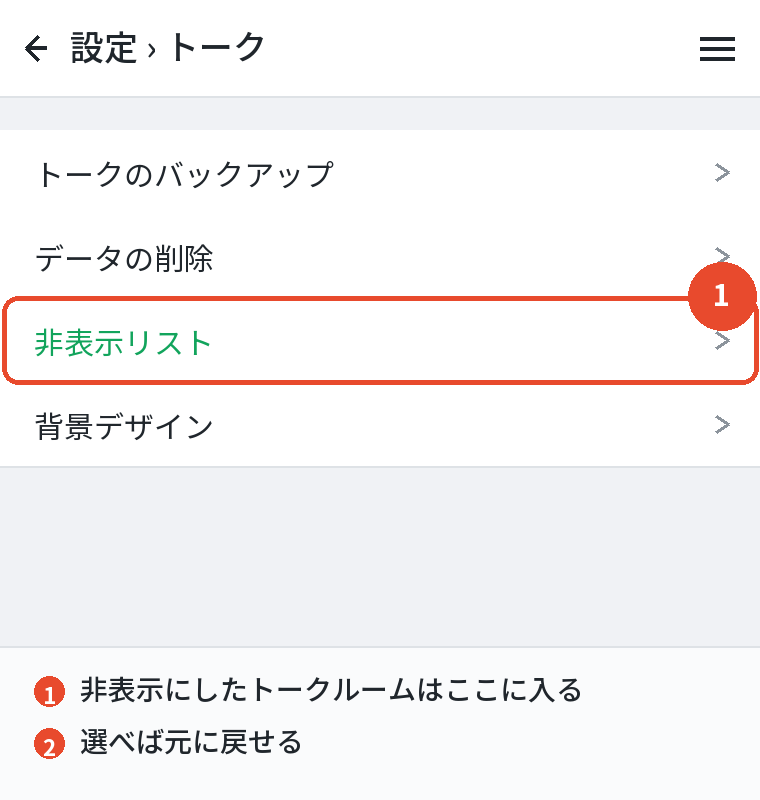
非表示にしたトークルームは、設定の「トーク」から「非表示リスト」を開けば元に戻せます。
通知オフという選択肢
相手からの通知が煩わしいだけなら、そのトークルームの通知をオフにするだけで済みます。
トークルームは残り、相手にも伝わりません。
削除は最後の手段だと考えてください。
迷ったら非表示、まずは通知オフで十分なことがほとんどです。
非表示リストの場所を覚えておく
非表示にしたトークルームは、設定の「トーク」から「非表示リスト」を開けば元に戻せます。
ここを知らないまま非表示にして、消えたと勘違いする人がいます。
戻せる仕組みがあると分かっていれば、整理のハードルはぐっと下がります。
削除に手を伸ばす前に、まずこちらを試してください。
それでも解決しないときの問い合わせ先
ここまで試して直らない場合は、LINEの公式ヘルプから問い合わせることができます。
ただしトーク履歴の復旧はできないので、期待できるのは操作上の不具合の相談までです。
問い合わせの前に、端末の機種名とLINEのバージョンを控えておくと話が早く進みます。
よくある質問

削除したのに相手の画面に残っています
仕様どおりです。
削除は自分の端末からしか消えません。
相手から消したいなら送信取消を使ってください。
1時間を過ぎたメッセージを相手から消せますか?
できません。
標準の会員が送信取消できるのは1時間以内です。
LYPプレミアム会員なら7日以内まで延びます。
削除したメッセージを復元できますか?
できません。
公式ヘルプにも、削除したデータは復元できないと明記されています。
バックアップがある場合のみ、そこから戻せる可能性があります。
まとめて削除できませんか?
メッセージの削除では、チェックを入れて複数まとめて消せます。
トークルームごと消したい場合は、1つずつ操作します。
削除したトークルームを戻せますか?
戻せません。
公式ヘルプにも再表示できないと明記されています。
ノートの投稿がトークから消せません
ノートは別の場所に保管されています。
ノートを開いて、投稿そのものを削除してください。
削除したことは相手に通知されますか?
されません。
相手が知る手段はありません。
まとめ

削除ができないときの確認順です。
| 症状 | 疑うところ |
|---|---|
| 長押ししてもメニューが出ない | 吹き出しの中央を1秒。指を動かさない |
| トークルームがスワイプで消せない | iPhoneは左スワイプ、Androidは長押し |
| 相手の画面から消えない | 削除では消えない。送信取消を使う |
| ノートの投稿が消せない | ノートを開いて投稿ごと削除 |
| 操作したのに表示が残る | 画面を更新。アプリを開き直す |
| 他の端末に残っている | 仕様。端末ごとに削除が必要 |
つまずきの大半は、「削除」と「送信取消」を取り違えていることが原因です。
自分の画面を整理したいのか、相手から消したいのか。
この2つを分けて考えれば、どこを操作すればよいかは自然に決まります。
削除の仕組みはLINEのトークデータ削除でどうなるか、iPhoneでの手順はLINEをiPhoneとiPad両方で使うトーク履歴消えたとき、送信取消はLINEの送信取り消し復元の裏ワザにまとめています。
トークの機能全体はLINEのトークルームとグループの違いをご覧ください。