iPhoneとiPadの両方でLINEを使い始めたら、片方にトーク履歴が見当たらなくて焦った経験、ありませんか?
この記事では、iPhoneでのトーク削除の手順と、iPhone特有のバックアップや複数端末の落とし穴を解説します。
どこに何が保存されているかが分かれば、消えたと思ったものが本当に消えたのか、単に表示されていないだけなのかを判断できるようになります。
削除の基本はLINEでトーク間違えて削除 バックアップなしのときにまとめています。
iPhoneとiPadの両方で使うとトーク履歴が消えたように見える

消えたわけではありません。
iPadはサブ端末なので、ログインより前の履歴は表示されない仕組みです。
まず操作から確認します。
iPhoneには3種類の削除があります。
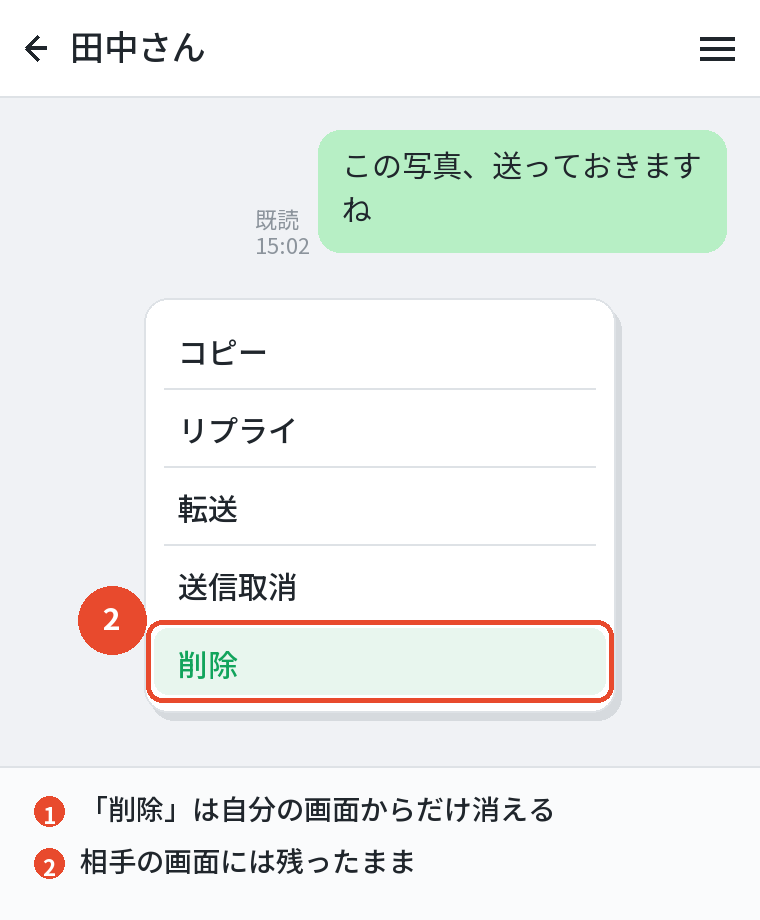
メッセージを1件だけ消す場合は、消したいメッセージを長押しして「削除」を選びます。
チェックを入れて、画面下の「削除」をタップします。
トーク履歴をまとめて消す場合は、トークルームを開いて右上のメニューから設定に進み、「トーク履歴を削除」を選びます。
トークルームごと消す場合は、トークリストで対象を左にスワイプして「削除」を選びます。
iPhoneはスワイプで削除できるぶん、指が滑って誤操作しやすい点に注意してください。
一度削除したトークルームは、再表示させることができません。
スワイプの誤操作を減らす
トークリストを左にスワイプすると、削除のほかに「非表示」や「通知オフ」のボタンも並びます。
並び順を覚えていないと、削除を押してしまいます。
急いでいるときは、スワイプを浅く止めてボタンの文字を確認してから押してください。
それだけで事故はかなり減ります。
iCloudとiPadの仕組み

iPhoneのトーク履歴はiCloudに預ける
ここがiPhoneとAndroidで大きく違うところです。
iPhoneのLINEは、トーク履歴のバックアップをiCloudに保存します。
Androidの場合はGoogleドライブです。
設定の場所は次のとおりです。
- LINEの「ホーム」から右上の歯車(設定)を開く
- 「トーク」を選ぶ
- 「トークのバックアップ」を開く
- 「今すぐバックアップ」を実行する、または自動バックアップをオンにする
自動バックアップをオンにしておけば、決めた頻度で自動的に保存されます。
これをやっていないと、削除したときに戻す手段がゼロになります。
iCloudの空き容量に注意
iCloudの無料枠は多くありません。
写真の同期をオンにしていると、あっという間に埋まります。
容量が足りないとバックアップは失敗します。
しかも失敗したことに気づきにくいのが厄介です。
設定画面で最後にバックアップした日時を確認する習慣をつけてください。
iPhoneのバックアップとは別物
iPhone本体のバックアップと、LINEのトークのバックアップは別です。
iPhone全体をバックアップしていても、LINEのトーク履歴が守られるとは限りません。
LINEの設定画面から、LINE専用のバックアップを取っておく必要があります。
「バックアップしたのに消えた」が起きる理由
相談の多いパターンです。
原因はいくつかあります。
| 原因 | 何が起きていたか |
|---|---|
| バックアップが失敗していた | iCloudの容量不足。実行されていない |
| バックアップが古かった | 戻せるのは取った時点まで |
| 復元のタイミングを逃した | 復元は初回ログイン時にしかできない |
| 別のApple IDでログインした | バックアップの保存先が違う |
特に3行目が落とし穴です。
トーク履歴の復元は、新しい端末でLINEに初めてログインするときにしかできません。
普通に使い始めたあとで「やっぱり復元したい」と思っても、その画面はもう出てきません。
ここを飛ばしてしまう人がとても多いです。
復元すると今の履歴は上書きされる
バックアップから復元すると、いま端末にあるトーク履歴は上書きされます。
復元後に増えた分が消えることがあります。
「消したのは1件だけ」という場合、その1件のために復元すると、それ以降のやりとりを失いかねません。
天秤にかけてから実行してください。
iPadと併用しているとどうなるか
iPhoneユーザーがいちばん混乱するのがここです。
iPadやMacのLINEはサブ端末という扱いです。
同じアカウントで使えますが、過去のトーク履歴は引き継がれません。
つまりiPadでログインしても、それまでのやりとりは表示されません。
ログインした時点より後のメッセージだけが並びます。
これは削除されたのではなく、最初から同期されていないだけです。
iPhone側を見れば履歴は残っています。
iPadで削除してもiPhoneには残る
削除は操作した端末だけに反映されます。
iPadでメッセージを消しても、iPhoneの画面には残ります。
完全に消したいなら、それぞれの端末で削除する必要があります。
逆に言えば、片方で誤って消しても、もう片方に残っている可能性があります。
iPadを開きっぱなしにしない
削除とは別の話ですが、iPadのLINEを開いたままにしていると、そちらで既読がついてしまいます。
使わないときは閉じておくのが安全です。
あわせて読みたい:LINEの送信取り消し復元の裏ワザはある?【iPhone】手順と注意点
復元と使い分け

削除した履歴は復元できない
iPhoneでも例外はありません。
削除したデータは復元できません。
「iPhoneなら復元できる」「復元アプリがある」といった情報を見かけますが、公式に用意された仕組みではありません。
LINEのアカウント情報を入力させるアプリは、乗っ取りの危険があります。
パソコンに接続して端末の中を解析する方法を紹介しているサービスもありますが、成功する保証はなく、費用もかかります。
現実的な選択肢は3つ
- バックアップがあれば、そこから復元する
- 相手に内容を送ってもらう
- 諦めて、これからの分を大事にする
2番目は見落とされがちですが、いちばん確実です。
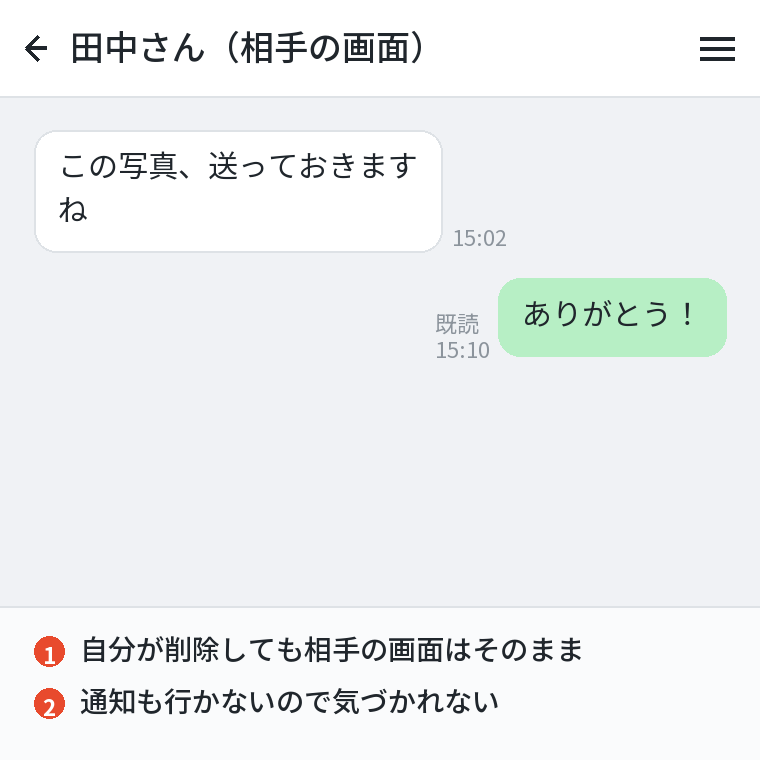
削除しても相手の画面には履歴が残っています。
スクリーンショットを送ってもらえば、内容は確認できます。
バックアップがない場合
正直に書きます。
この場合、戻す方法はありません。
LINEはトーク履歴をサーバーに長期保存していません。
問い合わせをしても復旧はできません。
ここは諦めて、次からの備えに切り替えるのが現実的です。
今日からできる備え
- LINEの設定から自動バックアップをオンにする
- iCloudの空き容量を確保する
- 大事な写真はアルバムに入れる
- 残したいメッセージはKeepに保存する
アルバムとKeepは、トーク履歴を削除しても残ります。
消えて困るものはトークに流したままにしない、という習慣が効きます。
スクリーンショットも立派な備え
本当に重要なやりとりは、写真として残しておくのが確実です。
バックアップの成否に左右されません。
仕事の約束や金額のやりとりは、この方法で控えておくと安心です。

相手側には何も起きない
削除の効果は、自分の端末の中だけです。
相手の画面には、消したメッセージもトークルームもそのまま残っています。
相手に通知が行くこともありません。
相手には、あなたが削除したことを知る手段がありません。
気づかれる心配はしなくて大丈夫です。
ブロックとは別
トークルームを削除しても、相手をブロックしたことにはなりません。
相手は今までどおりメッセージを送れます。
届けば、空のトークルームが作り直されます。
ただし過去の履歴は戻りません。
友だち削除とも別
トークルームの削除と、友だちリストからの削除は別の操作です。
トークルームを消しても、友だちリストには残ります。
削除・送信取消・非表示の使い分け
iPhoneのスワイプ操作では、この3つが並んで出てきます。
違いを整理しておきます。
| 送信取消 | 削除 | 非表示 | |
|---|---|---|---|
| 相手の画面 | 消える | 残る | 残る |
| 自分の履歴 | 消える | 消える | 残る |
| 元に戻せるか | 戻せない | 戻せない | 戻せる |
| 期限 | 1時間 | なし | なし |
整理が目的なら非表示で足ります。
トークリストから見えなくなるだけで、履歴は残り、あとから再表示できます。
相手から消したいなら送信取消です。
1時間以内という制限がありますが、これ以外に方法はありません。
先に削除すると送信取消ができなくなる
削除するとメッセージが自分の画面から消えるので、そのあとで送信取消はできません。
長押しする対象が無くなるためです。
まだ1時間以内でも同じです。
順番だけは絶対に守ってください。
機種変更と容量

機種変更のときに気をつけること
削除とあわせて知っておきたい場面です。
新しいiPhoneに移るときは、古い端末でバックアップを取り、新しい端末で初回ログイン時に復元します。
この順番を守らないと履歴が失われます。
- 古いiPhoneでLINEのトークのバックアップを実行する
- 新しいiPhoneでLINEにログインする
- 復元の案内が出たら、必ず復元を実行する
- 復元後に履歴が入っているか確認する
3番目を飛ばすと、あとから復元することはできません。
「あとでやろう」は通用しない場面です。
同じApple IDでログインする
バックアップはiCloudに保存されています。
別のApple IDでログインすると、そのバックアップは見えません。
機種変更のときは、Apple IDが同じかどうかを先に確認してください。
iPadを持っている場合
iPadはサブ端末なので、そちらにも履歴を持っていくことはできません。
ログイン後のメッセージだけが表示されます。
これは仕様であって、故障でも削除でもありません。
容量が足りないときの整理のしかた
削除を考えるきっかけの多くが、iPhoneの容量不足です。
ただし、いきなりトーク履歴を消すのは順番が違います。
まずキャッシュを消す
LINEの設定から「トーク」→「データの削除」を開くと、消す対象を選べます。
ここでキャッシュだけにチェックを入れれば、トーク履歴を残したまま容量を空けられます。
キャッシュは表示を速くするための一時データです。
消しても会話の内容は失われません。
他の項目にチェックを入れるとトーク履歴が消えるので、選択には注意してください。
次に写真と動画を整理する
容量を食っているのは、たいてい写真と動画です。
残したいものはアルバムか端末のカメラロールに保存してから、トーク内のデータを削除します。
アルバムに入れておけば、トーク履歴を削除しても写真は残ります。
ここを押さえておくと、思い切って整理できます。
最後の手段がトーク履歴の削除
ここまでやっても足りない場合に、初めてトーク履歴の削除を検討します。
削除した履歴は戻せないので、必ずバックアップを取ってから実行してください。
順番を守れば、失うものを最小限にできます。
iPhoneでの削除のよくある疑問
iPhoneを使っていて聞かれることが多い点をまとめます。
iPhoneでトーク削除をバックアップなしで復元できるか
戻せません。
iCloudにもLINEにもバックアップがなければ、削除した履歴を取り戻す方法はありません。
iPhone全体のバックアップがあっても、そこから復元すると端末が削除前の状態に戻ります。
そのあとに届いたメッセージは失われるので、慎重に判断してください。
友達削除の確認をiPhoneでするやり方
友だちを削除したかどうかは、「設定」→「友だち」から確認できます。
非表示リストとブロックリストに名前があれば、そこにいます。
どちらにも無く、友だちリストにも見当たらないなら、削除済みです。
相手からのメッセージは、削除していても届きます。
よくある質問

iPhoneで削除したトーク履歴を復元できますか?
バックアップがある場合のみ、そこから戻せる可能性があります。
バックアップがなければ方法はありません。
iPadで見ていた履歴が消えました
iPadはサブ端末なので、過去の履歴はもともと同期されていません。
iPhone側を確認してください。
削除したことは相手に通知されますか?
されません。
相手が知る手段はありません。
削除したトークルームを再表示できますか?
できません。
公式ヘルプにも、削除したトークルームは再表示できないと明記されています。
スワイプで間違えて削除しました。取り消せますか?
取り消せません。
確認画面が出るので、そこで止めるしかありません。
iCloudのバックアップだけで足りますか?
iPhone本体のバックアップとLINEのトークのバックアップは別です。
LINEの設定画面から専用のバックアップを取ってください。
友だちを削除するとトークも消えますか?
消えません。
友だちリストからの削除と、トークルームの削除は別の操作です。
まとめ

iPhoneでの削除まわりを一覧にします。
| やりたいこと | やること |
|---|---|
| 1件だけ消したい | 長押し→削除 |
| トークルームごと消したい | トークリストで左にスワイプ→削除 |
| 一時的に見えなくしたい | 非表示(あとで戻せる) |
| 相手からも消したい | 送信取消(1時間以内) |
| 消えたものを戻したい | iCloudのバックアップからのみ |
| iPadに履歴が出ない | 仕様。サブ端末には同期されない |
iPhoneで押さえるべきは2点です。
自動バックアップをオンにしておくこと。
そして復元は初回ログイン時にしかできないこと。
この2つを守っておけば、うっかり削除しても取り返しがつきます。
逆に、どちらか欠けていると打つ手がなくなります。
送信取消はLINEの送信取り消し復元の裏ワザにまとめています。
トークの機能全体はLINEのトークルームとグループの違いをご覧ください。