Androidで送信取消したのに、なぜか相手が内容を知っていた。
そんな経験はありませんか?
この記事では、Androidでの送信取消の手順と、Android特有の通知履歴の問題について解説します。
どこまで消えて、どこから消えないのかが分かるので、取り消しに過剰な期待をせず落ち着いて動けるようになります。
制限時間や相手への見え方といった共通の話は、LINEの送信取り消し復元の裏ワザにまとめてあります。
アンドロイドで送信取り消しは24時間後もできるのか
できません。
取り消せるのは送信から1時間以内です。
24時間という数字は古い情報で、今は当てはまりません。
手順は3つです。
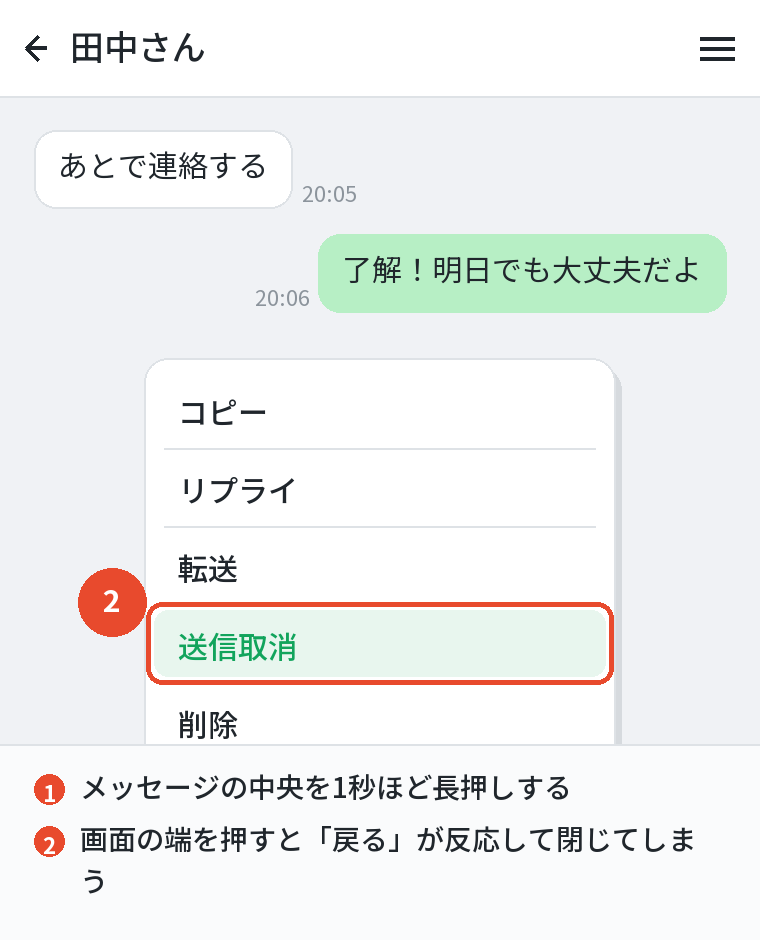
- 取り消したいメッセージを長押しします
- 出てきたメニューから「送信取消」を選びます
- 確認画面で「送信取消」をもう一度タップします
これで自分と相手、両方の画面から消えます。
機種によってメニューの出方が違う
Androidは機種が多く、メーカーごとに操作感が変わります。
長押しでメニューが画面下から出る機種もあれば、メッセージの上に浮かぶ機種もあります。
見た目は違っても、項目の名前は同じです。
「送信取消」を探してください。
メニューが出ない場合は、指を置く時間が短いことがほとんどです。
1秒ほど、動かさずに触れたまま待ってみてください。
戻るボタンで閉じてしまわないように
Androidの物理的な戻る操作(画面下のボタンや端からのスワイプ)が反応すると、メニューが閉じてしまいます。
長押しの指が画面の端に近いと起きやすいので、メッセージの中央あたりを押すのが確実です。
Androidでの取り消しの仕組み
取り消せる時間はAndroidでも同じ
端末による違いはありません。
| 取り消せる期間 | |
|---|---|
| 標準の会員 | 1時間以内 |
| LYPプレミアム会員 | 7日以内 |
「24時間後でも取り消せる」は誤りです
「送信取消は24時間以内」と書かれた記事が大量に残っていますが、これは古い情報です。
以前は24時間でしたが、現在は1時間に短縮されています。
24時間後に取り消す方法はありません。
端末を変えても、設定をいじっても、時間は延びません。
1時間を過ぎると、長押ししても「送信取消」の項目自体が出てこなくなります。
メニューにないのは、たいてい時間切れです。
過ぎてしまった場合、標準の会員にできることはありません。
訂正のメッセージを送るほうが早く収まります。
Androidの通知履歴に残ってしまう
ここがAndroid特有の、そして一番大事な話です。
通知履歴とは
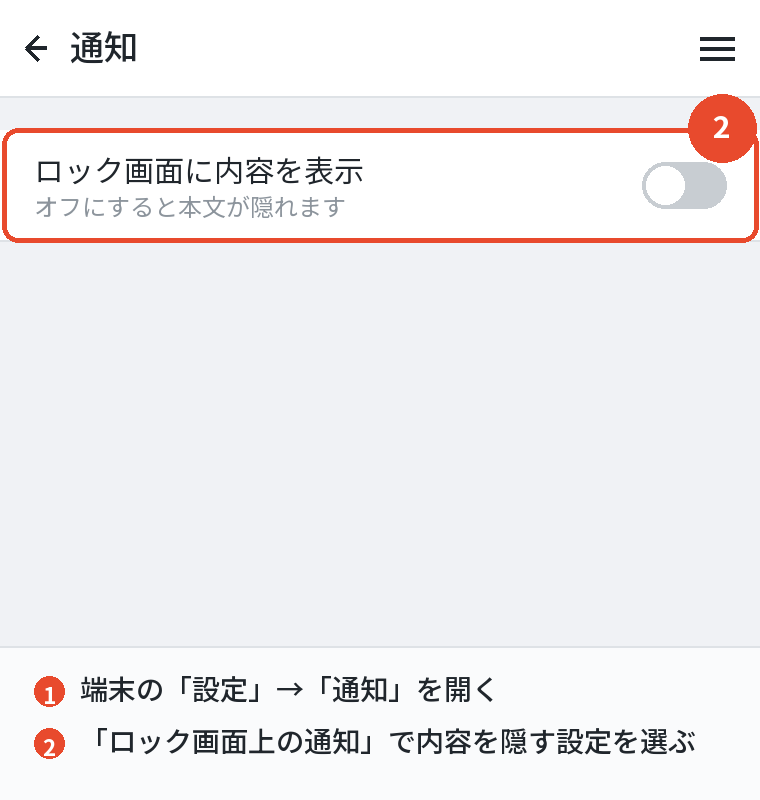
Android 11以降には通知履歴という機能があります。
一度表示されて消えた通知を、あとから一覧で読み返せる仕組みです。
これはOSの機能で、LINEの機能ではありません。
相手がこれをオンにしていると、取り消したはずのメッセージの本文が、通知履歴に残って読める状態になります。
LINE側からは手が出せない
送信取消はLINEのトークルームからメッセージを消す機能です。
相手の端末のOSが記録した通知までは消せません。
つまりAndroid同士のやり取りでは、「取り消したから絶対に見られていない」とは言えません。
自分の通知履歴を確認する手順
逆に、相手が取り消したメッセージを自分が確かめたい場合、通知履歴が唯一の手がかりになります。
- 端末の「設定」を開きます
- 「通知」をタップします
- 「通知履歴」を開きます
ここに残っていれば本文が読めます。
ただしあらかじめオンにしていなければ記録されません。
あとから有効にしても、過去の通知は出てきません。
また、機種やAndroidのバージョンによっては項目の場所が違ったり、そもそも用意されていなかったりします。
Androidのバージョンによる違い
通知履歴はAndroid 11以降の機能です。
それより古い端末には項目自体がありません。
また、メーカーが独自に手を加えている場合もあり、名前が「通知の履歴」「通知ログ」などに変わっていることがあります。
設定画面の検索欄に「通知」と入れて探すのが早いです。
自分の端末にない場合でも、相手の端末にはある可能性があります。
自分に機能がないことを、相手も同じだと考えないでください。
自分の通知設定を見直す
相手の設定は変えられませんが、自分の設定は変えられます。
人に画面を覗かれるのが不安なら、先に手を打っておいてください。
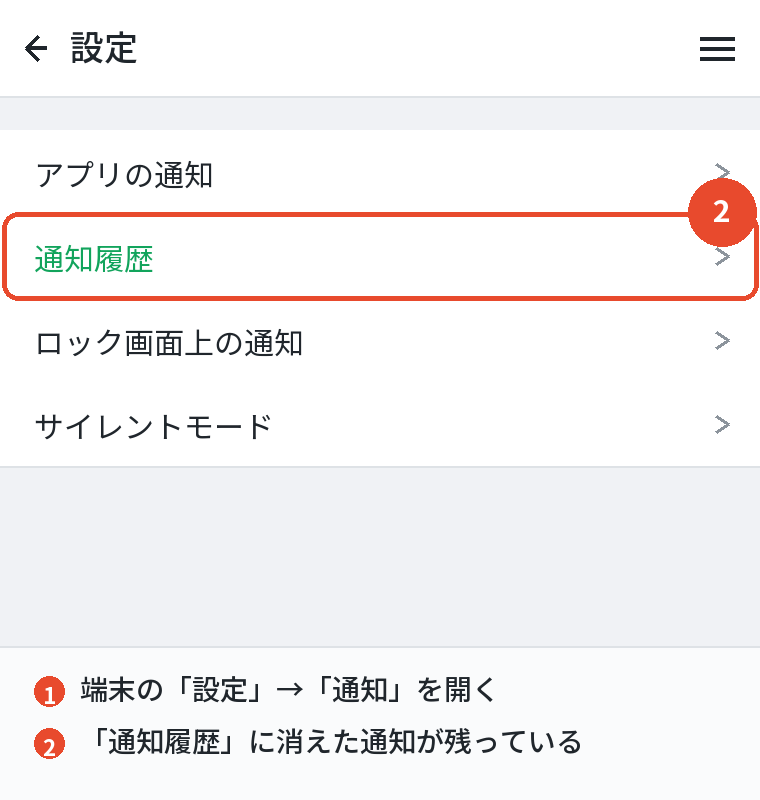
ロック画面に本文を出さない
- 端末の「設定」を開きます
- 「通知」をタップします
- 「ロック画面上の通知」を開きます
- 「サイレント通知と会話を非表示」など、内容を隠す設定を選びます
項目名は機種によって違います。
「ロック画面」「通知の内容」といった言葉を探してください。
通知履歴をオフにする
自分の端末の通知履歴が不要なら、同じ「通知」の画面からオフにできます。
オフにすれば記録は残りませんが、相手が取り消したメッセージを確かめる手段も失われます。
どちらを取るかは好みです。
取り消したメッセージを復元する方法はない
「Androidで取り消したLINEを復元する裏ワザ」を探している方も多いのですが、正直に書きます。
公式の復元方法はありません。
自分が取り消した場合
自分の画面からも消えているので、内容は戻りません。
書き直すしかありません。
相手が取り消した場合
トークルームからは読めません。
可能性があるとすれば、先に説明した通知履歴だけです。
ただし設定していなければ記録されず、時間が経てば消えます。
確実な方法ではありません。
Googleドライブのバックアップからは戻せない
AndroidのLINEはGoogleドライブにトーク履歴をバックアップできます。
ここから戻せるのでは、と考える方がいます。
理屈のうえでは、取り消される前のバックアップがあれば可能です。
しかし復元するとバックアップ以降のトークがすべて消えます。
1通のために数か月分のやり取りを捨てることになるので、現実的ではありません。
復元アプリは使わないこと
Google Playの外で配布される「取り消したLINEが見られる」というアプリには、手を出さないでください。
Androidは提供元不明のアプリも入れられてしまうぶん、危険が大きくなります。
LINEのアカウント情報を渡せば乗っ取りの危険がありますし、端末そのものが危険にさらされます。
あわせて読みたい:LINEの送信取消しができない原因と対処法|表示されない・消えないとき
Androidで取り消せないときの確認

Androidで誤爆しやすい場面
そもそも誤爆を減らせれば、1時間の制限に追われることもありません。
Androidには誤爆を招きやすい機能がいくつかあるので、心当たりがあれば見直してください。
通知から直接返信できてしまう
Androidは通知バーを開いたまま、その場で返事を打てます。
便利な反面、どのトークに返しているかを確認しないまま送ってしまうことが起きます。
通知が複数並んでいるときはとくに危険です。
違うトークの通知に返信してしまい、まったく関係ない相手に送るという失敗が起こります。
心配なら、通知からの返信を使わず、アプリを開いてから送る癖をつけてください。
上部にトーク名が出るので、宛先を必ず目視できます。
分割画面で操作を間違える
Androidは画面を上下に分けて2つのアプリを同時に使えます。
LINEを小さい領域で開いていると、タップの位置がずれて別のトークに入ってしまうことがあります。
大事な連絡をするときは、分割せず全画面で開くほうが安全です。
音声入力の誤変換
音声入力で打った文章は、思わぬ言葉に変換されることがあります。
読み返さずに送ると、意味の通らない文や、まずい表現になっていることがあります。
音声で入力したときほど、送信前に一度読んでください。
取り消せる時間は1時間しかありません。
メニューに「送信取消」が出てこない場合、原因はだいたい次のどれかです。
| 症状 | 原因 | 対処 |
|---|---|---|
| メニューに項目がない | 1時間を過ぎている | 訂正メッセージを送る |
| メニュー自体が出ない | 長押しが短い/端を押している | 中央を1秒ほど押す |
| メニューがすぐ閉じる | 戻る操作が反応している | 画面の端から離して押す |
| 相手のメッセージで出ない | 他人の発言は取り消せない | 削除を使う(自分の画面のみ) |
| 反応が鈍い | アプリが古い | Google Playで更新する |
いずれも端末の故障ではありません。
上から順に確かめてください。
相手がiPhoneかAndroidかで結果が変わる
送信取消の効き方は、自分の端末より相手の端末に左右されます。
| 相手の端末 | 通知の残り方 | 読まれる可能性 |
|---|---|---|
| iPhone | 通知センターに残る。消せば消える | 中 |
| Android(通知履歴オン) | 履歴に記録される | 高い |
| Android(通知履歴オフ) | 通知を消せば消える | 中 |
相手がAndroidで通知履歴をオンにしていれば、取り消しても読まれると思っておくほうが安全です。
ただし相手の設定はこちらから確認できません。
分からない以上、いつでも読まれうる前提で送るのが現実的です。
iPhone側の事情はLINEの送信取り消し復元の裏ワザ【iPhone】にまとめています。
Androidで取り消しの項目が出ないとき
長押ししてもメニューに「送信取消」が出ない場合、まず時間を確認してください。
送信から1時間を過ぎていれば、項目自体が出ません。
次にアプリのバージョンです。
Google Playで更新が出ていないか見てください。
長押しの時間が短いと反応しないこともあるので、1秒ほど押し続けてみてください。
機種による表示の違い

Androidはメーカーごとに画面の作りが違うため、メニューの並びも揃っていません。
「送信取消」が下のほうにあったり、別の言い回しになっていたりします。
ただし、取り消せる時間の制限はどの機種でも同じです。
機種を変えても1時間という制限は変わりません。
よくある質問

Androidだけ取り消せる時間が長いということはありますか?
ありません。
iPhoneでもAndroidでも1時間(LYPプレミアム会員は7日)です。
端末による差はありません。
24時間後に取り消す方法はありますか?
ありません。
標準の会員は1時間、LYPプレミアム会員でも7日が上限です。
それを超えると手段はありません。
取り消したのに相手が内容を知っていました
通知履歴かロック画面の通知で読まれた可能性が高いです。
Androidは通知が残りやすいので、iPhone相手より起きやすくなります。
機種によって操作が違いますか?
メニューの見た目は変わりますが、項目名と流れは同じです。
「送信取消」を探してください。
写真も取り消せますか?
取り消せます。
操作はメッセージと同じです。
ただし相手がすでに端末に保存していた場合、その画像を消すことはできません。
タブレットでも同じですか?
同じです。
同じアカウントであれば、どの端末から取り消しても全部に反映されます。
通知履歴を見れば必ず読めますか?
必ずではありません。
あらかじめ通知履歴をオンにしていた場合にかぎり、記録が残ります。
オフのままだった分は、あとから有効にしても出てきません。
また記録は一定時間で消えます。
数日前のものを掘り返すことはできないと考えてください。
通知履歴に残るのは相手のメッセージだけですか?
自分が受け取った通知が対象です。
自分が送ったメッセージは自分に通知されないので、履歴には残りません。
グループでも同じですか?
同じです。
むしろグループのほうが読まれる人数が多いぶん、取り消しが間に合わない可能性は高くなります。
人数の多いグループでは、消すより訂正を送るほうが早く収まることもあります。
まとめ

Androidで送信取消を使うときのポイントです。
Androidは機種の幅が広く、メニューの見た目も通知の扱いも端末ごとに違います。
それでも「メッセージを長押しして送信取消を選ぶ」という流れは全機種で共通です。
画面の見た目が記事と違っても、項目名を頼りに探せば必ず見つかります。
| 項目 | 内容 |
|---|---|
| 操作 | メッセージの中央を1秒ほど長押し →「送信取消」 |
| 制限時間 | 1時間(LYPプレミアムは7日) |
| 「24時間後」 | できない。古い情報 |
| 通知履歴 | 本文が残る。Android特有の弱点 |
| 復元 | 公式の方法はない |
Androidで覚えておきたいのは、通知履歴に本文が残ることです。
送信取消はLINEのなかを片づける機能でしかありません。
相手の端末のOSが記録したものには届かないので、「消したから終わり」とは考えないでください。
それでも、気づいてすぐ消せば読まれる確率は下がります。
使いどころを間違えなければ、じゅうぶん役に立つ機能です。
iPhoneの通知センターは時間が経てば流れていきますが、Androidの通知履歴は「読み返すための機能」なので、より確実に残ります。
相手がAndroidなら、取り消しは気休め程度と考えてください。
トーク機能全体はLINEのトークルームとグループの違いにまとめています。
最後に一言だけ。
送信取消は誤爆の保険であって、免罪符ではありません。
Androidの通知履歴のように、こちらの手が届かない場所は必ず残ります。
それを知ったうえで、送る前のひと呼吸を大事にしてください。