iPhoneでアナウンスを消そうとして、出てきた選択肢のどれを押せばいいか分からず手が止まったこと、ありませんか?
この記事では、iPhoneでのアナウンスの設定と消し方を、押し間違えやすいところを中心に解説します。
「解除」と「今後は表示しない」の違いさえ分かれば、自分の画面だけ整理するつもりで全員から消してしまう事故を防げるようになります。
アナウンスの基本はLINEのアナウンス取り消す方法にまとめています。
iPhoneでのLINEアナウンスの消し方

消し方は三つあり、効く範囲が違います。
押し間違えると、全員の画面から消してしまいます。
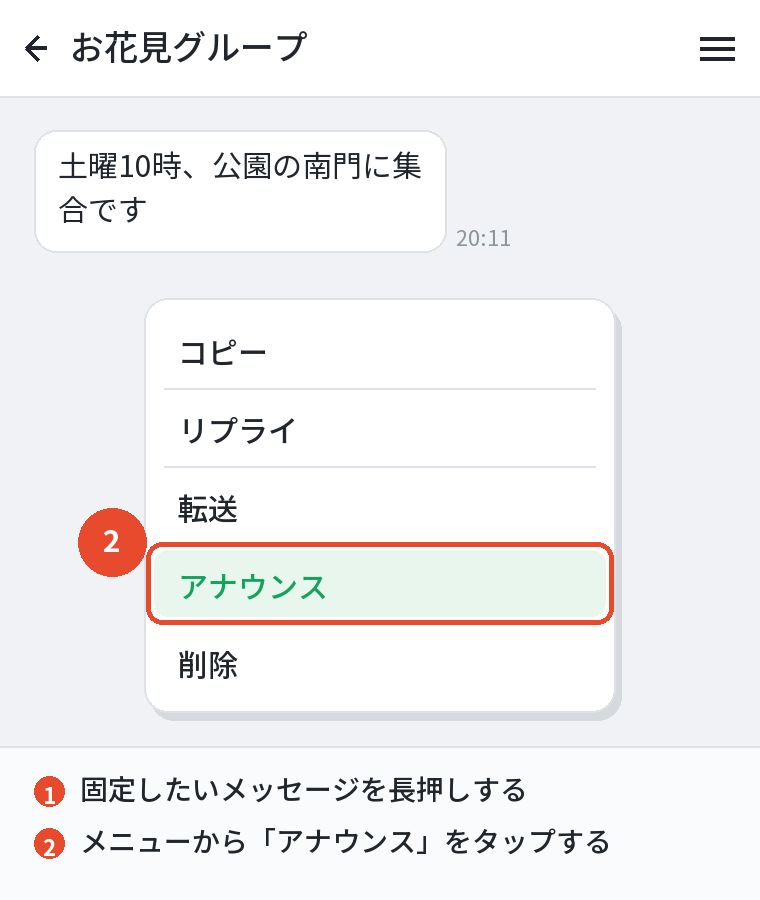
手順は2ステップです。
- 固定したいメッセージを長押しする
- 出てきたメニューから「アナウンス」をタップする
確認画面は出ません。
押した瞬間にトーク画面の上部へ固定され、トークルームの全員に表示されます。
グループで使えば、メンバー全員の画面の上に出ます。
iPhoneでの長押しのコツ
吹き出しの中央を1秒ほど押さえます。
指が少しでも動くとスクロールと判定されるので、止めるのがコツです。
写真を固定したい場合は、画像の中央を長押しします。
軽くタップすると拡大表示に切り替わってしまうので、指を離さないでください。
iPhoneは画面の端に近いところが反応しにくいことがあります。
吹き出しのしっぽではなく、文字の上を狙ってください。
1トークルームにつき5つまで
上限があります。
各トークルームで5つまでです。
6つ目を固定しようとすると、古いものを外す必要があります。
複数固定すると上部の表示が重なります。
タップすると一覧が開き、設定されているアナウンスを順に確認できます。
消し方と戻し方

消し方は3種類ある
ここがiPhoneでいちばん間違えやすいところです。
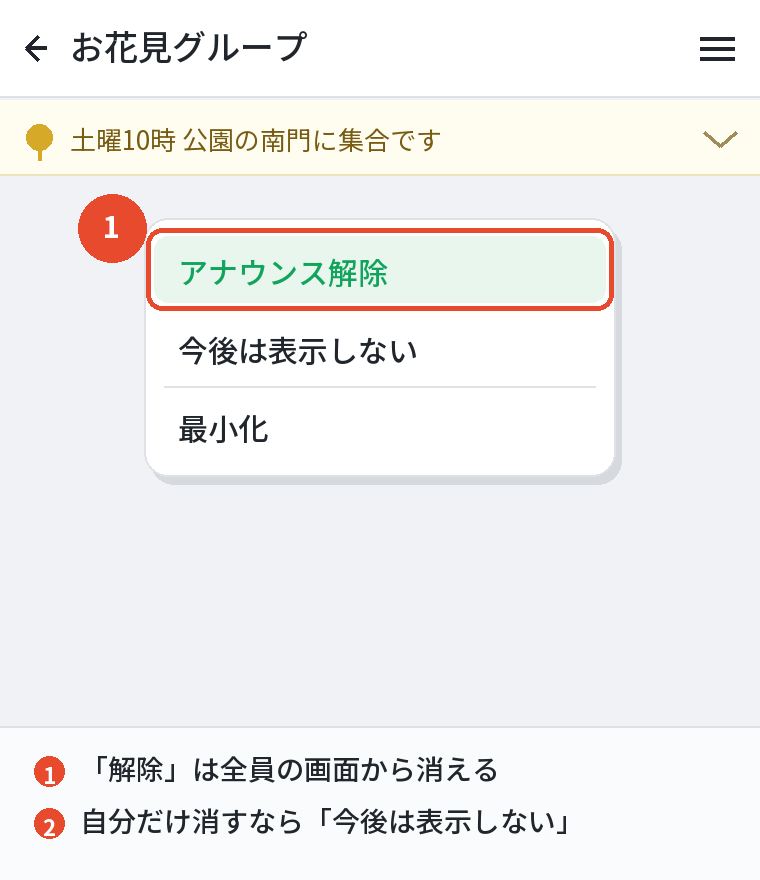
上部のアナウンスをタップすると、選択肢が出てきます。
名前が似ていますが、効果はまったく違います。
| 自分の画面 | 他のメンバーの画面 | |
|---|---|---|
| アナウンス解除 | 消える | 消える |
| 今後は表示しない | 消える | 残る |
| 最小化 | 小さくなる | 残る |
「解除」を選ぶと、トークルーム全員の画面からアナウンスが外れます。
自分の画面だけを整理したつもりで押すと、他のメンバーの分まで消えます。
自分だけ消したいなら「今後は表示しない」
邪魔なのは自分の画面だけ、という場合はこちらです。
他のメンバーには何も起きません。
覚え方はシンプルで、「解除」の文字が入っているほうが全員に影響すると押さえておけば押し間違えません。
とりあえず小さくしたいなら最小化
消さずに折りたたむ方法もあります。
上部の占有が減るので、トーク画面が見やすくなります。
これも自分の画面だけの操作です。
迷ったらまず最小化しておくのが安全です。
iPhoneで押し間違えたときの戻し方
慌てなくて大丈夫です。
もう一度設定し直せます。
元のメッセージを長押しして、あらためて「アナウンス」を選べば、また上部に固定されます。
回数の制限はありません。
ただし解除したこと自体は、その瞬間に他のメンバーの画面にも反映されています。
見ていた人がいれば気づかれます。
グループなら一言添える
他の人が固定したアナウンスを間違えて解除してしまった場合は、トークに一言添えてから設定し直すと角が立ちません。
黙って戻すと、設定した本人が混乱します。
「間違えて外してしまいました、戻しました」の一文で十分です。
元のメッセージは消えていない
アナウンスを解除しても、元のメッセージ自体はトークに残ります。
上部の固定が外れるだけです。
メッセージそのものを消したい場合は、送信取消や削除を使ってください。
これはアナウンスとは別の操作です。
相手の画面ではどう見えるか
自分のiPhoneで固定すると、相手や他のメンバーの画面にも同じメッセージが上部に表示されます。
相手がiPhoneでもAndroidでもパソコン版でも、見え方は同じです。
端末による差はありません。
| 操作 | 他のメンバーに伝わるか |
|---|---|
| アナウンスを設定 | 伝わる(上部に表示される) |
| アナウンスを解除 | 伝わる(全員から消える) |
| 今後は表示しない | 伝わらない(自分だけ) |
| 最小化する | 伝わらない(自分だけ) |
下2つは自分のiPhoneの中だけの操作です。
他のメンバーの表示は変わりません。
大きな通知は出ない
アナウンスを設定しても、相手のスマホが鳴るような通知は出ません。
トーク画面を開いたときに上部で気づく形になります。
つまり固定したからといって、全員がすぐ見るわけではありません。
急ぎの連絡は、アナウンスだけに頼らないでください。
あわせて読みたい:LINEの送信取り消し復元の裏ワザはある?見られる条件と通知・24時間の期限
できないときと他の機能

iPhoneでアナウンスができないとき
メニューに「アナウンス」が出てこない場合、原因は次のあたりです。
- アプリのバージョンが古い。
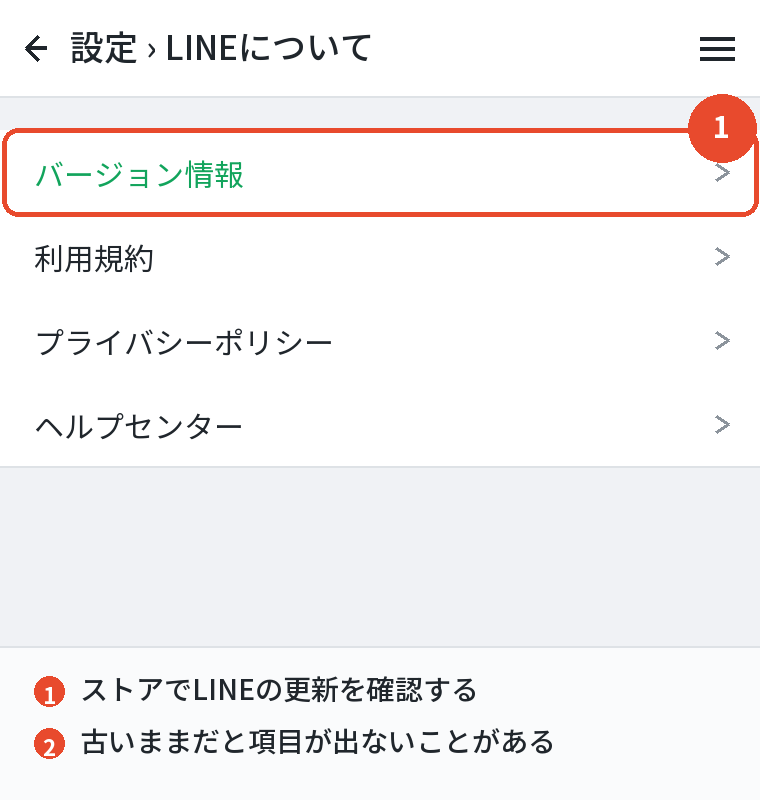
App Storeで更新を確認する
- すでに5つ設定していて上限に達している
- 長押しの判定が効いていない。
吹き出しの中央を1秒押さえる
- オープンチャットなど、仕様の違うトークルームを使っている
上限に達している場合は、古いアナウンスを解除してから設定し直してください。
設定したのに上部に出ない
画面が古い状態のまま止まっていることがあります。
一度別のトークルームに移ってから戻ると、表示が更新されます。
それでも出ない場合は、LINEを完全に終了して開き直してください。
ホーム画面から上にスワイプしてアプリの一覧を出し、LINEを上へ払うと終了できます。
iPadやMacでも同じ
同じアカウントであれば、iPadやMac版でもアナウンスの設定と解除ができます。
どの端末で操作しても、結果は全員に反映されます。
iPhoneで使うときの実践的なコツ
操作そのものは簡単なので、運用のほうが大事になります。
固定は1つに絞る
5つまで設定できますが、実際に効くのは1つか2つです。
上部が埋まるほど、かえって読まれなくなります。
いちばん見落とされたくない情報だけを固定してください。
情報が変わったら差し替える
日時が変更になったのに古いアナウンスが残っていると、混乱のもとになります。
新しい情報を送ったら、古いものを解除して新しいほうを固定し直してください。
固定されている情報は正しい、と全員が思い込みます。
更新の責任は設定した人にあります。
終わったら外す
イベントが終わったのに残っていると、次の連絡の邪魔になります。
役目が済んだら解除してください。
自分が設定したものを外す分には問題ありません。
メンバーに使い方を伝えておく
「解除」を押すと全員から消えることを知らない人がいます。
邪魔だと感じた人が善意で解除してしまう事故が起きます。
グループを作ったときに、自分の画面だけ消すなら「今後は表示しない」を使うよう伝えておくと安心です。
アナウンスと送信取消・削除の関係
混同されやすいので整理しておきます。
アナウンスはメッセージを消す機能ではありません。
固定を外しても、元のメッセージはトークに残ったままです。
逆に、元のメッセージを送信取消すると、固定も一緒に消えます。
| やりたいこと | 使う機能 |
|---|---|
| 上部の固定を外す | アナウンス解除 |
| 自分の画面だけ固定を消す | 今後は表示しない |
| メッセージ自体を相手からも消す | 送信取消(1時間以内) |
| メッセージを自分の画面から消す | 削除 |
固定したメッセージの内容がまずかった、という場合は、解除だけでは足りません。
送信取消をしないと、メッセージ本体はトークに残り続けます。
順番に注意
送信取消をすれば、固定も自動的に外れます。
わざわざ先に解除する必要はありません。
逆に、先に削除してしまうと自分の画面からメッセージが消えるので、送信取消ができなくなります。
誤爆に気づいたら、まず送信取消です。
iPhoneでの使い方

iPhoneで通知と組み合わせる
アナウンスは目立ちますが、通知としては弱い機能です。
相手が開かないかぎり気づきません。
確実に伝えたいときは、次の順で組み合わせてください。
- まず普通にメッセージを送る(通知が飛ぶ)
- そのメッセージをアナウンスに固定する(あとから探しやすくなる)
- 確認が必要なら、リアクションで返事をもらう
リアクションなら、誰が押したかが一覧で分かります。
連絡役をしているなら、この組み合わせが効きます。
グループの通知をオフにしている人もいる
通知を切っているメンバーには、そもそも最初の通知も届きません。
アナウンスに固定してあれば、次に開いたときに必ず目に入ります。
この意味で、アナウンスは「通知の代わり」ではなく「見落とし防止の保険」だと考えると使いどころが定まります。
自分がアナウンスに気づかない場合
最小化したまま忘れていることがあります。
上部の細い帯をタップすると展開されるので、確認してみてください。
グループでの実例
具体的にどう使うと効くのか、よくある場面で見てみます。
飲み会や食事会の幹事
日時、店名、住所、集合場所。
この4つを1通にまとめて送り、そのメッセージを固定します。
バラバラに送ってから複数固定するより、1通にまとめたほうが読みやすくなります。
当日は「どこだっけ」という質問がゼロになります。
幹事の負担がいちばん減る使い方です。
子どもの学校や習い事のグループ
持ち物リストや提出期限を固定しておくと、何度も同じ質問が飛ぶのを防げます。
ただし人数が多いグループでは、固定を増やしすぎないでください。
上部が埋まると、かえって誰も読まなくなります。
家族のグループ
家のWi-Fiのパスワードや、宅配ボックスの暗証番号のように、たまに必要になる情報を置いておくと便利です。
ただしグループに誰かを追加すると、その人にも固定した内容が見えます。
あとから入った人にも表示されるので、機微な情報は置かないほうが安全です。
1対1のトーク
約束の日時や住所を固定しておくと、お互いに探す手間が省けます。
相手の画面にも表示されるので、共有のメモとして機能します。
iPhoneならではの注意点
操作そのものはAndroidと同じですが、iPhone特有の引っかかりがいくつかあります。
スワイプ操作と混同しない
iPhoneはトークリストを左にスワイプするとボタンが並びます。
ここに出るのは非表示や削除で、アナウンスはありません。
アナウンスはトークルームを開いてから、メッセージを長押しです。
場所が違うので、探す画面を間違えないでください。
触覚タッチの感度
iPhoneは長押しの反応が設定で変わります。
「設定」→「アクセシビリティ」→「タッチ」→「触覚タッチ」で速度を調整できます。
長押しがうまく効かない場合は、ここを「速い」にすると反応が良くなります。
iPadと併用しているとき
iPadでもアナウンスの設定と解除ができます。
どちらで操作しても結果は全員に反映されます。
机の上でiPadを開いたまま操作して、意図せず解除してしまうことがあるので注意してください。
よくある質問

iPhoneでアナウンスは自分だけに表示されますか?
いいえ。
トークルームの全員に表示されます。
自分だけのメモには使えません。
解除すると相手の画面からも消えますか?
消えます。
「解除」は全員に影響します。
自分の画面だけ消したい場合は「今後は表示しない」を選んでください。
「今後は表示しない」を選んだあと、また表示できますか?
元のメッセージを長押しして、あらためて「アナウンス」を設定すれば表示されます。
アナウンスは何個まで設定できますか?
各トークルームで5つまでです。
解除したことは相手に通知されますか?
通知は出ません。
ただし上部の表示が消えるので、見ていた人には分かります。
アナウンスを解除すると元のメッセージも消えますか?
消えません。
上部の固定が外れるだけで、メッセージはトークに残ります。
他の人が設定したアナウンスを解除できますか?
できます。
ただし全員の画面から消えるので、勝手に外すのは避けたほうが無難です。
iPadで解除してもiPhoneに反映されますか?
されます。
同じアカウントなので、どの端末で操作しても結果は同じです。
まとめ

iPhoneでのアナウンスの要点です。
| やりたいこと | やること |
|---|---|
| 固定する | メッセージを長押し→「アナウンス」 |
| 全員から消す | 「アナウンス解除」 |
| 自分だけ消す | 「今後は表示しない」 |
| 邪魔なだけ | 最小化する |
| 上限 | 1トークルームにつき5つまで |
| 元のメッセージ | 解除しても残る |
覚えることは1つだけです。
「解除」は全員から消える。
自分の画面だけなら「今後は表示しない」。
迷ったら、まず最小化しておけば誰にも影響しません。
落ち着いてから、どちらを押すか決めれば十分です。
トークの機能全体はLINEのトークルームとグループの違いにまとめています。