トークの上に「アナウンスしました」と出ているのを見て、何が起きたのか分からず戸惑ったこと、ありませんか?
この記事では、LINEのアナウンス機能がどういう仕組みなのか、固定すると誰に何が見えるのかを解説します。
仕組みが分かれば、自分が使うときも、誰かに使われたときも、慌てずに受け止められるようになります。
操作の手順はLINEのアナウンス取り消す方法にまとめています。
LINEのアナウンスしましたとはどういう表示か
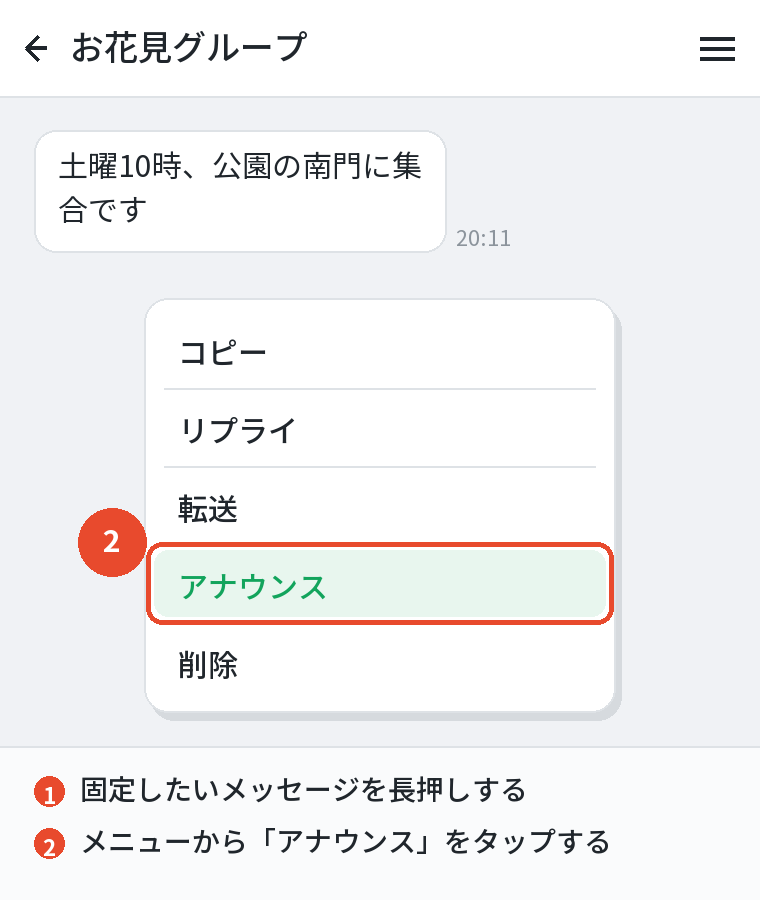
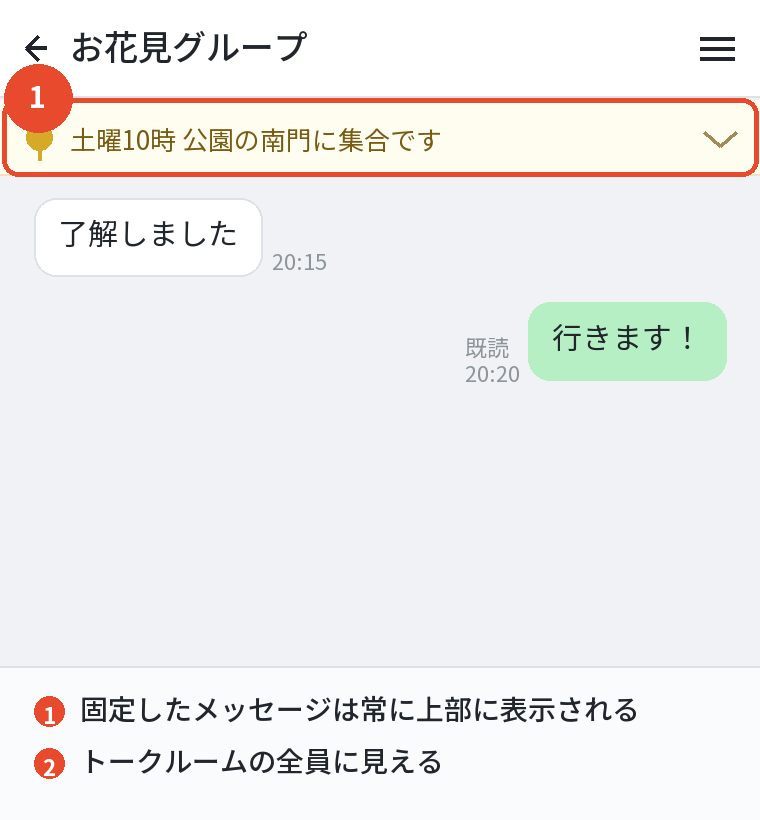
メッセージをトーク画面の上部に固定した、という意味です。
トークルームの全員に見えています。
大事なメッセージを、トークルームの上部に固定しておく機能です。
固定したメッセージは、会話がどれだけ流れても、常にトーク画面のいちばん上に表示され続けます。
スクロールしても消えません。
集合の日時や場所のように、あとから何度も確認する情報を置いておくのに向いています。
グループトークでも1対1のトークでも使えます。
「アナウンスしました」の意味
誰かがメッセージを固定した、という意味です。
トークの中に新しいメッセージが送られたわけではありません。
固定されたメッセージ自体は、もともとトークにあったものです。
それが上部にも表示されるようになった、と考えてください。
誰の画面に表示されるのか
アナウンスはトークルームの全員に表示されます。
自分だけのメモではありません。
グループで設定すれば、メンバー全員の画面の上部に固定されます。
個人的なメモのつもりで使うと、思わぬ形で目立ちます。
アナウンスの仕組み
ピン留めとは別の機能
似た名前の機能があるので、整理しておきます。
| アナウンス | ピン留め | |
|---|---|---|
| 固定するもの | メッセージ | トークルーム |
| 表示される場所 | トーク画面の上部 | トークリストの上部 |
| 他の人にも見える | 見える | 見えない(自分だけ) |
| 用途 | 大事な連絡を目立たせる | よく開くトークを探しやすくする |
ピン留めは自分の画面だけの設定です。
相手には伝わりません。
アナウンスは全員に影響します。
この違いを取り違えると、こっそりのつもりが全員に見えることになります。
ノートとの違い
ノートは、トークとは別の場所に投稿を保存する機能です。
長い文章や複数の写真をまとめて残すのに向いています。
アナウンスは上部に固定される都合上、長い文だと画面を圧迫します。
ノートに書いて、そのノートの案内をアナウンスに固定する、という組み合わせも使えます。
固定できるものと上限
文字のメッセージだけでなく、写真、投票、イベントの案内なども固定できます。
上限は各トークルームで5つまでです。
6つ目を設定しようとすると、古いものを外す必要があります。
複数設定すると、上部の表示が重なった状態になります。
タップすると一覧が開き、設定されているものを順に確認できます。
増やしすぎると意味がなくなる
5つ全部を埋めると、上部がかさばってトーク画面が狭くなります。
読んでほしいものが埋もれるので本末転倒です。
実用的には1つか2つに絞るのがおすすめです。
本当に見落とされたくないものだけを置いてください。
誰でも設定・解除できる
グループの管理者だけが使える機能ではありません。
メンバーなら誰でも設定できますし、誰でも解除できます。
ここは知らない人が多いところです。
自分が固定したものを、別の人が外すこともあり得ます。
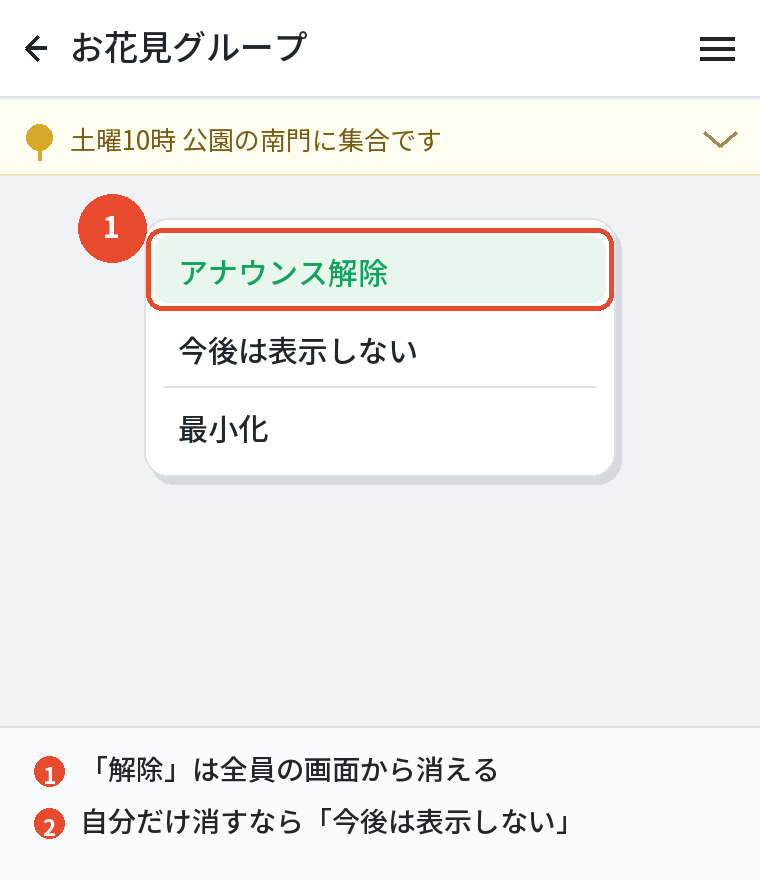
「解除」と「今後は表示しない」の違い
仕組みを理解するうえで、いちばん大事なところです。
消し方が2種類あり、影響する範囲がまったく違います。
| 解除 | 今後は表示しない | |
|---|---|---|
| 自分の画面 | 消える | 消える |
| 他のメンバーの画面 | 消える | 残る |
| 影響する範囲 | 全員 | 自分だけ |
「解除」を選ぶと、トークルーム全員の画面からアナウンスが外れます。
自分の画面だけを整理したいなら「今後は表示しない」です。
他のメンバーには何も起きません。
覚え方はシンプルで、「解除」の文字が入っているほうが全員に影響する、と押さえておけば押し間違えません。
最小化という選択肢もある
消さずに折りたたむ方法もあります。
上部の占有が減るので、トーク画面が見やすくなります。
これも自分の画面だけの操作です。
邪魔なだけなら、まず最小化を試してください。
アナウンスすると何が起きるのか
順を追って整理します。
- 設定した瞬間、トークルーム全員の画面の上部に固定される
- スクロールしても消えず、トークを開くたびに目に入る
- タップすると、そのメッセージの位置までジャンプできる
- 解除されるまで残り続ける
新しいメッセージが送られるわけではないので、トークの流れは増えません。
ここがスタンプや再送との違いです。
大きな通知は出ない
アナウンスを設定しても、相手のスマホが鳴るような通知は出ません。
トーク画面を開いたときに気づく形になります。
固定したからといって、全員がすぐ見るわけではありません。
急ぎの連絡をアナウンスだけに頼るのは危険です。
読んだかどうかは分からない
アナウンスに既読の表示はありません。
誰が見たかを知る方法もありません。
確認が必要なら、リアクションで返事をもらう運用にすると確実です。
リアクションなら、誰が押したかが一覧で分かります。
あわせて読みたい:LINEの送信取り消し復元の裏ワザはある?見られる条件と通知・24時間の期限
使われ方と仕様
どんな場面で使われるか
向いている場面をまとめます。
| 場面 | 向き不向き |
|---|---|
| 集合の日時と場所 | 向いている |
| 持ち物リスト | 向いている |
| 投票やイベントの案内 | 向いている |
| 住所や電話番号 | 向いている |
| 日々の雑談 | 向いていない |
| すぐ古くなる情報 | 向いていない |
目安は「あとから何度も見返すかどうか」です。
一度読めば済む内容を固定しても、画面が狭くなるだけです。
幹事役には便利
グループで連絡役をしていると、大事な情報がすぐ流れてしまいます。
アナウンスに固定しておけば、「さっきの連絡どこ?」と何度も聞かれずに済みます。
情報が変わったら差し替える
日時が変更になったのに古いアナウンスが残っていると、混乱のもとです。
固定されている情報は正しい、と全員が思い込みます。
新しい情報を送ったら、古いものを解除して新しいほうを固定し直してください。
誰かに解除されたとき
自分が固定したものを、別のメンバーが外すこともあります。
アナウンスは管理者だけの機能ではないので、誰でも解除できます。
悪意があるとは限らず、自分の画面だけ消すつもりで「解除」を押してしまうケースがほとんどです。
まず設定し直す
元のメッセージを長押しして、あらためて「アナウンス」を選べば戻ります。
回数の制限はありません。
そのうえで、「自分の画面だけ消すなら『今後は表示しない』です」と一言伝えておくと、同じことが繰り返されません。
責めない
この2つの違いを知らない人はとても多いです。
押し間違えた側に悪気はないので、仕組みを共有するほうが建設的です。
アナウンスとメッセージ本体の関係
ここを取り違えている人が多いので、はっきり書きます。
アナウンスは、メッセージを上部に「表示させる」機能です。
メッセージそのものを複製したり、移動したりするわけではありません。
固定を外しても、元のメッセージはトークの流れの中に残っています。
逆に、元のメッセージが送信取消されると、上部の固定も一緒に消えます。
| 操作 | 上部の固定 | メッセージ本体 |
|---|---|---|
| アナウンス解除 | 消える | 残る |
| 送信取消 | 消える | 消える(全員から) |
| 削除 | 自分の画面から消える | 自分の画面から消える |
固定した内容がまずかった場合、解除だけでは足りません。
メッセージ本体を消すには送信取消が必要で、こちらは送信から1時間以内という制限があります。
アナウンスをタップすると元の位置へ飛べる
上部のアナウンスをタップすると、そのメッセージが送られた場所までトークが移動します。
前後のやりとりを確認したいときに便利です。
古いメッセージを固定しておけば、何百件さかのぼる必要がなくなります。
知らないと困る仕様
使う前に知っておきたい点を3つ挙げます。
1.誰でも解除できる
管理者だけの機能ではありません。
メンバーなら誰でも設定でき、誰でも外せます。
自分が固定したものを別の人が解除することもあります。
悪気があるとは限らず、自分の画面だけ消すつもりで押しているケースがほとんどです。
2.あとから入った人にも見える
グループに後から参加した人にも、固定されたアナウンスは表示されます。
設定した時点のメンバーだけに見える、という仕組みではありません。
個人的な内容を固定していると、あとから加わった人にも読まれます。
3.オープンチャットでは仕様が違う
オープンチャットは通常のトークとは別の仕組みです。
同じように操作できなくても不具合ではありません。
注意点と使い分け
使うときに気をつけたいこと
仕組みが分かったところで、運用のコツをまとめます。
固定は1つか2つに絞る
5つまで設定できますが、上部が埋まるほど読まれなくなります。
いちばん見落とされたくない情報だけを置いてください。
役目が終わったら外す
イベントが終わったのに残っていると、次の連絡の邪魔になります。
自分が設定したものを外す分には問題ありません。
ただし解除は全員に影響します。
他の人が固定したものを外すときは、トークに一言添えると角が立ちません。
急ぎの連絡には使わない
大きな通知が出ないので、固定しただけでは気づかれません。
急ぐなら、普通にメッセージを送ってから固定するのが確実です。
アナウンスは「通知の代わり」ではなく「見落とし防止の保険」だと考えると、使いどころが定まります。
アナウンスされる側になったとき
自分が固定するときだけでなく、誰かに固定されたときの見え方も知っておくと安心です。
自分の発言が固定されることもある
自分が送ったメッセージを、他のメンバーが固定することがあります。
通知は出ないので、トークを開いて初めて気づきます。
内容が固定されて困る場合は、自分で解除できます。
ただし解除は全員の画面に反映されるので、固定した人に一言添えるほうが穏当です。
邪魔なだけなら自分の画面だけ消す
内容自体に問題はないが、上部が狭くなるのが嫌だという場合は「今後は表示しない」か最小化を選んでください。
他のメンバーには影響しません。
ここで「解除」を押すと、全員の画面から消えてしまいます。
善意の整理が事故になるのは、たいていこのパターンです。
固定された内容が古いとき
日時が変わったのに古い情報が残っている場合、そのままだと他の人も間違えます。
固定した人に伝えて差し替えてもらうのがいちばん確実です。
自分で解除して新しいものを固定し直しても構いませんが、その場合はトークに一言残しておいてください。
他の機能との使い分け
「大事な情報を残す」機能はいくつかあります。
整理しておきます。
| 機能 | 残る場所 | 他の人に見える |
|---|---|---|
| アナウンス | トーク画面の上部 | 見える |
| ノート | ノートの一覧 | 見える |
| アルバム | アルバムの一覧 | 見える |
| ピン留め | トークリストの上部 | 見えない |
| Keepメモ | 自分専用のトーク | 見えない |
長い情報はノートへ
アナウンスは上部に固定される都合上、長い文だと画面を圧迫します。
持ち物リストや詳しい案内はノートに書いて、そのノートの案内をアナウンスに固定する、という組み合わせが使えます。
写真が多いならアルバム
写真をまとめて残したいならアルバムです。
トーク履歴を削除しても消えないので、記録として強い方法でもあります。
自分だけならKeepメモ
他の人に見せる必要がない情報は、自分専用のトークルーム「Keepメモ」に送っておくのが安全です。
アナウンスは全員に見えるので、個人的なメモには向きません。
よくある質問

「アナウンスしました」と出たら何が起きたのですか?
誰かがメッセージをトーク画面の上部に固定した、という意味です。
新しいメッセージが送られたわけではありません。
アナウンスは自分だけに表示されますか?
いいえ。
トークルームの全員に表示されます。
誰が設定したか分かりますか?
固定されたメッセージ自体は元の送信者のものです。
誰が固定したかを一覧で確認する機能はありません。
アナウンスに既読はつきますか?
アナウンスそのものに既読の表示はありません。
誰が見たかを知る方法もありません。
何個まで固定できますか?
各トークルームで5つまでです。
解除すると元のメッセージも消えますか?
消えません。
上部の固定が外れるだけで、メッセージはトークに残ります。
1対1のトークでも使えますか?
使えます。
グループ専用の機能ではありません。
相手の画面の上部にも固定されます。
管理者でなくても設定できますか?
できます。
メンバーなら誰でも設定・解除できます。
まとめ

アナウンス機能の仕組みを一覧にします。
| 知りたいこと | 答え |
|---|---|
| どういう機能か | メッセージをトーク画面の上部に固定する |
| 誰に見える? | トークルームの全員 |
| 通知は? | 大きな通知は出ない |
| 上限 | 1トークルームにつき5つまで |
| 全員から消す | 「解除」 |
| 自分だけ消す | 「今後は表示しない」 |
| 誰が設定・解除できる? | メンバーなら誰でも |
ひとことで言えば、アナウンスは「全員の画面に効く付箋」です。
自分だけのメモではありません。
この前提さえ持っておけば、設定するときも解除するときも判断を間違えません。
iPhoneでの手順はLINEのアナウンス消し方【iPhone】にまとめています。
トークの機能全体はLINEのトークルームとグループの違いをご覧ください。