パソコン版のLINEで誤爆に気づいて、スマホと同じように長押ししようとして固まった経験、ありませんか?
この記事では、パソコン版のLINEで送信取消ができないときの原因と、正しい操作方法を解説します。
読み終えるころには、PCの前にいるときの誤爆を、スマホを取り出さずに最短で処理できるようになります。
送信取消の基本はLINEの送信取り消し復元の裏ワザにまとめています。
PCで送信取り消しができないときは右クリックで操作する
パソコン版は長押しでは反応しません。
右クリックでメニューを開いてください。
ここを取り違えている人がいちばん多いです。
いちばん多いつまずきがこれです。
パソコン版に長押しの操作はありません。
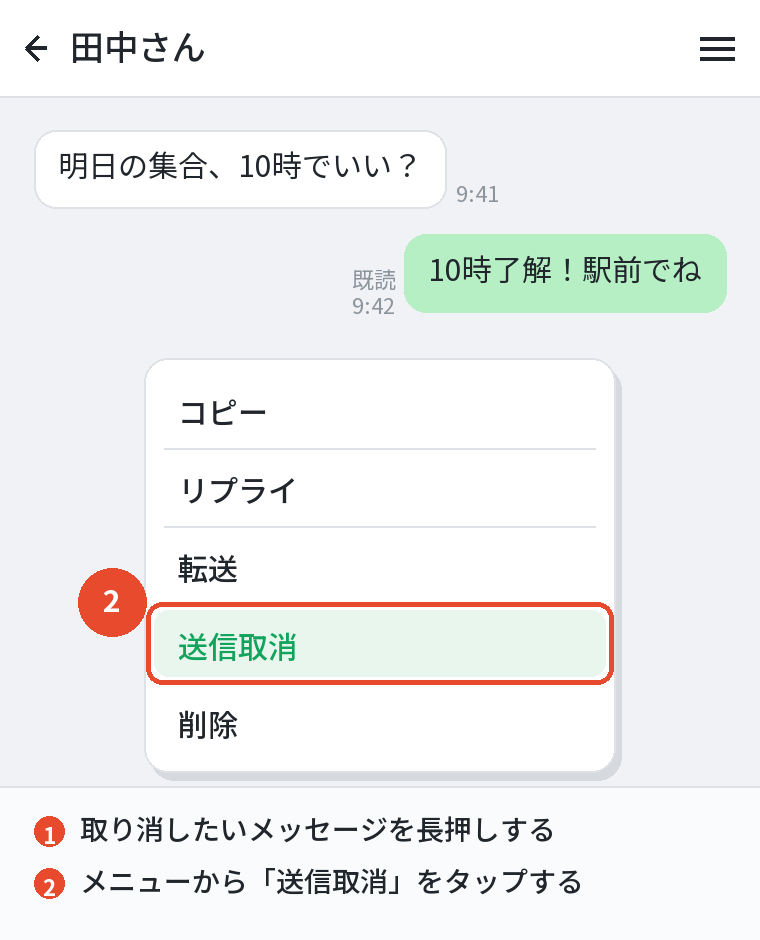
取り消したいメッセージを右クリックします。
手順は3ステップです。
- 取り消したいメッセージの吹き出しを右クリックする
- 出てきたメニューから「送信取消」を選ぶ
- 確認画面で「送信取消」をもう一度クリックする
Windows版でもMac版でも操作は同じです。
Macでトラックパッドを使っている場合は、二本指でクリックすると右クリックになります。
吹き出しのどこを押すか
文字の上を狙ってください。
吹き出しの外側の余白を右クリックしても、トーク画面全体のメニューが出るだけで、メッセージのメニューにはなりません。
写真の場合は画像の中央です。
ファイルの場合はファイル名の帯の部分を右クリックします。
マウスの上に出るアイコンからでも取り消せる
メッセージにカーソルを合わせると、吹き出しの横に小さなアイコンが出る場合があります。
ここからメニューを開いても同じです。
バージョンによって出る位置が変わるので、確実なのは右クリックです。
PC版で取り消せない原因

メニューに「送信取消」が出てこないとき
右クリックはできたのに、目当ての項目がない。
この場合、原因はほぼ2つに絞れます。
1.送信から1時間を過ぎている
標準の会員が取り消せるのは、送信から1時間以内だけです。
LYPプレミアム会員なら7日以内まで延びます。
1時間を過ぎると項目自体が消えます。
押せない状態で残るのではなく、最初から表示されません。
この制限はパソコン版だから短い、ということはありません。
スマホと共通です。
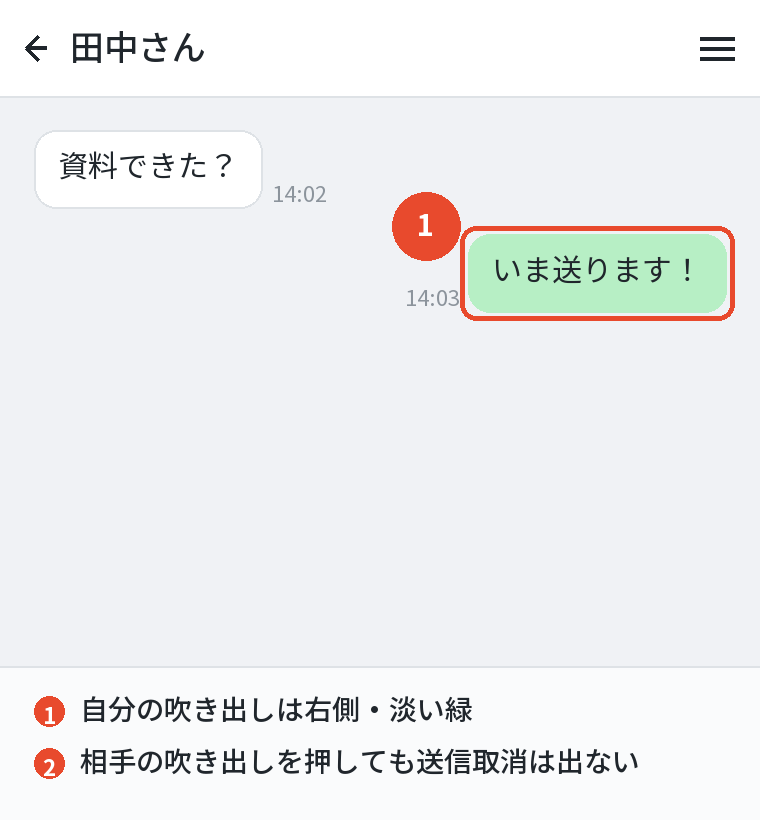
2.相手のメッセージを右クリックしている
送信取消は自分が送ったメッセージにしか使えません。
相手の発言を右クリックしても出てきません。
パソコン版は画面が広く、吹き出しの左右差が目で追いにくいことがあります。
自分の発言は画面の右側、淡い緑色です。
| メニューにある項目 | 効果 |
|---|---|
| 送信取消 | 自分と相手の両方から消える |
| 削除 | 自分の画面からだけ消える |
| コピー | 本文をクリップボードにコピー |
| 転送 | 他のトークルームに送る |
「削除」を押しても相手の画面には残ります。
焦っているときほど押し間違えるので、確認画面の文言を読んでからクリックしてください。
パソコン版のバージョンが古い
スマホは自動更新されていても、パソコン版だけ何か月も前のまま、というのはよくあります。
古いバージョンでは、メニューの並びや表記が現在の仕様と違うことがあります。
まず更新を確認してください。
- LINEの左下にある「…」(設定)を開く
- 「ヘルプ」または「LINEについて」を開く
- 更新があれば案内が出るので、指示に沿って再起動する
Microsoft StoreやMac App Storeから入れた場合は、ストア側の更新画面から確認します。
ブラウザから使う版との違い
ブラウザで動くタイプのLINEを使っている場合、アプリ版と機能が完全に同じとは限りません。
取り消しがうまくいかないときは、デスクトップアプリ版で試してください。
公式サイトから配布されているアプリ版がいちばん機能がそろっています。
通信とログインの状態を確認する
送信取消は、手元の画面を書き換えるだけの操作ではありません。
取り消しの指示がLINEのサーバーに届いて、はじめて相手の画面から消えます。
会社や学校のネットワークで通信が制限されていると、操作は通っても反映されないことがあります。
次の順に確認してください。
- 他のトークルームでメッセージが受信できているか
- LINEを一度終了して、起動し直す
- それでもだめなら、スマホ側から取り消しを試す
ログアウトされていないか
パソコン版は一定期間使わないと自動でログアウトされることがあります。
画面は開いていても、実際には接続が切れている状態です。
この状態だと操作しても何も起きません。
一度ログインし直してください。
あわせて読みたい:LINEの送信取り消し復元の裏ワザはある?【iPhone】手順と注意点
PCで取り消したときの動き
PCで取り消すとスマホ側はどうなるか
同じアカウントであれば、どの端末から取り消しても結果は同じです。
パソコンで取り消せば、自分のスマホからも相手の画面からも消えます。
逆にスマホで取り消せば、パソコンの画面からも消えます。
「PCで消したのにスマホにまだ残っている」という場合は、スマホ側のLINEが古い画面を表示しているだけのことが多いです。
トークルームを開き直すか、アプリを再起動すると揃います。
| 操作した端末 | 自分のスマホ | 自分のPC | 相手の全端末 |
|---|---|---|---|
| パソコン版で取り消し | 消える | 消える | 消える |
| スマホで取り消し | 消える | 消える | 消える |
| パソコン版で削除 | 残る | 消える | 残る |
ここで注意したいのが最後の行です。
パソコン版の「削除」は、操作した端末からしか消えません。
スマホの画面にはそのまま残ります。
写真・ファイル・スタンプの取り消し
種類によって扱いが違うので、まとめておきます。
写真、動画、スタンプ、ファイルのいずれも、1時間以内なら文字のメッセージと同じように取り消せます。
右クリックの手順も共通です。
ただし相手がすでに保存やダウンロードを済ませていた場合、そのデータは相手の手元に残ります。
取り消してもトーク画面から消えるだけです。
ファイルを誤って送ったときは、取り消しと同時に一言連絡するのが確実です。
ノートに投稿したものは対象外
ノートへの投稿は、トークのメッセージとは別扱いです。
右クリックしても送信取消は出てきません。
ノートを開いて、投稿そのものを削除してください。
こちらは時間制限がないので、あとからでも消せます。
会社のパソコンで使うときの注意
取り消し以前の話として、押さえておきたい点があります。
会社の端末では、画面のログや操作記録が取られている場合があります。
LINEの中で取り消しても、その記録には残っている可能性があります。
また、通知が画面右下にポップアップで出る設定だと、席を外している間に他の人に見られることがあります。
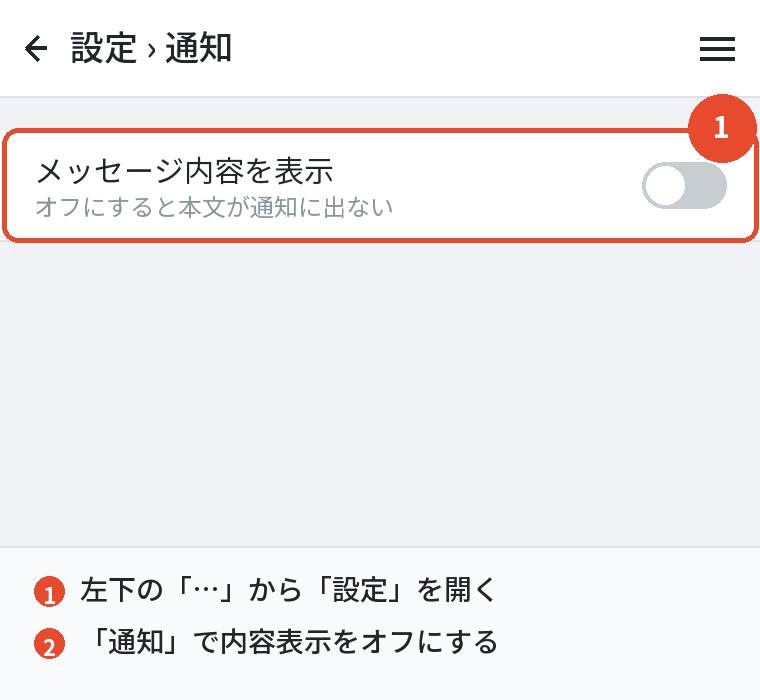
業務用のPCでは通知のプレビューをオフにしておくのが無難です。
- 左下の「…」から「設定」を開く
- 「通知」を選ぶ
- 「メッセージ内容を表示」をオフにする
スマホで対応する場面

スマホから取り消したほうが早い場面
パソコン版で完結できるのが基本ですが、スマホに切り替えたほうが早いケースもあります。
パソコン版で最近ログインしていない
久しぶりにパソコン版を開くと、本人確認の番号入力を求められることがあります。
スマホ側で番号を確認して入力する流れになるため、そのぶん時間を使います。
1時間しか猶予がない状況で認証画面が出たら、その時点でスマホを取り出したほうが確実です。
認証を待つあいだにも期限は進みます。
写真を大量に送ってしまった
パソコン版は画面が広いぶん、複数の写真をまとめてドラッグして送れます。
便利な反面、誤爆したときの被害も大きくなります。
1通ずつ右クリックして消していくことになりますが、マウス操作は指のタップより手数が増えます。
枚数が多いときは、スマホで親指を連続で動かすほうが速いことがあります。
相手がすでに返信を始めている
返信が来た時点で、内容は読まれています。
ここから急いで消しても、消したという事実が増えるだけです。
この場合は取り消しを諦めて、そのまま会話を続けるほうが自然に収まります。
読まれたあとの取り消しは、かえって気まずさを増やします。
パソコン版でできる誤爆対策
取り消しに頼らずに済む設定を3つ紹介します。
パソコン版はスマホより誤爆しやすい要因があるので、先に手を打っておく価値があります。
Enterキーで送信しない設定にする
パソコン版でいちばん多い事故が、文章の途中でEnterを押してしまうことです。
改行のつもりが送信になっています。
設定を変えると、送信をShift+Enterなどに割り当てられます。
長文を書くことが多い人ほど効果があります。
- 左下の「…」から「設定」を開く
- 「トーク」を選ぶ
- 送信のキー設定を、Enter以外に変更する
項目名はバージョンによって多少違いますが、トークの設定の中にあります。
トークルームを開きっぱなしにしない
複数のトークルームをタブのように行き来していると、いま開いているのが誰との会話か分からなくなります。
画面上部の名前を見る癖をつけてください。
特に仕事と私用のアカウントを同じパソコンで使っている場合は要注意です。
宛先の確認は、送信ボタンを押す直前の1秒で済みます。
下書きはKeepメモに書く
自分だけのトークルーム「Keepメモ」に一度書いてから、コピーして貼り付ける方法です。
感情が乗った文章や、長い連絡文を送るときに効きます。
ワンクッション置くだけで、送ったあとに後悔する確率がはっきり下がります。
パソコンならコピーと貼り付けがキーボードだけで済むので、手間もほとんどありません。
それでも取り消せなかったときは
1時間を過ぎた、あるいは相手にもう読まれた。
ここから先は、テクニックで消す方法はありません。
「消す」ではなく「どう収めるか」に切り替えてください。
パソコンの前にいるなら、むしろ有利です。
落ち着いて文章を打てます。
短く、理由を添えて訂正する
「さきほどのメッセージは別の方に送るつもりでした。
失礼しました」の一文で十分です。
長い言い訳を書くほど、相手は内容のほうを気にします。
沈黙して放置すると、相手は勝手に意味を補完します。
誤解が育つ前に上書きするほうが早いです。
仕事の相手なら早さを優先する
業務連絡の誤爆は、内容よりも訂正の遅さのほうが問題になります。
気づいた時点ですぐ訂正を送ってください。
添付ファイルを誤って送った場合は、取り消しと同時に「破棄をお願いします」と一言添えるのが実務的な対応です。
取り消しても、相手がすでに保存していればデータは残ります。
やらないほうがいいこと
ブロックや友だち削除で消そうとするのは逆効果です。
相手のトーク履歴は残ったままですし、急にブロックされたこと自体が印象に残ります。
トークルームごと削除するのも、消えるのは自分の側だけです。
相手の画面には何ひとつ影響しません。
よくある質問

右クリックしてもメニューが出ません
LINEのウィンドウがアクティブになっていない可能性があります。
一度ウィンドウの空いている場所を左クリックしてから、もう一度試してください。
それでも出ない場合は、アプリを再起動します。
キーボードのショートカットで取り消せますか?
送信取消だけを実行するショートカットは用意されていません。
右クリックからメニューを開く操作が必要です。
1時間を過ぎたものをPCから取り消す方法はありますか?
ありません。
期限の判定はLINEのサーバー側で行われるため、端末を変えても結果は同じです。
パソコンの時計を変えても効果はありません。
取り消したら相手に通知は届きますか?
取り消したこと自体を知らせるプッシュ通知は届きません。
ただしトーク画面には「メッセージの送信を取り消しました」の行が残ります。
相手がパソコン版だと見え方は変わりますか?
変わりません。
相手がスマホでもパソコンでも、取り消し後は同じ表示になります。
スマホを持っていなくても取り消せますか?
できます。
パソコン版だけで完結します。
スマホが手元にないときこそ、パソコン版の出番です。
複数のメッセージをまとめて取り消せますか?
できません。
1通ずつ右クリックして消していくことになります。
数が多いと1時間の期限が迫るので、内容の重いものから処理してください。
まとめ

パソコン版で送信取消ができないときの確認順です。
| 症状 | 疑うところ |
|---|---|
| 長押ししても何も起きない | PC版は右クリック。長押しは効かない |
| メニューに「送信取消」がない | 1時間の期限切れ/相手のメッセージを押している |
| 右クリックのメニュー自体が出ない | ウィンドウが非アクティブ。一度クリックしてから |
| 操作したのに相手から消えない | 通信の制限、または自動ログアウト |
| ノートの投稿が消せない | ノートを開いて投稿ごと削除する |
パソコンの前にいるときの誤爆は、実はスマホより早く処理できます。
キーボードを打っている手をそのまま動かすだけだからです。
迷ったらまず右クリック。
それでメニューに出てこなければ、時間切れか、押している相手が違います。
Androidでの原因はLINEの送信取り消しできない原因と対処法【Android】、端末を問わない原因の一覧はLINEの送信取消しできない原因と対処法、Androidの基本の手順はLINEの送信取り消し24時間後のアンドロイドの手順にまとめています。
トークの機能全体はLINEのトークルームとグループの違いをご覧ください。