人数の多いグループで、誰に向けて言ったのか伝わらないまま話が流れてしまったこと、ありませんか?
この記事では、LINEのメンション機能の使い方と、@Allで全員を指名する方法、そしてメンションされた相手にどう見えるのかを解説します。
メンションを使い分けられるようになると、グループの会話で「これ、私に言ってる?」という無駄なやりとりが減り、返事が返ってくる速さも変わります。
トークの機能全体はLINEのトークルームとグループの違いにまとめています。
LINEのメンションの仕方と、何をしている機能か

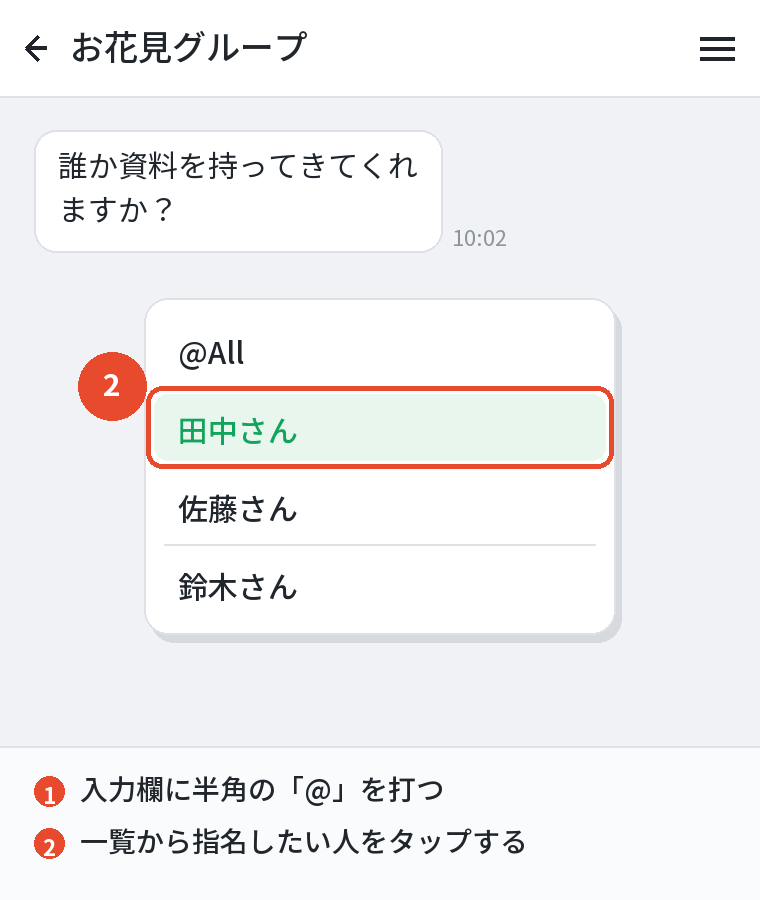
入力欄に半角の「@」を打つだけです。
指名した相手を目立たせる機能で、内容は指名していない人にも見えます。
メンションは、特定の相手を名指ししてメッセージを送るための機能です。
メッセージの中に相手の名前が青い文字で入り、その人のトークリストや通知で目立つように表示されます。
人数の多いグループでは、誰に向けた発言なのかが分からなくなります。
全員が「自分のことではないだろう」と思って流してしまい、結局誰も答えない。
メンションは、この状態を防ぐための機能です。
| 使える場所 | 使えるか |
|---|---|
| グループトーク | 使える |
| 複数人トーク | 使える |
| 1対1のトーク | 相手が一人なので意味がない |
| オープンチャット | 使える |
メンションは複数人がいる場所のための機能です。
1対1で使っても、相手はもともと自分に向けた発言だと分かっています。
なぜ名指しが必要になるのか
人数が増えると、グループの会話は「場に向かって話す」形になります。
誰かが答えてくれるだろう、という前提で発言が積み上がっていき、結果として誰も動かない。
会社の連絡網でも、保護者会のグループでも、同じことが起きます。
メンションは、その場に向かっていた矢印を、一人の相手に向け直すための機能だと考えると分かりやすいと思います。
メンションのやり方

操作はとても簡単です。
特別な設定はいりません。
- グループのトークルームを開く
- メッセージ入力欄に「@」を入力する
- メンバーの一覧が出るので、指名したい人をタップする
- 続けてメッセージを入力し、送信する
「@」を入れた時点でメンバー一覧が開きます。
人数が多いときは、そのまま名前の一部を打つと候補が絞り込まれます。
「@たな」まで打てば田中さんが出てくる、という具合です。
複数の人を同時に指名する
一度に何人でも指名できます。
一人目を選んだあと、続けてもう一度「@」を入力すれば、二人目の一覧が出ます。
「@田中さん @佐藤さん この件お願いします」のような書き方ができます。
間違えたときの直し方
入力欄に入った青い名前は、ふつうの文字と同じように削除できます。
送信前ならバックスペースで消すだけです。
送ったあとに気づいた場合は、送信取消で消して送り直してください。

@Allで全員を指名する
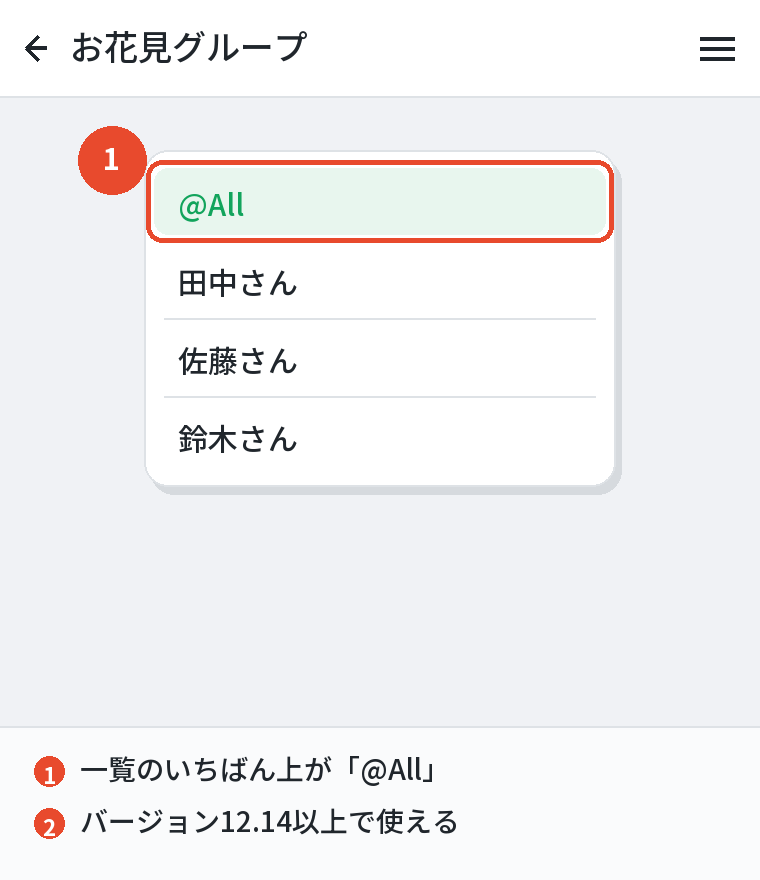
グループの全員に向けて知らせたいときは、「@」を入力したあと一覧のいちばん上に出る「@All」を選びます。
@Allが使えるのはLINEのバージョン12.14以上です。
一覧に出てこない場合は、アプリが古い可能性があります。
ストアで更新を確認してください。
@Allを使うと、グループのメンバー全員に「メンションされました」という通知が飛びます。
連絡事項を確実に届けたいときには便利ですが、頻繁に使うと通知が煩わしがられます。
使いどころを絞る
@Allが向いているのは、期限のある連絡や、全員の返事が必要な場面です。
日程の確認、集合場所の変更、締め切りの案内。
この程度に絞っておくと、いざ使ったときにちゃんと読んでもらえます。
@Allが届かない人もいる
全員を指名しても、通知をオフにしている人には届きません。
@Allは「全員に通知が飛ぶ」機能ではなく、「全員を指名する」機能です。
ここを取り違えると、伝わっているつもりで話が進んでしまいます。
返事が必要な連絡では、一定の時間を過ぎても反応がない人に個別で声をかけるところまで含めて考えておくと安全です。
メンションされた側にどう見えるか
指名された人の側では、通常のメッセージと違う見え方をします。
| 場所 | 表示 |
|---|---|
| ロック画面のプッシュ通知 | メンションされたことが分かる形で出る |
| 画面上部のバナー | 同上 |
| トークリスト | ほかのトークルームより目立つ形で表示される |
| トークルームの中 | 自分の名前が青く表示される |
ただし、これは相手が通知をオンにしている場合の話です。
相手が通知をオフにしていれば、メンションしても通知は届きません。
メンションは「必ず気づかせる」機能ではありません。
青い名前をタップするとどうなるか
メンションされた名前をタップすると、その人のプロフィールが開きます。
誤タップしてもメッセージが送られたりはしないので、心配はいりません。
あわせて読みたい:LINEの送信取り消し復元の裏ワザはある?見られる条件と通知・24時間の期限
見え方とリプライとの違い

メンションしていない人にも内容は見える
ここは誤解が多いところです。
メンションは「その人にだけ送る」機能ではありません。
メンションしたメッセージの内容は、メンションしていない人にも全部見えます。
目立たせる相手を指定しているだけで、閲覧できる範囲は変わりません。
グループの中で一人にだけ伝えたい内容があるなら、メンションではなく個別のトークを使ってください。
人事の話、お金の話、ほかの人の噂。
こういう内容をメンションで送ると、全員に読まれます。
「他の人は見れる?」への答え
見れます。
青くなっているのは名前だけで、本文は通常のメッセージとまったく同じ扱いです。
既読の付き方も変わりません。
名前を変えている相手はどう出るか
一覧に出てくるのは、自分の端末で表示されている名前です。
相手の名前を自分で付け替えている場合は、その名前で候補に出てきます。
ただし送信されたメッセージに表示されるのは、グループの全員から見える名前です。
自分だけに見える呼び名がそのまま公開されることはありません。
メンションとリプライの違い
似ているようで、指しているものが違います。
| メンション | リプライ | |
|---|---|---|
| 指すもの | 人 | メッセージ |
| 操作 | 「@」を入力して名前を選ぶ | メッセージを長押しして「リプライ」 |
| 相手への通知 | メンションされた通知が届く | 通常のメッセージと同じ |
| 向いている場面 | これから話しかけるとき | 前の発言に答えるとき |
会話が入り乱れているグループでは、両方を組み合わせると分かりやすくなります。
相手の発言にリプライしつつ、別の人にも見てほしいならメンションを足す、という使い方です。
どちらを使うか迷ったら
「前の発言に対する返事」ならリプライ、「新しく話を振る」ならメンション。
この基準で選べば、まず外しません。
あとから読み返すとき
流れの速いグループでは、自分宛ての発言だけを拾い直したいことがあります。
トークルームの検索で自分の名前を入れると、メンションされたメッセージが並びます。
会議の議事録的な使い方をしているグループでは、この探し方を覚えておくと戻る手間が減ります。
メンションの通知だけ受け取る
参加しているだけで、ふだんは通知を切っているグループもあると思います。
ただ、自分が名指しされたときだけは気づきたい。
LINEには、トークルームごとにメンションの通知を設定する項目があります。
グループ全体の通知はオフにしたまま、メンションされたときだけ知らせる、という使い方ができます。
設定の場所は、トークルームを開いて右上のメニューから通知の項目を開いたところです。
表示の位置はバージョンによって変わるため、見当たらない場合はアプリを最新版に更新してから探してください。
逆に、メンションの通知を止めたい場合
頻繁に@Allが飛んでくるグループでは、通知そのものを切るのがいちばん確実です。
トークルームの通知をオフにすれば、メンションされても音は鳴りません。
読むタイミングは自分で決められます。
1対1のトークで使う意味はあるか
1対1のトークルームでも「@」は入力できますが、指名する相手は一人しかいません。
相手はもともと自分に向けた発言だと分かっているので、目立たせる効果はほとんどありません。
「メンションが意味ない」と言われるのは、たいていこの状況です。
人数が2人か3人のトークルームでは、メンションを使っても使わなくても伝わり方は変わりません。
効果が出るのは、5人を超えたあたりからです。
人数が増えるほど、名指しの価値は上がります。
人数が増えるほど効いてくる
10人を超えるグループでは、メンションなしの発言はほとんど流れます。
逆にメンションが付いた発言だけは返事が返ってくる、という状態になります。
全員に読ませたいのではなく、特定の人に動いてほしい。
そういう連絡が多い場所ほど、この機能の価値は高くなります。
VOOMとWORKSとの違い

LINE VOOMのメンションは別のもの
「ブーム メンション」で調べる人がいますが、これはトークのメンションとは別の話です。
LINE VOOMでは、投稿へのコメント欄で相手を指名できます。
複数の人からコメントが付いたときに、誰への返事なのかをはっきりさせるための機能です。
操作は同じで、コメント欄で「@」を入力して名前を選びます。
注意したいのは、VOOMのフォローとLINEの友だちが別物だという点です。
友だちに追加してもVOOMのフォロワーになるわけではなく、逆に友だちでなくてもVOOMだけをフォローできます。
コメント欄で指名できる相手の範囲も、トークとは違います。
LINE WORKSのメンションとの違い
仕事で使うLINE WORKSにもメンション機能がありますが、これは別のアプリです。
ふだんのLINEとはアカウントも管理の仕組みも分かれています。
機能としてはよく似ていて、「@」で相手を指名する点は同じです。
ただ、組織の管理者が使える範囲を制限していることがあり、会社によって挙動が違います。
会社の端末で思ったとおりに動かない場合は、社内の担当者に確認してください。
使うときに気をつけたいこと
機能としては便利ですが、使い方を間違えると煙たがられます。
| やりがちなこと | どう見えるか |
|---|---|
| 毎回@Allを付ける | 通知が多すぎて読まれなくなる |
| 夜遅くにメンションする | 通知で相手を起こしてしまう |
| 返事を急かす意図で連投する | 圧を感じさせる |
| 一人にだけ伝えたい話を書く | 全員に読まれる |
とくに深夜の@Allは避けたほうが無難です。
通知を切っていない人の枕元でスマホが光ります。
急ぎでなければ、朝まで待つほうがいい結果になります。
よくある質問

メンションの仕方が分かりません
入力欄に「@」を打つとメンバー一覧が出ます。
指名したい人をタップして、続けてメッセージを書いてください。
@Allが出てきません
LINEのバージョンが12.14より古い可能性があります。
ストアで更新を確認してください。
あわせてLINEのメンションでAllができない原因と対処法も参考にしてください。
メンションした内容は他の人も見れますか
見れます。
目立たせる相手を指定しているだけで、内容が隠れるわけではありません。
メンションしたのに気づいてもらえません
相手が通知をオフにしていると通知は届きません。
急ぐなら個別のトークか、別の連絡手段を使ってください。
メンションの通知だけオフにできますか
トークルームごとの通知設定から調整できます。
見当たらない場合はアプリを最新版にしてください。
友だち以外にもメンションできますか
同じグループにいる人であれば、友だちに追加していなくても指名できます。
グループの外の人は指名できません。
メンションを取り消せますか
メッセージごと送信取消をしてください。
名前の部分だけを消す方法はありません。
くわしくはLINEのメンションは意味ない?仕組みと使いどころで解説しています。
まとめ

メンションの要点をまとめます。
| やりたいこと | やり方 |
|---|---|
| 特定の人を指名する | 「@」を入力して名前をタップ |
| 全員を指名する | 「@」を入力して「@All」を選ぶ |
| 複数人を指名する | 「@」を続けて入力する |
| 前の発言に返事する | メンションではなくリプライ |
| 一人にだけ伝える | 個別のトークを使う |
| メンションを取り消す | メッセージごと送信取消 |
覚えておきたいのは二つです。
メンションは人を指す機能で、内容は全員に見えます。
そして、相手が通知を切っていれば届きません。
この二つを踏まえて使えば、失敗はまずありません。
通知を鳴らさずに送りたいときはLINEのサイレント送信のやり方、内容を人に渡したいときはLINEの共有どこにあるか、届かないときはLINEを送ったのに相手に届いてない原因と対処法をご覧ください。