iPhoneでSafariのページをLINEに送ろうとして、コピーしたつもりが貼り付けられていなかったこと、ありませんか?
この記事では、iPhoneでLINEにURLを貼る方法と、共有ボタンからそのまま送る手順、そして開けないときの直し方を解説します。
iPhoneならではの操作を押さえておけば、コピーの失敗も、リンクが切れて送られる事故もなくなります。
リンクの全体像はLINEのURLの送り方にまとめています。
iPhoneでLINEにURLを貼る方法は二つ

共有ボタンからLINEを選ぶ方法と、コピーして貼り付ける方法です。
ふだん使うなら、共有ボタンのほうが早く済みます。
方法は大きく二つです。
どちらでも結果は同じなので、やりやすいほうを使ってください。
| やり方 | 手数 | 向いている場面 |
|---|---|---|
| 共有ボタンからLINEを選ぶ | 少ない | 今見ているページを送る |
| コピーして貼り付ける | 多い | 文章と一緒に送る |
ふだん使うなら、共有ボタンのほうが圧倒的に楽です。
コピーの手順を踏まないぶん、URLが途中で切れる失敗も起きません。
まず共有ボタンの場所を覚える
iPhoneの共有ボタンは、四角から上向きの矢印が出ているマークです。
Safariなら画面の下の中央にあります。
写真アプリでも、地図でも、同じマークが同じ役割を持っています。
ここを覚えておくと、どのアプリからでもLINEへ送れるようになります。
貼る2つの手順

共有ボタンから送る手順
Safariで見ているページをそのまま送る方法です。
- Safariで送りたいページを開く
- 画面下の共有ボタンをタップする
- アプリの並びからLINEを選ぶ
- 送り先の友だちかグループにチェックを入れる
- 「転送」をタップする
LINEが並びに出てこないときは、アプリの列を左にスワイプして「その他」を開いてください。
そこから選べます。
よく使うなら、並び順を編集して前のほうに移動しておくと次から楽になります。
上に出てくる人の名前について
共有の画面を開くと、いちばん上に人の名前とアイコンが並ぶことがあります。
これはiPhoneが「この人に送るのでは」と推測して出しているものです。
この候補を決めているのはiPhoneであって、LINEではありません。
消したい場合は、「設定」→「Siriと検索」→「共有中に表示」をオフにしてください。
LINEの設定をいくら探しても、この項目は見つかりません。

コピーして貼り付ける手順
文章と一緒に送りたいときや、複数のURLをまとめたいときはこちらです。
Safariのアドレス欄を長押しすると、メニューが出ます。
「コピー」を選べばURLが写し取られます。
あとはLINEの入力欄を長押しして「ペースト」を選ぶだけです。
アドレス欄を長押しするのがコツです。
画面の余白を長押ししてもURLはコピーできません。
うまくいかないときは、押す場所を確認してください。
途中で切れていないか確かめる
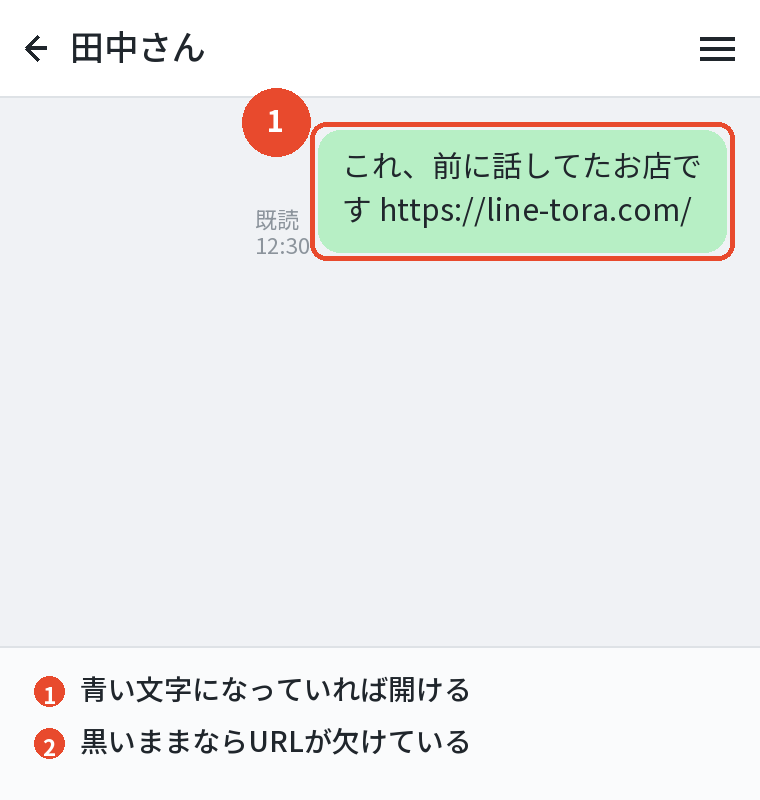
貼り付けたあと、青い文字になっているかを見てください。
黒いままなら、URLの一部が欠けています。
もう一度コピーし直してください。
長いURLでも、そのまま全部送って構いません。
見た目が悪くても、途中で切ると開けなくなります。
ページ内の文字を選んでコピーしない
ページの本文に書かれているURLの文字を選んでコピーすると、余計な空白や改行が混ざることがあります。
アドレス欄からコピーするほうが確実です。
自分のLINEを教えるリンク
SNSのダイレクトメッセージやメールで自分のLINEを教えたいときは、友だち追加用のリンクを使います。
手順は、「ホーム」→右上の人型のマーク(友だち追加)→「QRコード」→「マイQRコード」と進み、「リンクをコピー」をタップします。
これで自分のURLがコピーされるので、相手に送るだけです。
受け取った相手がタップすると、自分のプロフィール画面が開きます。
そこで「追加」を押してもらえば友だちになります。
IDも電話番号も伝える必要がありません。
注意点はひとつです。
このリンクが外に流れると、LINEを使っている人なら誰でも自分を友だち追加できるようになります。
公開の場に貼るのは避けてください。
QRコードとの使い分け
目の前にいる相手ならQRコードのほうが早いです。
離れている相手やオンラインのやりとりならリンクが向いています。
中身は同じものなので、状況で選んでください。
ショートカットで一手減らす
同じ相手にリンクを送ることが多いなら、iPhoneのショートカットに登録しておく方法もあります。
共有の並びに自作の項目を置いておけば、送り先を選ぶ手間まで省けます。
設定に少し手間はかかりますが、毎日使う人には効いてきます。
無理に使う必要はありません。
写真や地図もLINEへ送れる
共有ボタンはSafari以外でも同じように使えます。
写真アプリ、マップ、メモ、どのアプリでも並びは共通です。
とくに便利なのが地図です。
待ち合わせ場所を伝えるとき、住所を打ち直すと番地を写し間違えることがあります。
マップで場所を出して共有ボタンからLINEを選べば、受け取った相手はタップするだけで同じ場所を開けます。
YouTubeなどの動画アプリからも同じように送れます。
動画の下にある共有ボタンから、LINEを選ぶだけです。
PDFやファイルも送れる
「ファイル」アプリからも共有できます。
ただしiCloudにだけ置いてあるファイルは、雲のマークが付いています。
この状態だと送信で止まることがあるので、先にタップしてダウンロードを終わらせてから共有してください。
あわせて読みたい:LINEの送信取り消し復元の裏ワザはある?見られる条件と通知・24時間の期限
プレビューと開けないとき

リンクのプレビューが出るとき
URLを送ると、その下にページのタイトルや画像が表示されることがあります。
LINEが自動で読み込んでいるもので、こちらの操作ではありません。
出ないこともありますが、リンク自体は正しく機能します。
ページ側が情報を用意していないか、読み込みに失敗しただけです。
気にしなくて構いません。
逆に、出てほしくない画像が表示されてしまうこともあります。
この表示をこちらで消すことはできません。
気になるなら送信取消をして、URLの前後に文字を入れて送り直してください。
複数のURLをまとめて送る
いくつかのページをまとめて送りたいときは、メモアプリにいったん貼り集めてから、全部をコピーしてLINEに貼るのが早いです。
一件ずつSafariとLINEを行き来するより、はるかに手数が減ります。
LINEの側では、それぞれが別のリンクとして認識されます。
リンクが開けないとき
タップしても何も起きない、あるいはエラーになる場合、原因はいくつかに分かれます。
| 症状 | 原因と対処 |
|---|---|
| 青くならず黒い文字のまま | URLが欠けている。コピーし直す |
| タップしても反応しない | LINEを終了して開き直す |
| ページが見つからない | 元のページが消えている |
| アプリが起動しない | そのアプリが入っていない |
いちばん多いのは一番上です。
送る前に青い文字になっているかを確認する。
これだけで、開けないリンクを送る事故はほぼ防げます。
SNSのリンクが開けない
SNSのリンクをタップすると、LINEの中のブラウザで開こうとして失敗することがあります。
この場合は右上のメニューからSafariで開き直してください。
またはURLを長押ししてコピーし、そのアプリに直接貼り付けます。
LINEの中のブラウザとSafari
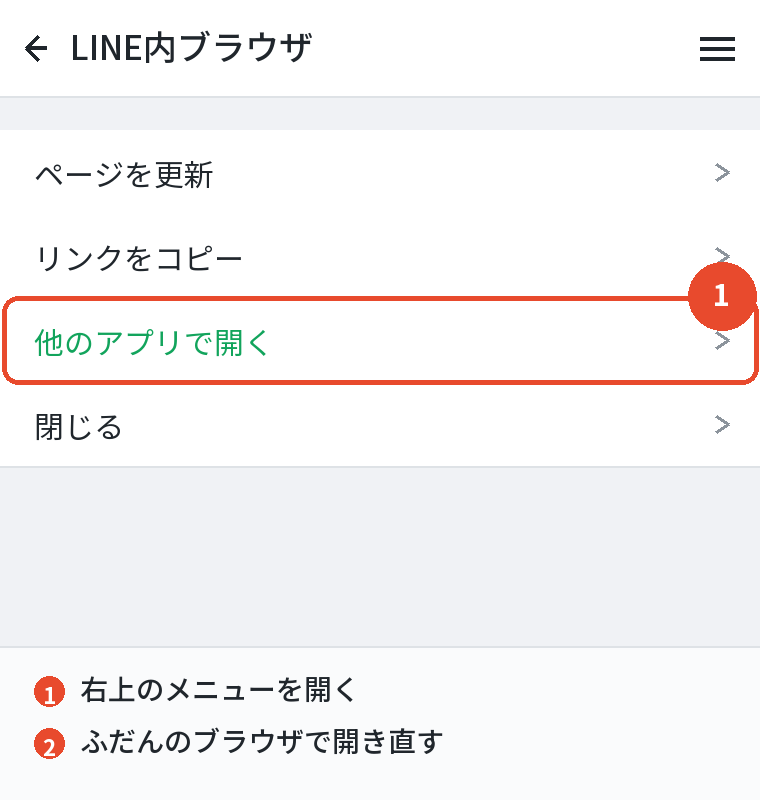
トークに届いたリンクをタップすると、まずLINEの中に組み込まれたブラウザで開きます。
アプリを離れずに読めるので手軽ですが、うまく表示できないページもあります。
そのときは、画面の右上にあるメニューを開いて、Safariで開き直してください。
ログイン状態が引き継がれるので、会員ページや通販サイトはこちらのほうが快適です。
「ログインしているはずなのに、また求められる」という現象も、たいていこれが原因です。
LINEの中のブラウザとSafariでは、ログインの状態が別扱いになっています。
戻り方
LINEの中のブラウザは、左上の「×」か「閉じる」でトーク画面に戻ります。
Safariで開いた場合は、画面左上に小さく出ている「LINEに戻る」をタップすると戻れます。
注意点と削除

ペーストの許可を求められたとき
iPhoneでは、ほかのアプリでコピーした内容を貼り付けようとすると、確認の表示が出ることがあります。
「LINEに〇〇からペーストを許可しますか」といった内容です。
これはiPhoneの安全のための仕組みで、不具合ではありません。
自分でコピーしたものを自分で貼るのであれば、「許可」を選んで問題ありません。
毎回出るのが煩わしい場合は、「設定」→「LINE」→「他のAppからペースト」を「許可」にしておくと、確認が出なくなります。
リンクを扱うときの注意
URLは便利ですが、危ない使われ方もされます。
受け取ったときの心構えを書いておきます。
- 身に覚えのない相手から届いたリンクは開かない
- 「アカウントが停止されます」といった急かす文面は疑う
- LINEのIDやパスワードを入力させる画面には何も入れない
- 友だちからでも、文面が不自然なら本人に確認する
とくに3番です。
LINEが、トークで送ったリンクからパスワードの入力を求めることはありません。
そういう画面が出たら、その時点で閉じてください。
自分のリンクは公開しない
友だち追加のリンクを誰でも見られる場所に貼ると、知らない人から次々に追加されます。
いったん広まると回収できません。
相手を選んで、個別に送るようにしてください。
送ったリンクを消す
間違ったリンクを送ってしまったときは、通常のメッセージと同じです。
長押しして「送信取消」を選べば、双方の画面から消えます。
取り消せるのは1時間以内です。
LYPプレミアムの会員なら7日以内まで延びます。
それを過ぎると、削除しても自分の画面から消えるだけで、相手には残ります。
自分の友だち追加リンクを間違った相手に送ってしまい、すでに追加されてしまった場合は、ブロックするか友だちから削除してください。
リンクを取り消しても、追加された事実は消えません。
送る前に一度タップして確かめる
大事な相手に送るときは、自分のトークルームに一度送って開いてみると確実です。
Keepメモを使えば、誰にも見られずに試せます。
開けることを確かめてから本番の相手に送れば、リンク切れを送ってしまう気まずさを避けられます。
手間は10秒ほどです。
よくある質問

iPhoneでLINEにURLを貼るにはどうしますか
Safariのアドレス欄を長押しして「コピー」、LINEの入力欄を長押しして「ペースト」です。
共有ボタンからLINEを選ぶ方法もあります。
共有の並びにLINEが出てきません
アプリの列を左にスワイプして「その他」を開いてください。
編集すれば前に移動できます。
共有画面の上に出る人を消したいです
「設定」→「Siriと検索」→「共有中に表示」をオフにしてください。
LINEの設定では変えられません。
リンクが青くなりません
URLの一部が欠けています。
アドレス欄からコピーし直してください。
ペーストの確認が毎回出ます
「設定」→「LINE」→「他のAppからペースト」を「許可」にすると出なくなります。
リンクをSafariで開きたいです
LINEの中のブラウザの右上のメニューから、Safariで開き直せます。
自分のLINEを教えるURLはどこですか
「ホーム」→友だち追加→「QRコード」→「マイQRコード」→「リンクをコピー」です。
まとめ

iPhoneでの操作を一枚にまとめます。
| やりたいこと | やり方 |
|---|---|
| 今見ているページを送る | 共有ボタン→LINE→送り先を選ぶ |
| 文章と一緒に送る | アドレス欄を長押しでコピー→ペースト |
| 自分のLINEを教える | マイQRコード→リンクをコピー |
| 共有画面の人を消す | 設定→Siriと検索→共有中に表示をオフ |
| Safariで開く | 右上のメニューから開き直す |
| ペーストの確認を消す | 設定→LINE→他のAppからペースト |
iPhoneの場合、共有ボタンを覚えてしまえばほとんどの用が足ります。
コピーと貼り付けは、文章を添えたいときの手段だと考えておくといいと思います。
青い文字になっているかの確認だけ、送信前に習慣にしてください。
トークの機能全体はLINEのトークルームとグループの違いをご覧ください。