
iPhoneで写真を送ろうと共有ボタンを押したら、消したい人の顔がいちばん上に並んでいて困ったこと、ありませんか?
この記事では、iPhoneの共有画面に出てくる人の仕組みと、消し方を具体的に解説します。
設定の場所さえ分かれば、数タップで候補を消せます。
LINEの中を探しても見つからない理由も、あわせてはっきりします。
共有の基本はLINEの共有どこにあるかにまとめています。
iPhoneで共有に出てくる人を消したいときの設定

共有画面に出てくる人を決めているのは、LINEではなくiPhoneです。
正確には、Siriの提案という仕組みが候補を選んでいます。
だからLINEの設定をいくら探しても、該当する項目は見つかりません。
探す場所が違っています。
設定を変える場所は、iPhoneの「設定」アプリの中にあります。
ここを知っているかどうかだけの話です。
どういう基準で並んでいるのか
最近やりとりした相手や、よく共有する相手が優先的に出てきます。
頻度と新しさで順番が決まる仕組みです。
自分で並び順を指定することはできません。
使うたびに変わります。
LINEをしていない人が出てくる理由
「LINEしていないのに出てくる」という相談があります。
これは、その人が電話やメッセージなど別の手段で最近やりとりした相手だからです。
iPhoneは連絡手段をまたいで候補を出します。
LINEの友だちリストとは別物です。
だからLINEでブロックしても、削除しても、候補からは消えません。
共有に出てくる人を消す

一時的に減らす:おすすめを減らす
手っ取り早いのがこの方法です。
- 共有画面を開く
- 消したい相手のアイコンを長押しする
- 出てきたメニューから「おすすめを減らす」をタップする
これでその相手が出にくくなります。
1人ずつ処理できるので、特定の人だけ消したいときに向いています。
完全には消えない
これは表示回数を減らすだけで、二度と出ないという保証はありません。
しばらくすると、また上がってくることがあります。
確実に消したいなら、次に説明する設定から切ってください。
メニューが出ない場合
長押しの反応が悪いときは、指を1秒ほど止めてみてください。
軽く触れただけだとタップと判定され、その相手に共有されてしまいます。
誤って共有画面が進んでしまったら、キャンセルで戻れます。
送信前なら相手には届きません。

完全に消す:設定からオフにする
候補そのものを表示しない設定にできます。
これが確実な方法です。
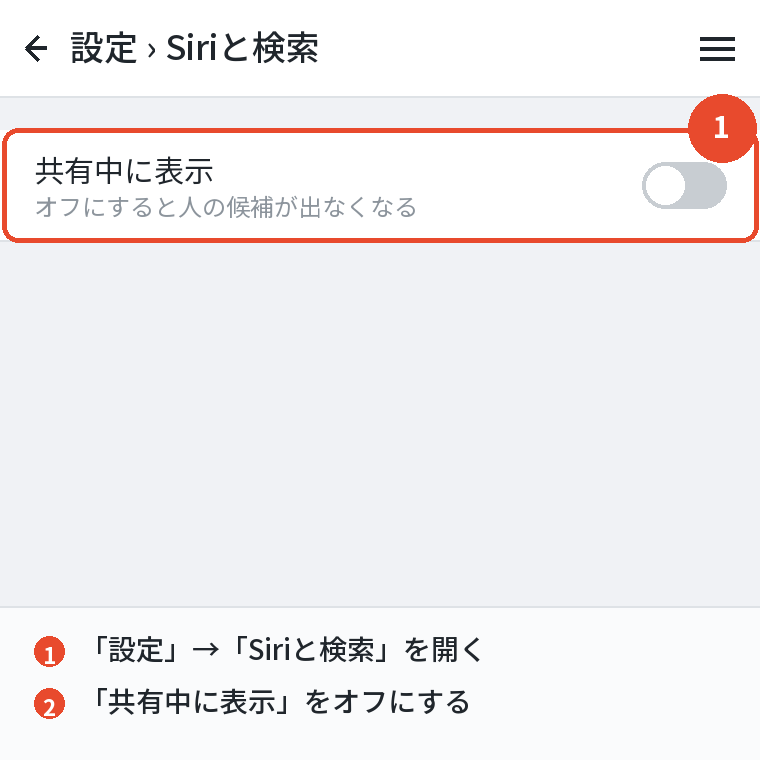
- iPhoneの「設定」を開く
- 下にスクロールして「Siriと検索」を選ぶ
- 「Appleからの提案」の項目を探す
- 「共有中に表示」をオフにする
これで共有画面から人の候補がすべて消えます。
アプリのアイコンだけが並ぶ、すっきりした画面になります。
他のアプリにも影響する
この設定はLINE以外の共有にも効きます。
写真アプリからメールで送るときなども、候補が出なくなります。
候補を便利に使っていた場面があるなら、そこも不便になります。
オンとオフを切り替えて、自分に合うほうを選んでください。
項目名が違う場合
iOSの版によって、項目の名前や場所が少し変わります。
「Siriと検索」の中に見当たらないときは、設定画面の上部にある検索窓に「提案」と入力してください。
関連する項目が一覧で出てきます。
すぐ反映される
設定を変えたら、共有画面を開き直してください。
すでに開いていた画面には反映されません。
共有先のアプリの並びを整える
人の候補とは別に、送り先のアプリが並ぶ列があります。
ここでLINEが下のほうにあると、毎回探すことになります。
この並びは編集できます。
- 共有画面を開き、アプリの列を左へスワイプする
- いちばん右にある「その他」をタップする
- 右上の「編集」をタップする
- LINEの横のマークを長押しして、上に移動する
- 「お気に入り」に追加しておけば常に上に出る
よく使うアプリを上に固定しておけば、共有のたびに探す手間が消えます。
人の候補を消したうえでここを整えると、共有画面がかなり使いやすくなります。
アプリが出てこない場合
「その他」の一覧でLINEがオフになっていることがあります。
編集画面でオンにしてください。
あわせて読みたい:LINEの送信取り消し復元の裏ワザはある?見られる条件と通知・24時間の期限
LINEに共有する手順と注意

LINEに共有する手順
基本の流れも確認しておきます。
- ブラウザやアプリで共有ボタン(四角から矢印が出たマーク)をタップする
- アプリの列からLINEを選ぶ
- トークルームの一覧から送りたい相手を選ぶ
- 「送信」をタップする
複数の相手を選べば、まとめて送れます。
同じURLを何人にも送るときに手数が減ります。
自分だけに送る
送り先にKeepメモを選べば、誰にも届きません。
あとで読みたい記事を溜めておく使い方に向いています。
誤爆の心配がないので、迷ったらまずKeepメモに送っておくのが安全です。
候補から直接送るときは要注意
人の候補をタップすると、そのままその相手に送る画面に進みます。
アプリを選ぶより手数が少ないぶん、押し間違えたときの被害が大きくなります。
候補を消す設定にしておけば、この事故そのものが起きなくなります。
iPhoneならではの注意点
操作そのものは簡単ですが、iPhone特有の引っかかりがあります。
写真へのアクセス許可
写真を共有しようとして失敗する場合、LINEに写真へのアクセスが許可されていない可能性があります。
「設定」→「LINE」→「写真」を開き、アクセスを許可してください。
「選択した写真」になっていると、選んだもの以外は共有できません。
iCloud写真の読み込み待ち
iCloudに預けている写真は、端末に実体がないことがあります。
共有しようとすると読み込みが始まり、時間がかかります。
通信が弱い場所では、途中で止まることもあります。
急ぐときはWi-Fiのある場所で操作してください。
ショートカットは共有の代わりにならない
ショートカットアプリで自動化できないか、と考える人がいます。
LINEへの共有を自動で行う仕組みは公開されていないため、期待どおりには動きません。
共有ボタンからの操作が、いちばん確実で早い方法です。
iPadでも同じ設定が使える
iPadを併用している場合、同じ手順で候補を消せます。
「設定」→「Siriと検索」→「共有中に表示」をオフにすれば、iPadの共有画面からも人の候補が消えます。
ただし設定は端末ごとです。
iPhoneでオフにしても、iPadには反映されません。
両方で使っているなら、それぞれ設定してください。
iPadのLINEはサブ端末
iPadのLINEには、過去のトーク履歴が引き継がれません。
ログイン後のメッセージだけが表示されます。
共有先としては使えますが、送った内容をあとからiPadで探そうとすると見つからないことがあります。
これは仕様です。
開きっぱなしに注意
iPadのLINEを開いたままにしていると、そちらで既読がついてしまいます。
使わないときは閉じておくのが安全です。

転送と連絡先の共有

共有ではなく転送を使う場面
「共有」で探している内容が、実は転送のことだった、という場合もあります。
LINEのトークで受け取ったメッセージを、別の相手に回したいときは転送を使います。
共有ボタンではなく、メッセージそのものを長押しする操作です。
手順は、送りたいメッセージを長押しして「転送」を選び、送り先のトークルームを指定するだけです。
複数のメッセージをまとめて選ぶこともできます。
誰から来たかは伝わらない
転送すると、内容だけが送られます。
もとの送り主の名前は付きません。
逆に言えば、誰かの発言を勝手に転送しても、転送したこと自体は相手に分かりません。
信頼の問題として、扱いには気をつけてください。
写真やファイルも転送できる
文字と同じ手順です。
ただし保存期間が切れているものは転送できません。
古い写真を回したいときは、先に端末へ保存しておいてください。
連絡先や位置情報を送る
これも「共有」と呼ばれる操作です。
トーク画面の入力欄の横にある「+」ボタンから選びます。
連絡先、位置情報、写真、ファイルなどを送れます。
共有ボタンからではなく、トークの中から操作する点が違います。
連絡先の共有には気を配る
友だちの連絡先を第三者に送る操作です。
技術的には数タップですが、本人に断りなく送るのはトラブルのもとです。
紹介する前に、一言確認するのが礼儀です。
送られた側にも、送った相手の名前は分かりません。
位置情報はその時点のもの
送った瞬間の場所が地図として送られます。
移動しても自動では更新されません。
常に位置を知らせ続ける機能ではないので、安心して使えます。
iPhoneの位置情報の許可
位置情報を送ろうとして地図が出ない場合、LINEに位置情報へのアクセスが許可されていない可能性があります。
「設定」→「LINE」→「位置情報」で確認してください。
共有の事故を防ぐ
共有画面は候補が並ぶぶん、押し間違えやすい場面です。
実際にあるのが、隣の人に送ってしまう誤爆です。
いちばん効くのは、候補そのものを消しておくことです。
「設定」→「Siriと検索」→「共有中に表示」をオフにすれば、人の候補が出なくなります。
そのうえで、アプリからLINEを選び、トークルームの一覧で相手の名前を確認してから送る。
この手順を踏めば、事故はほとんど起きません。
送ってしまったら
送信から1時間以内なら、長押しして送信取消できます。
相手の画面からも消えますが、「メッセージの送信を取り消しました」という行は残ります。
1時間を過ぎた場合、削除では自分の画面からしか消えません。
相手には残ります。
まずKeepメモに送る習慣
迷ったら、いったんKeepメモに送っておくのが安全です。
誰にも届かないので、落ち着いてから相手を選び直せます。
候補を消すと不便になる場面もある
人の候補は、よく送る相手にすばやく送るための仕組みでもあります。
毎日同じ相手に写真を送っているなら、消すと手数が1つ増えます。
不要な人だけを減らしたいなら「おすすめを減らす」、そもそも候補を使っていないなら設定からオフ。
自分の使い方で選んでください。
オンとオフはいつでも切り替えられます。
よくある質問

共有に出てくる人はLINEの設定で消せますか?
消せません。
iPhoneの「設定」→「Siriと検索」→「共有中に表示」から操作します。
「おすすめを減らす」で完全に消えますか?
表示回数が減るだけで、絶対に出ないという保証はありません。
確実に消したいなら設定からオフにしてください。
LINEをしていない人が出てくるのはなぜですか?
iPhoneは電話やメッセージなど、連絡手段をまたいで候補を出します。
LINEの友だちリストとは別物です。
LINEでブロックしたら候補から消えますか?
消えません。
候補はiPhone側が決めているため、LINEでの操作は影響しません。
候補の順番を自分で決められますか?
できません。
頻度と新しさで自動的に決まります。
共有先のアプリの並びは変えられますか?
変えられます。
共有画面の「その他」から編集画面を開き、LINEを上に移動するか、お気に入りに追加してください。
設定をオフにしたのに候補が出ます
共有画面を開き直してください。
すでに開いていた画面には反映されません。
iPadでも設定は共通ですか?
端末ごとの設定です。
iPhoneとiPadの両方で使っているなら、それぞれ設定する必要があります。
まとめ

iPhoneでの共有まわりを一覧にします。
| やりたいこと | やること |
|---|---|
| 特定の人を減らす | アイコンを長押し→「おすすめを減らす」 |
| 候補を全部消す | 設定→Siriと検索→共有中に表示をオフ |
| LINEを上に出したい | 共有画面の「その他」→編集で並べ替え |
| 自分だけに送りたい | 送り先にKeepメモを選ぶ |
| 写真が共有できない | 設定→LINE→写真でアクセスを許可 |
| iPadにも反映したい | 端末ごとに設定が必要 |
探しても見つからないのは当然です。
候補を決めているのはLINEではなくiPhoneだからです。
「設定」→「Siriと検索」。
この場所さえ覚えておけば、数タップで片づきます。
Keepメモの使い方はLINEのKeepメモの使い方にまとめています。
トークの機能全体はLINEのトークルームとグループの違いをご覧ください。