グループの大事な連絡を目立たせようとして、間違ったメッセージをアナウンスしてしまい、トークの上に張り付いたまま消せずに焦っていませんか?
この記事では、LINEのアナウンスを取り消す(解除する)方法と、「今後は表示しない」「最小化」との違い、解除したことが相手にバレるのか、そしてアナウンスの正しいやり方と使いどころを解説します。
読み終えるころには、誤アナウンスを10秒で消せて、自分だけ非表示にしたいときと全員から消したいときの操作を使い分けられます。
トークの機能全体はLINEのトークルームとグループの違い|複数人トークとの使い分けにまとめています。
LINEのアナウンスを取り消すには、アナウンスされたメッセージを長押し(iPhoneは左スワイプ)して「アナウンス解除」を選ぶ
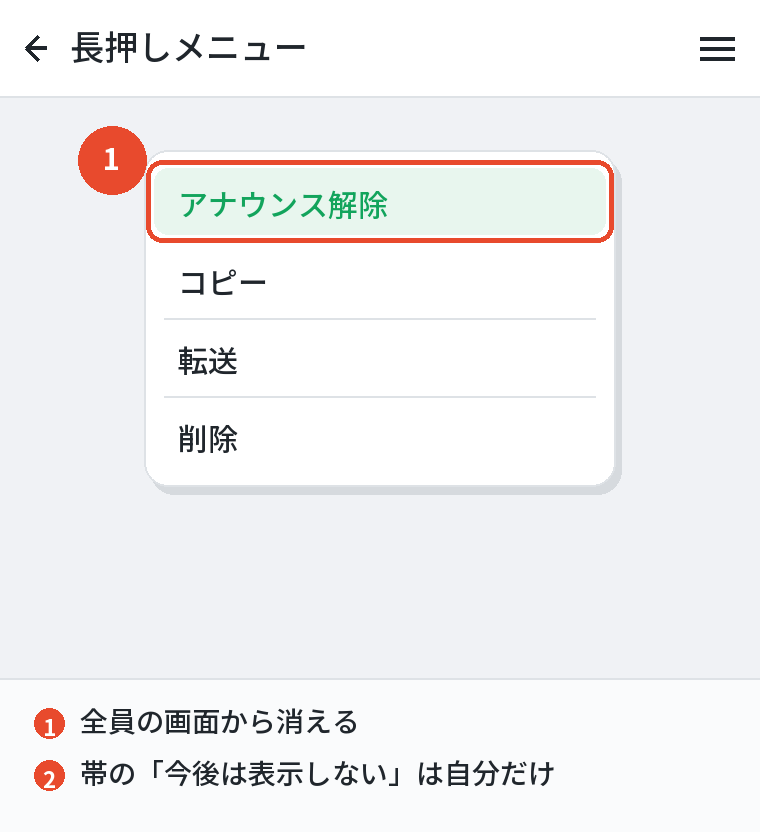
アナウンスを取り消すには、アナウンスされているメッセージ本体を長押し(iPhoneは左にスワイプ)して「アナウンス解除」をタップします。
解除すると、自分だけでなくトークルームの全員の画面からアナウンスが消えます。
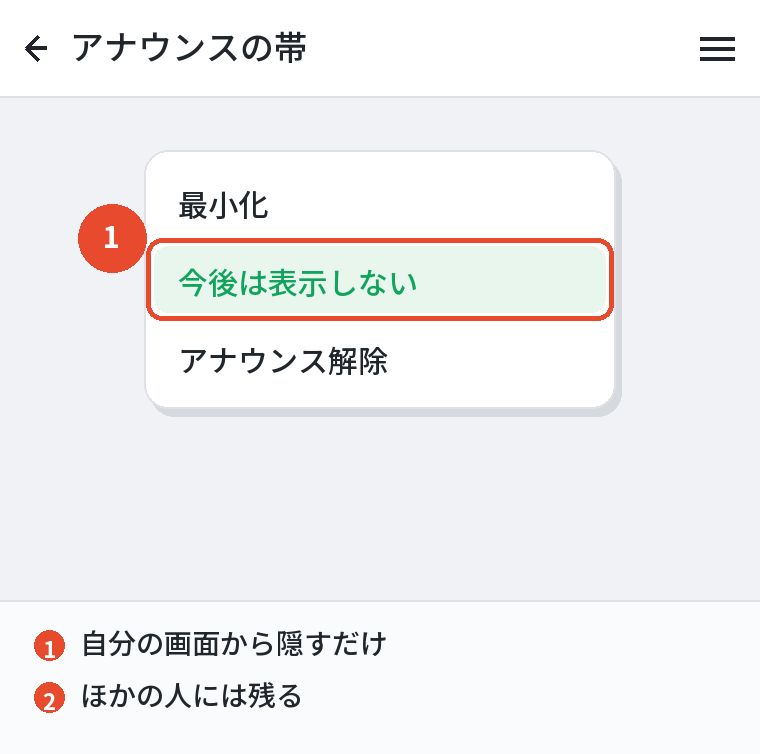
トークの上に表示されているアナウンスの帯をタップすると出る「今後は表示しない」は、解除ではありません。
自分の画面から隠すだけで、ほかのメンバーには残ったままです。
この違いが、取り消したつもりで消えていない原因のほとんどです。
解除の手順
- トークの上部にあるアナウンスの帯をタップして、元のメッセージまで移動する
- そのメッセージを長押し(iPhoneは左にスワイプ)する
- 「アナウンス解除」をタップする
アナウンスの帯の右端の「>」から開くメニューに「アナウンス解除」が出るバージョンもあります。
出ていれば、そこからでも同じです。
誰がアナウンスしたものでも解除できる
アナウンスの解除は、アナウンスした本人でなくても、トークルームのメンバーなら誰でもできます。
管理者の権限は要りません。
逆に言うと、自分がアナウンスしたものを、ほかの人が消すこともあります。
「解除」「今後は表示しない」「最小化」の違い
アナウンスの帯には3つの操作があり、影響する範囲が違います。
| 操作 | 誰の画面から消えるか | 元に戻せるか | 使う場面 |
|---|---|---|---|
| アナウンス解除 | 全員 | もう一度アナウンスすれば可 | 間違えた・役目を終えた |
| 今後は表示しない | 自分だけ | 戻せない(ほかの人には残る) | 自分の画面から邪魔なものを消したい |
| 最小化 | 自分だけ(メガホンのアイコンに縮む) | アイコンをタップで再表示 | 一時的に小さくしたい |
「今後は表示しない」を選んだアナウンスは、自分の画面には二度と出ません。
ほかの人がまだ見ている状態なので、内容を見返したいときは、元のメッセージをトークの中で探すことになります。
間違えて「今後は表示しない」を押したとき
自分の画面に戻す方法はありません。
内容はトークをさかのぼれば読めます。
全員の画面で残しておきたい連絡なら、そのままで問題ありません。
再表示したいとき
最小化したものは、トーク上部のメガホンのアイコンをタップすれば元の帯に戻ります。
解除したものを再表示したいときは、元のメッセージをもう一度アナウンスします。
アナウンスや解除は相手にバレる?
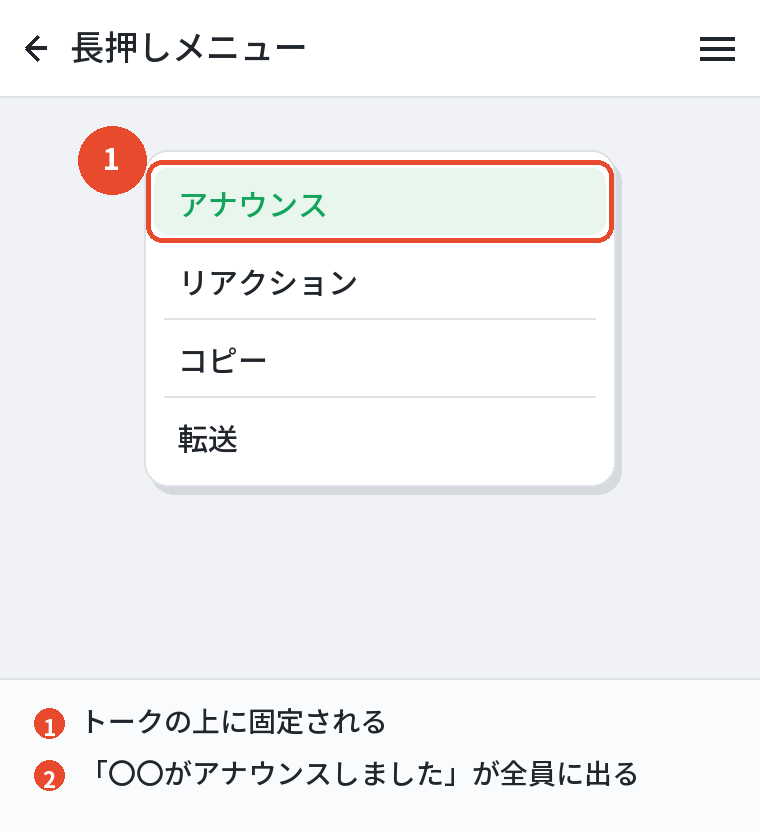
アナウンスすると、トークに「〇〇がアナウンスしました」というシステムメッセージが全員に表示されます。
通知は鳴りませんが、誰がアナウンスしたかは分かります。
トークに出る「アナウンスしました」の表示の意味はLINEの「アナウンスしました」とは?表示の意味と消し方で、くわしく説明しています。
解除したときは、全員の画面からアナウンスが消えるだけで、「〇〇が解除しました」のような表示は出ません。
誰が解除したかは、ほかのメンバーには分かりません。
間違えてアナウンスしたら、すぐ解除すれば「アナウンスした」の表示だけが残ります。
間違えたときの一言
グループで誤アナウンスしたときは、解除したあとに「アナウンス間違えました」と一言送っておくと、システムメッセージだけ残る不自然さが消えます。
1対1のトークなら、解除するだけで十分です。
あわせて読みたい:LINEのリアクションを取り消す方法|消し方と通知・消せないときの原因
アナウンスのやり方と使いどころ
やり方
- 目立たせたいメッセージを長押しする
- 「アナウンス」をタップする
- トークの上部に帯として固定される
テキストだけでなく、画像や投票、ノートへのリンクもアナウンスできます。
複数のメッセージをアナウンスした場合は、帯の右の「>」で一覧が開き、切り替えられます。
向いている使い方
- 集合時間や場所など、流れてほしくない連絡
- グループのルールや、返信が必要な依頼
- 1対1のトークで、待ち合わせや買い物リストを上に置いておく
ノートとの使い分け
アナウンスは「いま見てほしいもの」を一時的に固定する機能で、役目を終えたら解除するのが前提です。
長く残したい情報(住所・会費・ルール)は、ノートに書いておくほうが探しやすく、アナウンスが増えすぎるのを防げます。
アナウンスに関するトラブル
アナウンスの項目が出ない
公式アカウントとのトークや、一部のオープンチャットでは、アナウンスが使えないことがあります。
通常のトークで出ないなら、LINEを最新に更新してください。
更新してもアナウンスできない・解除できないときはLINEのアナウンスができない原因と対処法|解除できないときもで、原因ごとにまとめています。
アナウンスの通知
アナウンスされても、メンバーに個別の通知は届きません。
「アナウンスしました」のシステムメッセージが、通常のメッセージと同じ扱いでトークに流れるだけです。
PC版で解除する
PC版LINEでも、アナウンスされたメッセージを右クリック→「アナウンス解除」で消せます。
スマホで設定したものもPCから解除できます。
よくある質問

アナウンスできる数に上限はありますか?
複数のメッセージを同時にアナウンスできますが、増えると帯の一覧が長くなり、肝心の連絡が埋もれます。
役目を終えたものは解除して、常に1〜2件にしておくのが実用的です。
LINEのアナウンスを消す方法を教えてください
アナウンスされたメッセージを長押し(iPhoneは左スワイプ)して「アナウンス解除」を選びます。
全員の画面から消えます。
「今後は表示しない」を押したら、ほかの人からも消えますか?
消えません。
自分の画面から隠れるだけで、ほかのメンバーには残ります。
全員から消すには「アナウンス解除」です。
アナウンスを解除したら相手にバレますか?
アナウンスした事実は「〇〇がアナウンスしました」で残りますが、解除したことや解除した人は表示されません。
間違えてアナウンスしました。すぐ消せば大丈夫ですか?
大丈夫です。
解除すれば全員の画面から消えます。
気になるなら「間違えました」と一言添えてください。
解除したアナウンスを再表示できますか?
元のメッセージをもう一度アナウンスすれば再表示できます。
最小化したものは、メガホンのアイコンをタップすれば戻ります。
アナウンスとは何ですか?
特定のメッセージをトークの上部に固定して、全員に見えるようにする機能です。
集合時間やルールなど、流れてほしくない連絡に使います。
まとめ

| 知りたいこと | 答え |
|---|---|
| 取り消し方 | メッセージを長押し(iPhoneは左スワイプ)→アナウンス解除 |
| 今後は表示しない | 自分の画面だけ。ほかの人には残る |
| 最小化 | 自分だけメガホンに縮む。タップで戻る |
| 相手への表示 | アナウンスは「〇〇がアナウンスしました」が残る。解除は表示されない |
| 誰が解除できる | メンバーなら誰でも |
アナウンスの帯から操作すると「今後は表示しない」を選びがちです。
取り消したいときは、帯ではなく元のメッセージを長押しする、と覚えておけば間違えません。