Androidのスマホとタブレットの両方でLINEを使おうとして、片方に履歴が見当たらず戸惑ったこと、ありませんか?
この記事では、Androidでの共有を2つの意味に分けて解説します。
他のアプリからLINEへ送る共有と、スマホとタブレットで同じLINEを使う話です。
どちらの話なのかがはっきりすれば、探す設定も、できることの限界もすぐ分かるようになります。
共有の基本はLINEの共有どこにあるかにまとめています。
AndroidスマホとタブレットでLINEを共有する話

二つの話が混ざっています。
共有シートに出てくる人の話と、同じアカウントを2台で使う話です。
検索してたどり着く人の目的は、たいてい次のどちらかです。
| やりたいこと | 関係する仕組み |
|---|---|
| 他のアプリで見たものをLINEで送る | Androidの共有シート |
| スマホとタブレットで同じLINEを使う | サブ端末でのログイン |
まったく別の話なので、順に見ていきます。
共有シートから送る

他のアプリからLINEで送る
ブラウザやSNSで見つけたものを、そのままLINEに送れます。
- アプリやブラウザで共有ボタンをタップする
- 共有シートからLINEを選ぶ
- トークルームの一覧から送りたい相手を選ぶ
- 「送信」をタップする
Androidの共有ボタンは、点と線をつないだマークが一般的です。
アプリによっては「共有」の文字だけの場合もあります。
自分だけに送る
送り先にKeepメモを選べば、誰にも届きません。
あとで読みたい記事を溜めておく使い方に向いています。
誤爆の心配がないので、迷ったらまずKeepメモに送っておくのが安全です。
LINEが一覧に出てこない
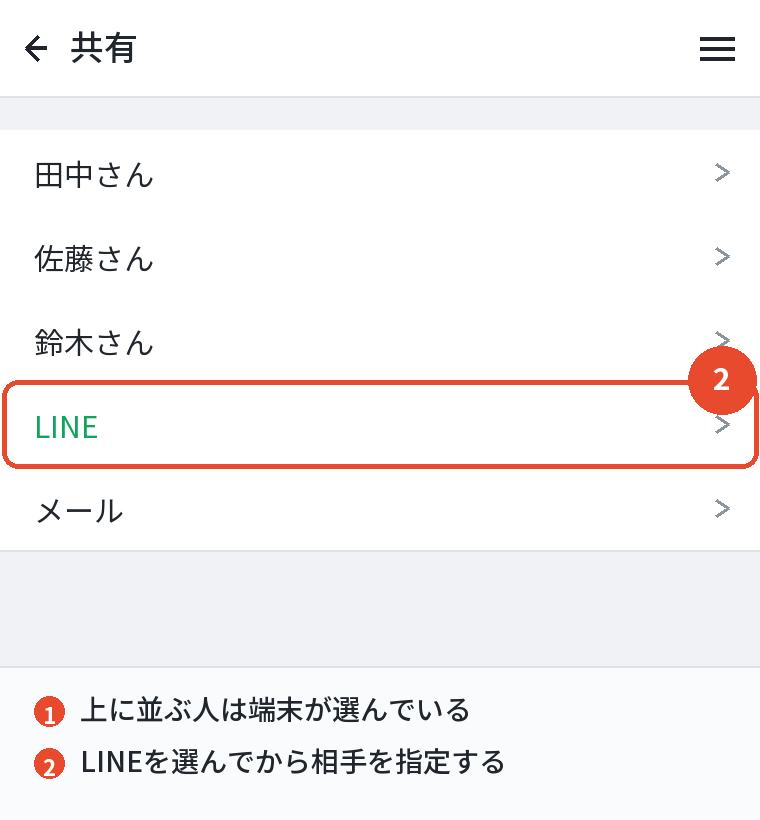
共有シートのアプリは使用頻度で並びます。
しばらく使っていないと下のほうに埋もれるので、一覧を下にスクロールするか、検索欄に「LINE」と入力してください。
共有シートに出てくる人を消したい
共有シートの上部に、連絡先の候補が並ぶことがあります。
これを出しているのはAndroidの共有機能です。
LINEの設定ではありません。
最近やりとりした相手が優先的に表示されます。
そのため、LINEでブロックしても友だちから削除しても、候補からは消えません。
候補を長押しする
多くの機種では、候補を長押しすると非表示にする選択肢が出ます。
項目名は「非表示」「候補から削除」などメーカーによって違います。
1人ずつ処理する形になります。
機種によっては消せない
Androidはメーカーごとに共有シートの作りが違います。
設定そのものを変更できない機種もあります。
その場合は候補を無視して、下のアプリ一覧からLINEを選んでください。
候補をタップしないかぎり、その相手に送られることはありません。
設定から探す
端末の「設定」で「共有」と検索すると、関連する項目が見つかる機種もあります。
見つからなければ、その機種には設定が用意されていません。
あわせて読みたい:LINEの送信取り消し復元の裏ワザはある?見られる条件と通知・24時間の期限
スマホとタブレットで使う

スマホとタブレットで同じLINEを使う
ここからがもう一方の話です。
Androidのタブレットでも、スマホと同じLINEアカウントを使えます。
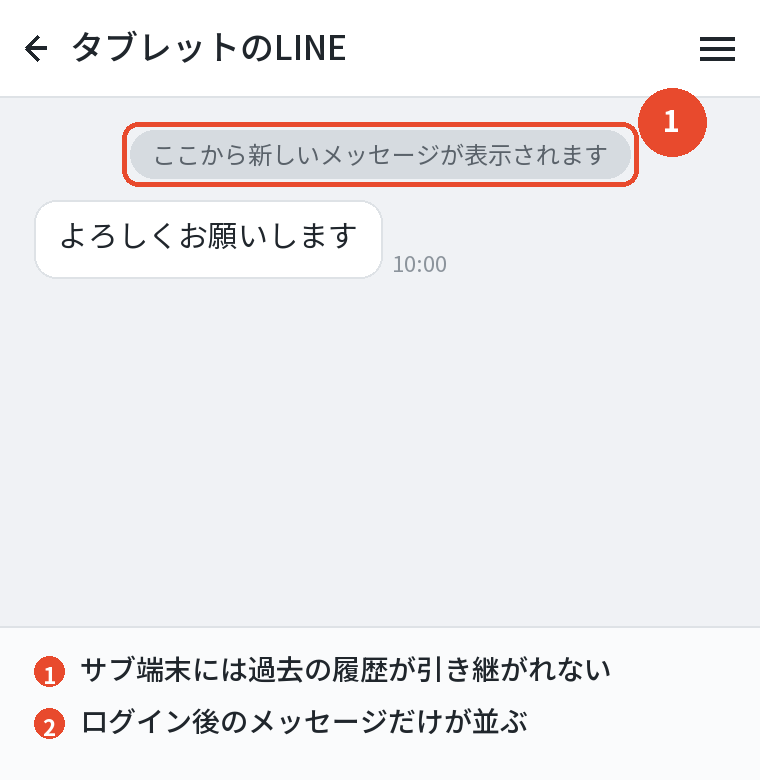
ただしタブレットは「サブ端末」という扱いで、過去のトーク履歴は引き継がれません。
ログインした時点より後のメッセージだけが表示されます。
「タブレットに履歴が出てこない」という相談の大半は、これが理由です。
削除されたのでも、故障でもありません。
仕様どおりの動きです。
ログインの手順
- タブレットでLINEアプリを開く
- スマホと同じアカウントでログインする
- スマホ側に本人確認の通知が届く
- スマホで承認するか、表示された番号を入力する
手元にスマホがないと認証を通せません。
両方を用意してから始めてください。
これから届くメッセージは両方に出る
ログイン後は、スマホとタブレットの両方に同じメッセージが届きます。
通知もどちらにも出ます。
どちらで開いても既読がつくので、タブレットを開きっぱなしにしていると意図せず既読がついてしまいます。
使わないときは閉じておいてください。
端末をまたいでデータを渡す
スマホの写真をタブレットで見たい、といった目的なら、LINEを使う手もあります。
自分だけのトークルーム「Keepメモ」に送っておけば、タブレット側のKeepメモからも同じものが見られます。
誰にも届かないので、安心して使えます。
ただし保存期間がある
Keepメモに送った画像・動画・ファイルには保存期間があります。
期間が終わると表示もダウンロードもできなくなります。
正確な日数はLINEから公開されていません。
50MBを超えるファイルのみ30日と案内されています。
長期の保管には使えないと考えてください。
大きいファイルは別の手段で
容量の大きい動画などは、GoogleドライブやAndroidの端末間転送機能を使うほうが確実です。
LINE経由だと圧縮されたり、送れなかったりします。
写真の画質を落としたくない場合も、LINE以外の方法を検討してください。
トークの内容を別の人に回す
受け取ったメッセージを別の相手に送りたい場合は、転送を使います。
共有ボタンではありません。
- 送りたいメッセージを長押しする
- メニューから「転送」を選ぶ
- 送り先のトークルームを選ぶ
- 「送信」をタップする
複数のメッセージをまとめて選ぶこともできます。
会話の流れごと別のグループに渡したいときに便利です。
誰から来たかは伝わらない
転送すると、内容だけが送られます。
もとの送り主の名前は付きません。
逆に言えば、誰かの発言を勝手に転送しても、転送したこと自体は相手に分かりません。
信頼の問題として、扱いには気をつけてください。
長押しが効かないとき
Androidは機種によって長押しの反応時間が違います。
吹き出しの中央を1秒ほど押さえ、指を動かさないのがコツです。
画面保護フィルムが厚い場合や、手袋モードがオンの場合も反応が鈍くなります。
できないときと注意

共有できないときの確認
共有ボタンを押してもLINEが出てこない、選んでも送れない。
こうした場合の確認順です。
- 共有シートを下にスクロールして、LINEが埋もれていないか探す
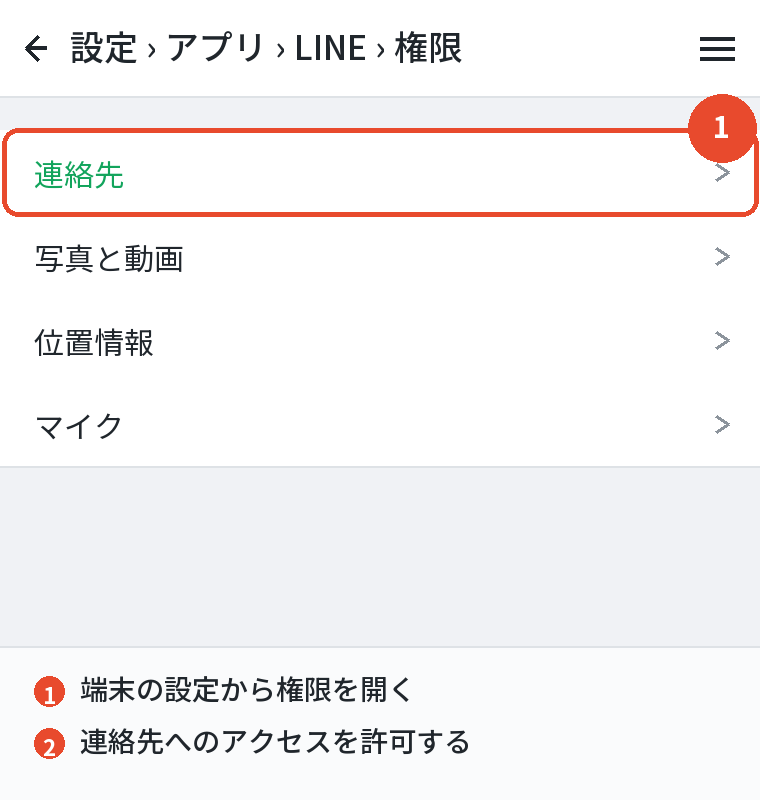
- 端末の「設定」→「アプリ」→「LINE」→「権限」で、写真やファイルへのアクセスを確認する
- LINEを完全に終了して開き直す
- 端末を再起動する
- Playストアで更新を確認する
権限が原因のことが意外と多いです。
写真を共有しようとして失敗する場合は、まずここを見てください。
ファイルの大きさ
大きすぎるファイルは送れないことがあります。
動画は特に容量が大きくなりやすいので、長いものは分割するか、別の手段を検討してください。
50MBを超えるファイルは、送れても保存期間が30日と決まっています。
相手が受け取ったあと放置すると、見られなくなります。
電池の最適化
Androidには、使っていないアプリの動作を制限して電池を節約する仕組みがあります。
この対象にLINEが入っていると、送信が遅れたり失敗したりします。
端末の設定から「アプリ」→「LINE」→「電池」と進み、最適化の対象から外しておくと安定します。
項目名は機種によって「省電力」「バッテリー」など違います。
連絡先や位置情報を送る
これも「共有」と呼ばれる操作です。
トーク画面の入力欄の横にある「+」ボタンから選びます。
連絡先、位置情報、写真、ファイルなどを送れます。
共有ボタンからではなく、トークの中から操作する点が違います。
Androidでは、ここで端末内のファイルアプリが開きます。
保存場所をたどって選ぶ形なので、どこに置いたか分からないファイルは検索で探してください。
連絡先の共有には気を配る
友だちの連絡先を第三者に送る操作です。
技術的には数タップですが、本人に断りなく送るのはトラブルのもとです。
紹介する前に、一言確認するのが礼儀です。
送られた側にも、送った相手の名前は分かりません。
位置情報はその時点のもの
送った瞬間の場所が地図として送られます。
移動しても自動では更新されません。
常に位置を知らせ続ける機能ではないので、安心して使えます。
地図が出ない場合は、端末の「設定」→「アプリ」→「LINE」→「権限」で位置情報が許可されているか確認してください。
スマホを買い替えるときの注意
端末をまたいで使う話の続きです。
メインのスマホを買い替えるときは、手順を間違えると履歴を失います。
Androidのトーク履歴のバックアップはGoogleドライブに保存されます。
古い端末でバックアップを取り、新しい端末で初回ログイン時に復元します。
- 古い端末でLINEの「設定」→「トーク」→「トークのバックアップ」を実行する
- 新しい端末でLINEにログインする
- 復元の案内が出たら、必ず復元を実行する
- 復元後に履歴が入っているか確認する
3番目を飛ばすと、あとから復元することはできません。
「あとでやろう」は通用しない場面です。
同じGoogleアカウントを使う
バックアップはGoogleドライブに保存されています。
別のアカウントでログインすると、そのバックアップは見えません。
タブレットは対象外
タブレットはサブ端末なので、そちらに履歴を持っていくことはできません。
ログイン後のメッセージだけが表示されます。
これは故障でも設定ミスでもなく、仕様です。
機種を変えても候補は引き継がれない
共有シートに出る候補は端末が持っている記録です。
新しい端末に替えると、いったんまっさらな状態から作り直されます。
逆に言えば、消したい候補があるなら、機種変更のタイミングで自然に消えます。
それまでは長押しで1人ずつ減らすか、候補を無視して下のアプリ一覧から選んでください。
LINEの友だちリストとは無関係なので、LINE側で何をしても候補には影響しません。
タブレットを併用するときのコツ
タブレットは画面が大きく、写真やファイルを確認するのに向いています。
届いたものをその場で見るぶんには快適です。
ただし過去の履歴が無いので、検索して古いやりとりを探す用途には使えません。
役割を分けて、タブレットは「今来ているものを見る画面」と割り切るのが現実的です。
Androidで共有シートに出る候補を減らす
共有の画面にたくさん並ぶと、選ぶだけで時間がかかります。
Androidは機種によって整理の仕方が違いますが、考え方は共通です。
よく使うアプリを長押しして固定できる機種があります。
候補として出てくる人を消したいときは、共有の履歴を消す設定を探してください。
ここもLINEの設定ではなく、端末側の設定です。
設定アプリの検索窓に「共有」と入れると見つかることがあります。
よくある質問

共有に出てくる人を消せますか?
候補を長押しすると非表示にできる機種があります。
項目が無い機種では消せません。
LINEの設定では変えられません。
LINEでブロックしたら候補から消えますか?
消えません。
候補はAndroid側が決めているため、LINEでの操作は影響しません。
タブレットに過去のトークが出てきません
仕様です。
タブレットはサブ端末なので、ログインした時点より前の履歴は引き継がれません。
タブレットで開くとスマホでも既読になりますか?
なります。
同じアカウントなので、どの端末で開いても相手には既読と伝わります。
スマホの写真をタブレットに送るには?
Keepメモに送れば、タブレット側からも見られます。
ただし保存期間があるので、長期の保管には使えません。
共有シートにLINEが出てきません
使用頻度で並ぶため下に埋もれている可能性があります。
一覧をスクロールするか、検索欄に「LINE」と入力してください。
共有で送ったものを取り消せますか?
通常のメッセージと同じ扱いです。
送信から1時間以内なら送信取消できます。
機種によって手順が違うのはなぜですか?
Androidはメーカーごとに独自の変更が入っています。
設定の場所が見つからないときは、設定画面の検索窓にキーワードを入れてください。
まとめ

Androidでの共有まわりを一覧にします。
| やりたいこと | やること |
|---|---|
| 他アプリからLINEで送る | 共有ボタン→LINE→相手を選ぶ |
| 候補の人を消したい | 候補を長押し(機種による) |
| 自分だけに送りたい | 送り先にKeepメモを選ぶ |
| タブレットでも使いたい | サブ端末としてログイン |
| タブレットに履歴が出ない | 仕様。引き継がれない |
| トークを別の人に回す | 長押し→転送 |
| 共有できない | 権限、更新、電池の最適化を確認 |
押さえるべきは2点です。
共有の候補を決めているのはLINEではなくAndroid。
そしてタブレットには過去の履歴が引き継がれない。
この2つを知っていれば、探す場所を間違えず、無いものを探して時間を使うこともありません。
iPhoneでの手順はLINEの共有出てくる人を消したいとき【iPhone】の設定、Keepメモの使い方はLINEのKeepメモの使い方にまとめています。
トークの機能全体はLINEのトークルームとグループの違いをご覧ください。