ちょっとしたメモや買い物リストをLINEに残したいけれど、「Keepメモ」がどこにあるのか、終了したと聞いたけれどまだ使えるのかが分からず、自分にメールを送ってしのいでいませんか?
この記事では、LINEのKeepメモの使い方と場所(出し方)、2024年に終了した「Keep」との違い、保存期間や消えたときの原因、ボイスメモや写真の残し方、機種変更での引き継ぎを解説します。
読み終えるころには、Keepメモをいつでも1タップで開けるようにして、メモ帳代わりに安心して使えるようになります。
トークの機能全体はLINEのトークルームとグループの違い|複数人トークとの使い分けにまとめています。
LINEのKeepメモ(キープメモ)は「自分だけのトークルーム」。トーク一覧にあり、いまも使える。終了したのは別機能の「Keep」
Keepメモは、自分1人だけが参加しているトークルームで、自分宛にメッセージや写真を送ることでメモとして使えます。
トーク一覧の中にあり、いまも普通に使えます。
2024年8月28日に終了したのは、プロフィールから開いていた保管機能の「Keep」です。
名前が似ているため「Keepメモも終了した」と誤解されますが、Keepメモは残っています。
「Keepメモがない」と感じるなら、トーク一覧で下のほうに埋もれているか、非表示にしているだけです。
KeepとKeepメモの違い
| Keep(2024年8月終了) | Keepメモ(使える) | |
|---|---|---|
| 場所 | プロフィールの「Keep」 | トーク一覧の「Keepメモ」 |
| 形 | 専用の保管画面 | 自分宛のトークルーム |
| 写真・動画の期限 | 基本なし | トークと同じで期限あり |
| 整理 | コレクション・タグ | ピン留め・検索 |
KeepとKeepメモのどちらが終わったのかはLINEのKeepとKeepメモの違い|終了したのはどっちで、くわしく比べています。
Keepメモの出し方(どこにあるか)

- LINEの「トーク」タブを開く
- 一覧を上から見て「Keepメモ」を探す(緑のアイコンに自分の名前)
- 見つからなければ、一覧の上の検索欄に「Keep」と入力する
一度開いてメッセージを送ると、ほかのトークと同じように一覧の上のほうに来ます。
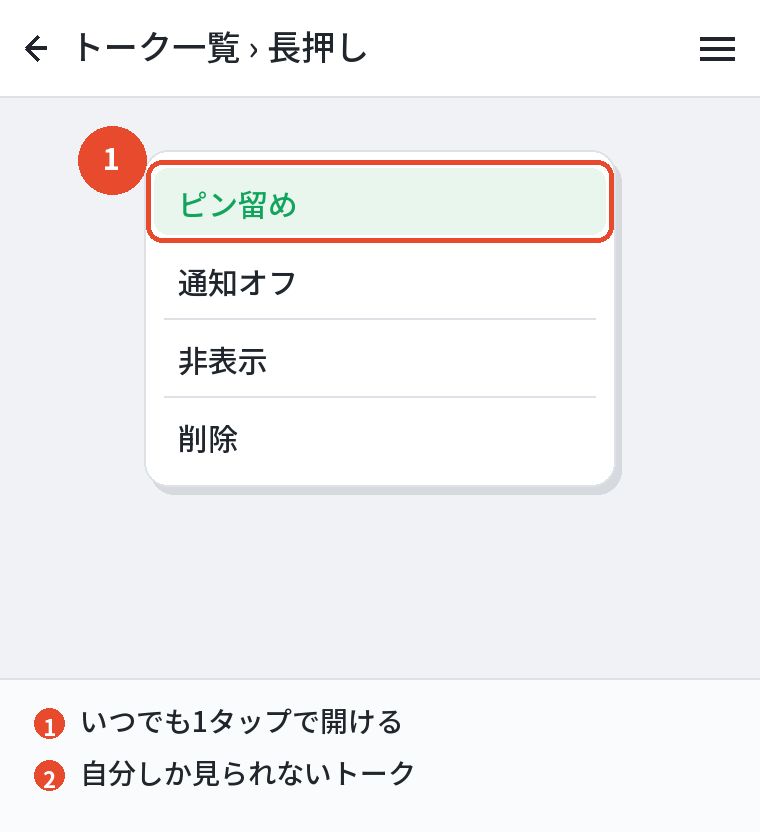
いつでもすぐ開きたいなら、トーク一覧でKeepメモを左にスワイプ(Androidは長押し)→「ピン留め」で、一覧の最上部に固定できます。

Keepメモが一覧にないとき
非表示にしていると一覧から消えます。
設定→トークの非表示にしたトークの一覧から「再表示」してください。
削除していた場合も、検索欄に「Keep」と入れれば空のKeepメモが出てきて、また使えます。
それでも出てこないときの探し方はLINEのKeepメモが出てこない原因と対処法|探し方で、確認する順番をまとめています。
Keepメモの使い方

メモを残す
Keepメモを開き、普通のトークと同じように入力して送信するだけです。
テキスト、写真、動画、ファイル、URL、位置情報、ボイスメッセージ、すべて送れます。
自分しか見られないので、パスワードのヒントのような内容も残せます。
ほかのトークの内容を残す
友だちから届いたメッセージや写真を残したいときは、それを長押し→「転送」→Keepメモを選ぶか、長押しメニューの「Keepメモに保存」を使います。
元のトークの相手には何も通知されません。
見返す・探す
トークをさかのぼるか、右上の検索アイコンでキーワードを入れて探します。
日付での絞り込みもできます。
大事なメモは長押し→「アナウンス」でトークの上に固定しておくと、すぐ目に入ります。
ボイスメモを保存する
Keepメモの入力欄のマイクのアイコンを長押しすると、ボイスメッセージとして録音できます。
会議のメモや思いついたことを声で残すのに使えます。
ただし、ボイスメッセージにも保存期間があるので、長く残したいものは再生画面から端末に保存してください。
あわせて読みたい:LINEの発信予約はできる?予約送信は公式アカウントだけ|個人で近づける方法
保存期間と「消えた」の原因

Keepメモは通常のトークと同じ扱いなので、写真・動画・ファイル・ボイスメッセージは一定期間を過ぎるとサーバーから削除され、開けなくなります。
テキストとURLは、自分で消さないかぎり残ります。
長く残したいものの置き場所
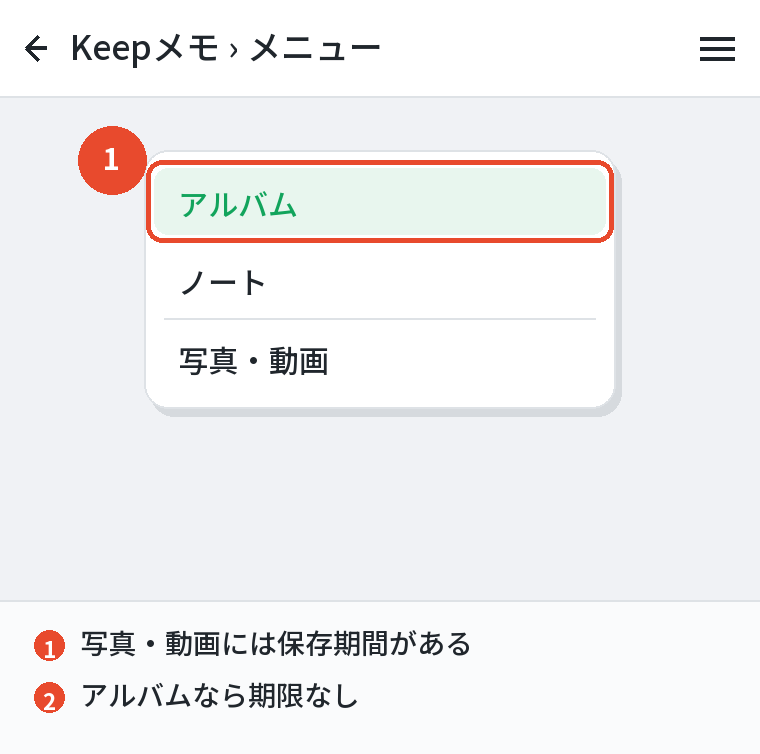
- 写真:Keepメモの中でアルバムを作って入れる(期限なし)、または端末に保存
- 文書やPDF:端末やクラウド(Googleドライブなど)に保存し、Keepメモにはリンクだけ残す
- 大事な文章:Keepメモのノートに書く(期限なし)
Keepメモが消えた・中身が消えた
Keepメモ自体が消えることはなく、一覧から見えなくなっているだけです。
中身が消えたなら、機種変更でトークのバックアップから復元しなかったか、自分でトークルームを削除したかです。
Keepメモはトーク履歴の一部なので、バックアップを取っていれば復元で戻ります。
機種変更・PC版での扱い

機種変更で引き継ぐ
Keepメモは、設定→トーク→トーク履歴のバックアップに含まれます。
機種変更の前にバックアップを取り、新しい端末で復元すれば、そのまま引き継がれます。
バックアップなしだと、ほかのトークと同じく直近14日分しか戻りません。
キープメモをPC版で使う・スマホと行き来する
PC版LINEのトーク一覧にもキープメモがあり、パソコンで書いたメモをスマホで見る、スマホで撮った写真をパソコンに持っていく、といった受け渡しに向いています。
ファイルはパソコン側でダウンロードして保存しておけば、LINE側の保存期間が過ぎても手元に残ります。
PC版でもパソコンで書いたメモをスマホで見る、スマホで撮った写真をパソコンに持っていく、といったファイルの受け渡しにも使えます。
よくある質問

LINEのキープメモはどこですか?出し方と保存期間、ないとき・消えたときは?
キープメモはトーク一覧にあり、見当たらなければ検索欄に「Keep」と入力すれば出せます。
保存期間はテキストが無期限、写真・動画は一定期間です。
「ない」「消えた」ときは非表示か削除で、再表示するか検索から開き直せば、また使えます。
LINEのKeepメモはどこにありますか?
トーク一覧の中です。
見つからなければ検索欄に「Keep」と入力してください。
ピン留めしておくと最上部に固定できます。
Keepメモはサービス終了しましたか?
していません。
終了したのは保管機能の「Keep」で、Keepメモは今までどおり使えます。
Keepメモの保存期間はありますか?
テキストは無期限ですが、写真・動画・ファイル・ボイスメッセージは一定期間で開けなくなります。
残したいものはアルバムか端末に保存してください。
Keepメモが一覧から消えました
非表示か削除です。
設定→トークの非表示の一覧から再表示するか、検索欄に「Keep」と入れて開き直してください。
ボイスメモをKeepメモに保存できますか?
できます。
入力欄のマイクを長押しして録音します。
長く残すなら端末に保存してください。
Keepメモは他人に見られますか?
見られません。
自分1人だけのトークルームです。
まとめ

| 知りたいこと | 答え |
|---|---|
| Keepメモとは | 自分1人のトークルーム。いまも使える |
| どこにある | トーク一覧。検索欄に「Keep」。ピン留めで最上部に |
| 終了したもの | 保管機能の「Keep」(2024年8月28日) |
| 保存期間 | テキストは無期限。写真・動画・ファイルは期限あり |
| 引き継ぎ | トークのバックアップに含まれる |
Keepメモは「自分宛のトーク」と割り切れば、メモ帳・一時保存・ファイルの受け渡しに使える便利な場所です。
ピン留めして一番上に置いておくだけで、使う頻度が一気に上がります。