グループで「@」を打ったのにメンバーの一覧が出てこない、あるいは@Allだけが選べない。
手順どおりにやっているのに動かないと、自分の操作が悪いのかアプリが悪いのか分からなくて困りますよね?
この記事では、LINEのメンションが使えないときの原因を、症状ごとに切り分けて解説します。
症状と原因の対応が分かれば、関係のない設定を触らずに、数分で片が付きます。
操作の手順はLINEのメンションの仕方にまとめています。
LINEのメンションやAllができないときの切り分け

「@All」が出ないのは、アプリのバージョンが古いからです。
一覧そのものが出ないなら、そこは1対1のトークです。
メンションができないという相談には、まったく違う状況が混ざっています。
ここを分けずに設定を触っても、直りません。
| 症状 | 疑うところ |
|---|---|
| 「@」を打っても一覧が出ない | トークルームの種類、アプリの状態 |
| @Allだけ出てこない | アプリのバージョン |
| 特定の人だけ候補に出ない | その人がグループにいない |
| 指名したのに気づかれない | 相手の通知設定 |
| 通知が自分に来ない | 自分の通知設定 |
いちばん多いのは、いちばん下の二つです。
メンションは相手の通知設定を越えて届く機能ではありません。
相手が通知を切っていれば、正しく指名できていても音は鳴りません。
これは不具合ではなく仕様です。
候補が出てこないとき

「@」を打っても一覧が出てこない
まず確認したいのは、そこが本当にグループトークかどうかです。
メンションは複数人がいる場所のための機能で、1対1のトークルームでは一覧が出ません。
トークルームの右上のメニューを開いて、メンバー一覧があるか見てください。
一覧が表示されるならグループか複数人トーク、表示されないなら1対1のトークです。
1対1で一覧が出ないのは正常な動きなので、直しようがありません。
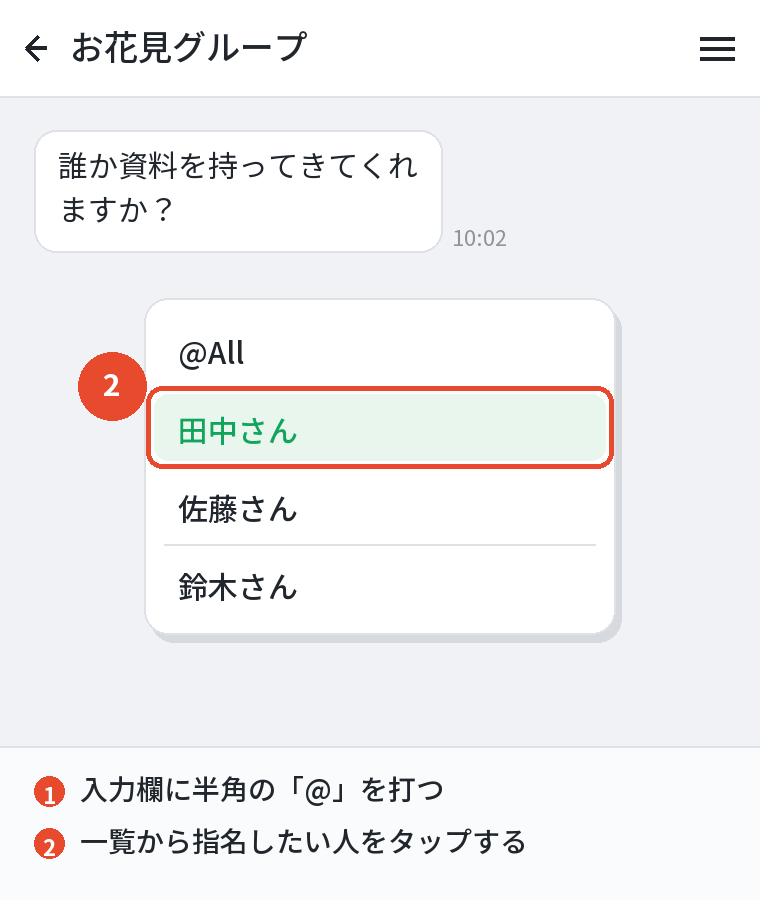
グループなのに出てこない場合は、入力の仕方を確認します。
全角の「@」ではなく、半角の「@」を打ってください。
日本語入力のままだと全角になっていることがあり、この場合はメンションとして認識されません。
キーボードを英数に切り替えてから打つと確実です。
入力欄の先頭以外でも出る
文章の途中に「@」を入れてもメンバー一覧は出ます。
「明日の件ですが@田中さん」のような書き方でも問題ありません。
出てこないなら、原因は入力位置ではなく別のところにあります。
アプリが固まっていることもある
ほかのトークルームでは出るのに、一つのグループだけ出ない。
そういうときは、LINEをいったん完全に終了して開き直してください。
表示だけがおかしくなっていることがあり、これで戻ることが多いです。
それでも変わらなければ端末の再起動まで試します。
@Allだけが選べない
メンバーの名前は出るのに、いちばん上の「@All」だけが表示されない。
この症状の原因はほぼ一つです。
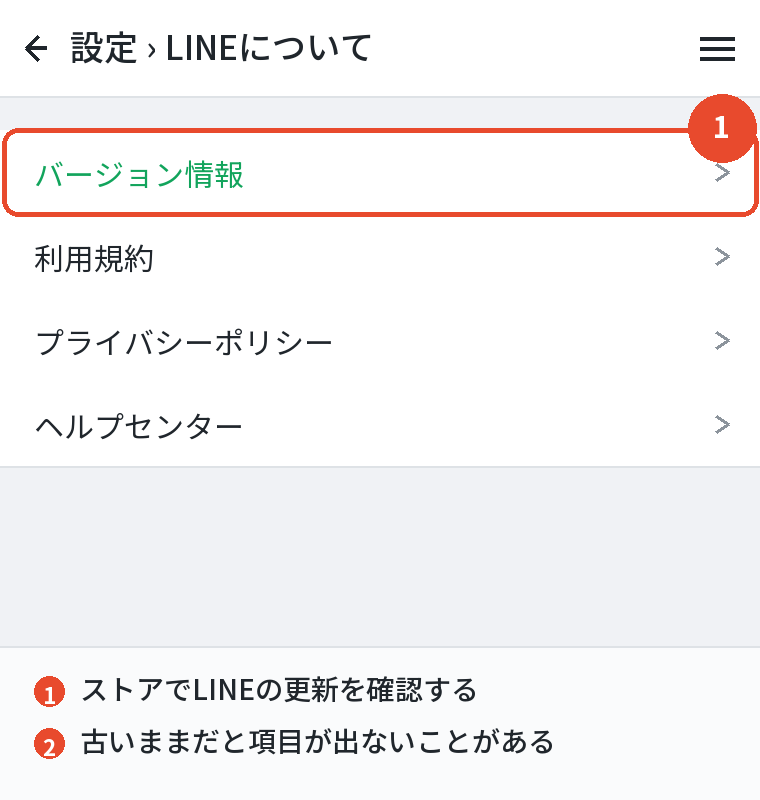
@Allが使えるのはLINEのバージョン12.14以上です。
これより古いアプリでは、そもそも選択肢が存在しません。
ストアを開いて、LINEに更新ボタンが出ていないか確認してください。
更新したのに出てこない場合は、アプリを終了して開き直してください。
更新直後は表示が古いままになっていることがあります。
それでも出ないときは端末を再起動します。
自動更新が止まっていることがある
ストアの自動更新をオフにしている、あるいはWi-Fiのときだけ更新する設定にしていると、アプリが何か月も古いままになります。
メンションに限らず新しい機能が使えない状態になるので、一度ストアで確認しておくのがおすすめです。
相手の画面には表示されている
自分に@Allが出なくても、ほかのメンバーは使えていることがあります。
それぞれの端末のバージョンで決まるので、グループ全体の設定ではありません。
誰かが@Allを使ったメッセージは、古いアプリでも問題なく受け取れます。
特定の人だけ候補に出てこない
一覧は出るのに、指名したい人の名前だけがない。
この場合、その人はもうそのグループにいません。
メンションで指名できるのは、そのトークルームに参加している人だけです。
退会した人、退会させられた人、アカウントを削除した人は候補に出ません。
メンバー一覧を開いて、名前があるか確認してください。
名前が「Unknown」と表示されている人は、アカウントが存在しない状態です。
退会したか、アカウントが削除されています。
この相手は指名できません。
名前で絞り込めないとき
人数の多いグループでは、「@」のあとに名前の一部を打つと候補が絞り込まれます。
ただし、絞り込みに使われるのは自分の端末で表示されている名前です。
相手の名前を自分で付け替えている場合は、その付け替えた名前で打ってください。
相手が本来設定している名前では出てこないことがあります。
友だちに追加していなくても指名できる
同じグループにいれば、友だちに追加していない人でもメンションできます。
友だち登録の有無は関係ありません。
逆に、友だちであってもグループにいなければ指名できません。
あわせて読みたい:LINEの送信取り消し復元の裏ワザはある?見られる条件と通知・24時間の期限
通知と表示の不具合

メンションしたのに気づいてもらえない
正しく指名できているのに、相手が反応しない。
この場合、原因は自分の側にはありません。
メンションされたときに通知が出るのは、相手がそのトークルームの通知をオンにしている場合だけです。
オフにしていれば、指名されても音は鳴らず、画面にも出ません。
相手がトークルームを開いたときに、はじめて自分の名前が青くなっているのを見ることになります。
つまり、メンションは相手に気づかせるための機能ではなく、目立たせるための機能です。
確実に届けたいなら、個別のトークを送るか、電話をかけるほうが早いです。
通知をオフにされているか確認する方法はない
相手がそのグループの通知をオンにしているかどうかを、こちらから知る方法はありません。
既読が付かないことも、返事が来ないことも、通知の設定を判断する材料にはなりません。
自分宛ての通知が来ない
逆のパターンです。
グループでメンションされているのに、自分に通知が来ない。
まず、そのトークルームの通知がオフになっていないか確認してください。
トークルームを開いて右上のメニューを見ると、ベルのマークがあります。
斜線が入っていればオフです。
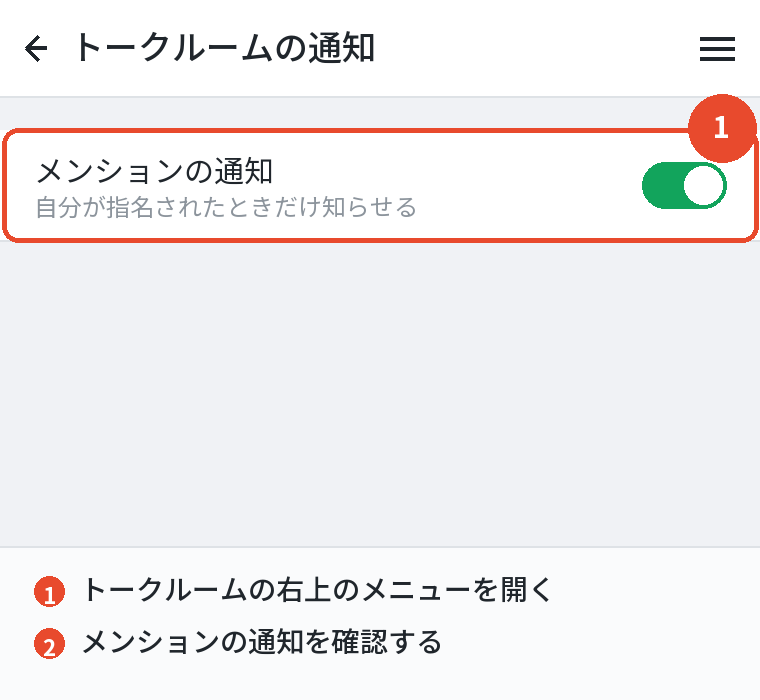
LINEには、トークルームごとにメンションの通知を設定する項目もあります。
グループ全体の通知を切ったまま、自分が指名されたときだけ知らせる、という使い方ができる仕組みです。
ここがオフになっていないか、あわせて見てください。
表示の位置はバージョンで変わるので、見つからなければアプリを最新版にしてから探します。
端末側の通知が止まっていることもある
LINEの通知全体が来ていないなら、メンション固有の問題ではありません。
端末の設定でLINEの通知が許可されているか、Androidなら電池の最適化から外れているか、iPhoneなら集中モードがオンになっていないかを確認してください。
青い名前にならない
送ったメッセージを見返すと、名前がふつうの黒い文字のままになっている。
この場合、メンションとして送られていません。
よくあるのは、一覧から選ばずに手で名前を打ってしまったケースです。
「@田中さん」と自分で入力しただけでは、ただの文字列です。
必ず一覧に出てきた候補をタップして、青い文字になったことを確認してから本文を書いてください。
もう一つは、候補を選んだあとで名前の部分を編集してしまった場合です。
青い名前は一つのかたまりとして扱われていて、途中の文字を消すとメンションが解除されます。
書き直したいときは、名前ごと消して選び直してください。
オープンチャットとPC版

オープンチャットでのメンション
オープンチャットでもメンションは使えます。
ただし、参加者が多い部屋では一覧が長くなるため、名前を打って絞り込むほうが早いです。
オープンチャットの表示名は、ふだんのLINEの名前とは別に設定できます。
相手が部屋ごとに違う名前を使っている場合、探している名前では見つかりません。
メンバー一覧を開いて、実際に表示されている名前を確認してから打ってください。
また、参加者が入れ替わりやすいのもオープンチャットの特徴です。
昨日いた人が今日はいない、ということが普通に起きます。
候補に出てこないなら、退出したと考えるのが自然です。
パソコン版で使えないとき
Windows版やMac版のLINEでもメンションは使えます。
入力欄で「@」を打てば、同じようにメンバー一覧が出ます。
出てこない場合は、パソコン版のバージョンが古い可能性があります。
スマホ版とは別に更新が必要なので、こちらも確認してください。
パソコン版は自動更新が効かない環境もあり、気づかないうちに何か月も古いままになっていることがあります。
あわせて、キーボードの入力モードも見てください。
日本語入力のまま「@」を打つと全角になり、メンションとして認識されません。
半角英数に切り替えてから入力します。
スマホとパソコンで表示が違う
同じアカウントでも、端末ごとにアプリのバージョンが違えば使える機能も変わります。
スマホでは@Allが出るのにパソコンでは出ない、という状態はよく起きます。
どちらか一方で困っているだけなら、使えるほうの端末から送ってしまうのがいちばん早い解決です。
それでも直らないときの順番
ここまでを確認しても動かないときは、上から順に試してください。
影響の小さいものから並べています。
- LINEを完全に終了して起動し直す
- 端末を再起動する
- ストアでLINEを最新版に更新する
- 「設定」→「トーク」→「データの削除」でキャッシュだけを消す
- 端末のOSを更新する
4番のキャッシュ削除では、チェックを「キャッシュ」だけに絞ってください。
「トーク履歴」にチェックを入れると、過去のやりとりが消えて元に戻せません。
再インストールは最後の手段です。
先に「設定」→「トーク」→「トークのバックアップ」を済ませておかないと、履歴を戻す方法がなくなります。
メンションのためだけに入れ直すのは、割に合わないことが多いです。
不具合と仕様を見分ける目安
ほかのグループでは同じ操作ができるのに、一つの場所だけできない。
これは不具合の可能性があります。
逆に、どのグループでも同じようにできないなら、それは仕様かバージョンの問題です。
この見分けをしてから対処に進むと、無駄な手順を踏まずに済みます。
直らないときの考え方
最後にひとつだけ。
メンションが効かない相談のうち、実際に不具合なのはごくわずかです。
ほとんどは、バージョンが古いか、相手が通知を切っているかのどちらかです。
そして後者は、こちらの操作では解決できません。
相手の設定はこちらから変えられないからです。
返事が必要な急ぎの用件なら、メンションを重ねるより、個別のトークに切り替えるほうが確実に早く片が付きます。
メンションの仕組みはLINEのメンションは意味ないのか
トークの機能全体はLINEのトークルームとグループの違いをご覧ください。
よくある質問

@Allができません
LINEのバージョンが12.14より古い可能性があります。
ストアで更新してください。
「@」を打っても何も出てきません
1対1のトークルームでは一覧が出ません。
グループなのに出ないときは、半角の「@」で入力しているか確認してください。
特定の人が候補に出てきません
その人はもうグループにいません。
メンバー一覧で確認してください。
メンションしたのに返事がありません
相手がそのグループの通知をオフにしている可能性があります。
急ぐなら個別のトークを送ってください。
自分がメンションされても通知が来ません
トークルームの通知がオフになっていないか、端末側でLINEの通知が止まっていないかを確認してください。
名前が青くなりません
一覧から選ばずに手で打つと、ただの文字列になります。
必ず候補をタップしてください。
友だちでない人はメンションできませんか
同じグループにいれば指名できます。
友だち登録の有無は関係ありません。
まとめ

症状から原因を引くための表です。
| 症状 | 原因と対処 |
|---|---|
| 一覧が出ない | 1対1のトーク。または全角の「@」 |
| @Allがない | バージョン12.14未満。更新する |
| 特定の人が出ない | その人はグループにいない |
| 気づいてもらえない | 相手が通知をオフにしている |
| 自分に通知が来ない | トークルームの通知を確認 |
| 青い名前にならない | 候補をタップせず手打ちしている |