よく連絡する相手が、トークリストの下のほうに埋もれて探すのに時間がかかる。
毎回スクロールして名前を探していませんか?
この記事では、LINEのトークルームをピン留めして上部に固定する方法と、順番の決まり方、外し方までを解説します。
ピン留めを使えば、よく開くトークルームがいつも同じ場所にあるので、探す時間がなくなり、送り間違いも減ります。
トークの機能全体はLINEのトークルームとグループの違いにまとめています。
LINEのピン留めのやり方は端末で違う
iPhoneは右へスワイプ、Androidは長押しです。
同じLINEでも操作が分かれているので、ここでつまずく人が多いです。
ピン留めは、選んだトークルームをトークリストの上部に固定する機能です。
新しいメッセージが来ていなくても、いつも同じ位置に表示され続けます。
ふだんのトークリストは、新しいメッセージが届いた順に並び替わります。
便利な仕組みですが、しばらく連絡していない相手はどんどん下へ流れていきます。
家族や、毎日使うグループが下のほうに沈むと、探すのが面倒になります。
ピン留めをしておけば、その並び替えの影響を受けません。
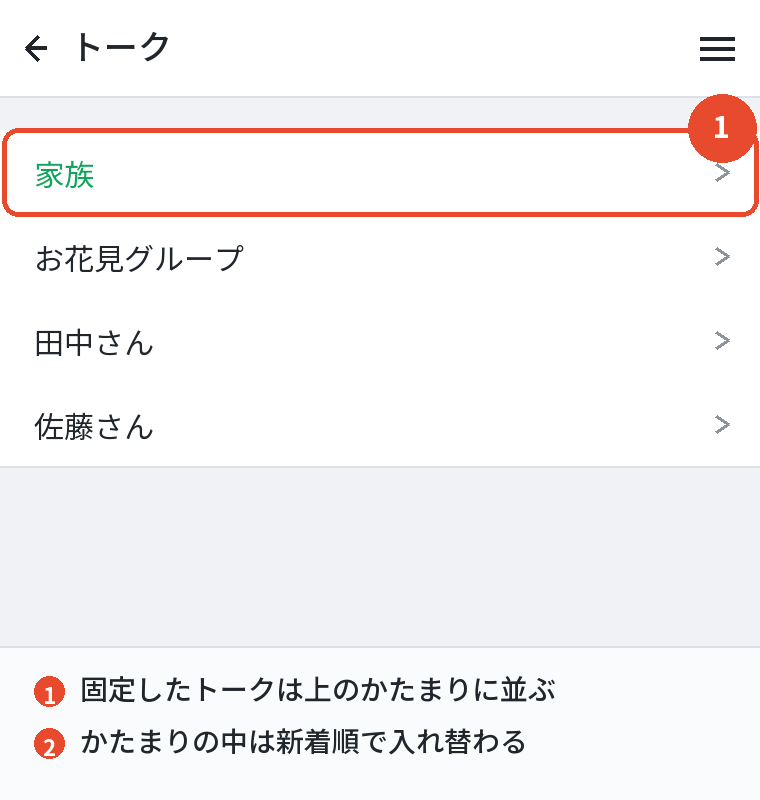
固定したトークルームは、常にいちばん上のかたまりに表示されます。
固定できるもの
友だちとの1対1のトーク、グループ、LINE公式アカウント、オープンチャット。
トークリストに並ぶものであれば、たいてい固定できます。
端末別のやり方と上限

iPhoneでのやり方
iPhoneは、スワイプで操作します。
- 「トーク」のタブを開く
- 固定したいトークルームを右へスワイプする
- 出てきたピン留めのマークをタップする
これだけです。
すぐに上部へ移動して、ピンのマークが付きます。
解除も同じ手順です。
もう一度右へスワイプして、ピン留めのマークをタップすると固定が外れます。
スワイプの向きに注意
左へスワイプすると別のメニューが出ます。
削除や非表示の項目が並ぶので、間違えて押さないよう気をつけてください。
削除したトーク履歴は元に戻せません。
Androidでのやり方
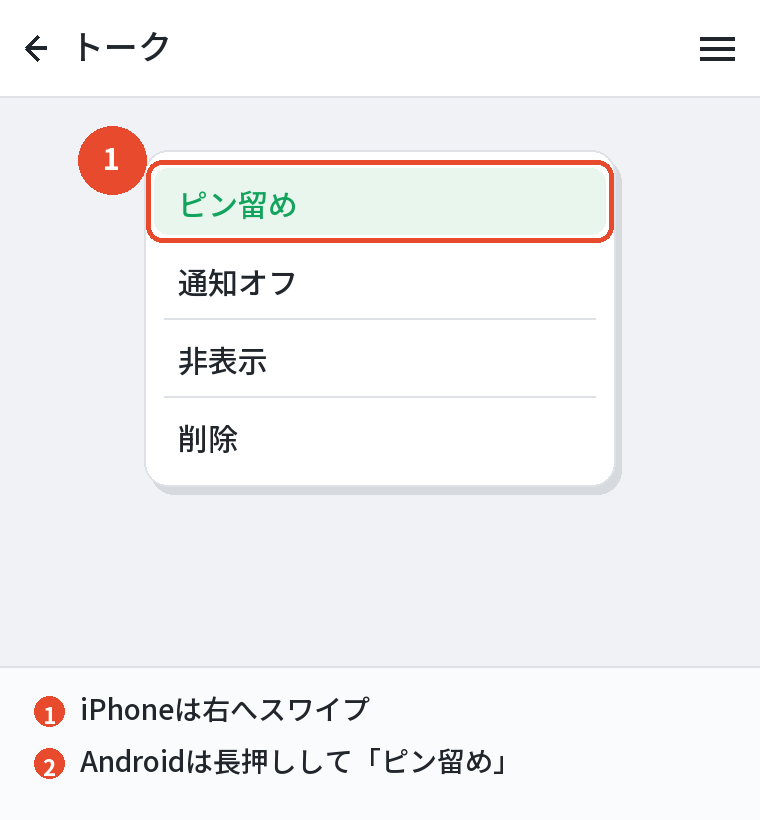
Androidは、長押しで操作します。
- 「トーク」のタブを開く
- 固定したいトークルームを長押しする
- 出てきたメニューから「ピン留め」をタップする
解除するときも同じで、長押しして「ピン留め解除」を選びます。
機種によっては、メニューの並びが少し違うことがあります。
「ピン留め」という項目が見当たらないときは、アプリのバージョンが古い可能性があるので、ストアで更新を確認してください。
iPhoneとAndroidで操作が違う
同じLINEでも、この機能は操作方法が分かれています。
iPhoneはスワイプ、Androidは長押しです。
ピン留めの順番はどう決まるか
固定したトークルームが複数あるとき、その中での並び順は、新しいメッセージが来た順になります。
つまり、固定した中でもやりとりのあった順に上下が入れ替わります。
ピン留めのかたまり全体が上に来る、という理解が正確です。
かたまりの中の順番までは固定されません。
特定のトークルームを常にいちばん上に置き続ける設定は、LINEにはありません。
順番を完全に固定したいという要望はよく聞きますが、現状では用意されていません。
数を絞ると効果が出る
固定する数が増えるほど、上のかたまりが大きくなり、結局スクロールすることになります。
本当によく使うものだけに絞るほうが、機能としては効きます。
3つから5つくらいが使いやすいと思います。
いくつまで固定できるのか
ここははっきりさせておきます。
ピン留めできる数の上限について、LINEは公式に数を公開していません。
ネット上には「5つまで」といった数字を見かけますが、公式のヘルプで確認できる情報ではありません。
実際に何十件も固定できたという話もあり、確かなことは言えません。
現実的には、上限を気にするより使いやすさで決めるほうがいいと思います。
固定を増やしすぎると、上のかたまりだけで画面が埋まり、ピン留めの意味がなくなります。
固定できないときは
操作しても固定されない場合は、上限ではなくアプリの表示の問題であることが多いです。
LINEをいったん完全に終了して開き直してから、もう一度試してください。
誤操作で外れやすい人へ
スワイプの操作は、トークリストを上下にスクロールしているときに指が横へずれると反応してしまいます。
iPhoneでピン留めが勝手に外れると感じている人は、たいていこれです。
画面の端に近い位置で操作すると起きやすいので、少し内側を使うと減ります。
あわせて読みたい:LINEの送信取り消し復元の裏ワザはある?見られる条件と通知・24時間の期限
相手の見え方と似た機能

相手にバレるのか
バレません。
ピン留めは自分の端末の中だけの設定です。
相手の画面には何の変化もありません。
通知も届きませんし、相手が確認する方法もありません。
逆に、相手が自分をピン留めしているかどうかを知る方法もありません。
表示にも既読にも影響しないので、判断する材料そのものがないのです。
グループでも同じ
グループをピン留めしても、ほかのメンバーには分かりません。
誰が固定していて誰がしていないかは、誰にも見えない情報です。
通知とは関係がない
ピン留めをしても、通知の鳴り方は変わりません。
上に固定されるだけで、優先的に知らせてくれる機能ではないのです。
逆に、通知をオフにしているトークルームもピン留めできます。
表示の並びと通知は、まったく別の設定として動いています。
お気に入りとの違い
LINEには「お気に入り」という別の機能もあります。
名前が似ているので混同されがちですが、動く場所が違います。
2つの使い分けは、LINEのお気に入りとピン留めの違いで詳しくまとめています。
| ピン留め | お気に入り | |
|---|---|---|
| 対象 | トークルーム | 友だち |
| 効く場所 | トークリスト | 友だちリスト |
| 使う場面 | よく開くトークを上に置く | よく送る相手を探しやすくする |
両方を設定しても構いません。
トークリストではピン留め、友だちリストではお気に入り、とそれぞれ独立して働きます。
お気に入りのやり方
友だちリストで相手を長押しして「お気に入り」を選ぶか、相手のプロフィール画面で星のマークをタップします。
友だちリストの上のほうに専用の欄ができて、そこに並びます。
公式アカウントを固定するとき
お店のクーポンや、よく使うサービスの公式アカウントを固定しておくと便利です。
ただし公式アカウントは配信が多く、そのぶん上のかたまりが動きます。
配信が頻繁なものを固定すると、かえって見づらくなることがあるので、通知の設定とあわせて調整してください。

メッセージのピン留めはアナウンス
「ピン留め」で調べていて、トークルームではなくメッセージを固定したい人もいると思います。
その場合に使うのはアナウンスです。
固定したいメッセージを長押しして「アナウンス」を選ぶと、そのトークルームの上部に帯として固定されます。
集合場所や日時など、何度も見返す内容に向いています。
ただしアナウンスは、トークルームの全員に表示されます。
ピン留めが自分だけの設定なのに対し、アナウンスは全員に見える機能です。
ここは大きな違いなので、取り違えないでください。
解除の仕方に注意
アナウンスを消すときは、選ぶ項目で結果が変わります。
「アナウンス解除」は全員の画面から消え、「今後は表示しない」は自分だけ消えます。
間違えると、ほかの人の画面からも消してしまいます。
家族との連絡に効く
いちばん恩恵が大きいのは、毎日は連絡しないけれど、いざというときすぐ開きたい相手です。
親、子ども、パートナー。
日常的にやりとりが多い相手は自然に上へ来るので、実はピン留めの必要が薄い。
むしろ、たまにしか使わないけれど大事な相手を固定しておくほうが、機能の使い方としては合っています。
PC版とフォルダーと外れるとき

パソコン版でのピン留め
Windows版やMac版のLINEでも、トークルームを上部に固定できます。
トークリストで対象を右クリックして、メニューから選びます。
スマホでの設定とパソコンでの設定は、それぞれの端末で別に管理されます。
スマホで固定してもパソコンには反映されません。
両方で使いたいなら、両方で設定してください。
この点は不便に感じるかもしれませんが、使い方が端末ごとに違うことを考えると、分かれているほうが都合がいい場面もあります。
仕事のパソコンでは仕事のグループ、スマホでは家族、という使い分けができます。
見た目の目印としても使える
ピン留めしたトークルームには、小さなピンのマークが付きます。
数が多くなってきたときに、どれを固定したか一目で分かる目印になります。
似た名前のグループがいくつもある職場では、この印が誤送信を防ぐ助けになることもあります。
フォルダーとの併用
トークルームが多い人は、フォルダー機能とあわせて使うと整理しやすくなります。
友だち、グループ、公式アカウントといった種類ごとにタブが分かれる機能です。
フォルダーを使うと、公式アカウントからの通知が本来のトークと混ざらなくなります。
そのうえでよく使うものをピン留めしておけば、探す手間はかなり減ります。
設定は、LINEの「設定」→「トーク」から切り替えられます。
項目名や場所はバージョンによって変わるので、見当たらない場合はアプリを更新してから探してください。
非表示にしたトークは固定できない
非表示にしたトークルームは、トークリストから消えるためピン留めもできません。
固定したいなら、先に「設定」→「トーク」→「非表示リスト」から元に戻してください。
逆に、ピン留めしたトークルームを非表示にすると固定は外れます。
二つの機能は同時には使えないと考えてください。
ピン留めが外れてしまうとき
設定したはずのピン留めが消えている、という声があります。
考えられる原因を挙げます。
- 機種変更や再インストールで設定が引き継がれなかった
- 誤ってスワイプや長押しで解除してしまった
- アプリの表示が一時的に崩れている
1番が多いです。
ピン留めは端末ごとの設定なので、新しい端末では設定し直す必要があります。
トーク履歴を復元しても、ピン留めの状態までは戻りません。
3番であれば、LINEを終了して開き直すと戻ることがあります。
それでも直らなければ、面倒ですが設定し直してください。
数タップで済みます。
定期的に見直す
固定したまま忘れていると、もう使わないグループが上に居座り続けます。
学期が終わった保護者会、終わったプロジェクト。
数か月に一度見直して、役目を終えたものを外すだけで、トークリストはかなりすっきりします。
よくある質問

ピン留めのやり方を教えてください
iPhoneはトークルームを右へスワイプしてピン留めのマークをタップ、Androidは長押しして「ピン留め」を選びます。
ピン留めの外し方は
同じ操作を繰り返します。
iPhoneは右スワイプでマークをタップ、Androidは長押しして「ピン留め解除」です。
ピン留めは相手にバレますか
バレません。
自分の端末の中だけの設定で、相手には何も伝わりません。
順番を固定できますか
できません。
固定した中では、新しいメッセージが来た順に並び替わります。
いくつまで固定できますか
上限の数は公開されていません。
使いやすさを優先して、3つから5つ程度に絞るのがおすすめです。
グループもピン留めできますか
できます。
友だち、グループ、公式アカウント、オープンチャットのいずれも固定できます。
メッセージを固定したいのですが
それはアナウンスです。
メッセージを長押しして「アナウンス」を選んでください。
ただし全員に表示されます。
まとめ

操作と仕様を一枚にまとめます。
| 知りたいこと | 答え |
|---|---|
| iPhoneのやり方 | 右へスワイプ→ピン留めマーク |
| Androidのやり方 | 長押し→ピン留め |
| 外し方 | 同じ操作をもう一度 |
| 相手にバレるか | バレない。通知もない |
| 順番の固定 | できない。新着順で入れ替わる |
| 上限の数 | 公開されていない |
| メッセージの固定 | アナウンスを使う(全員に表示) |
ピン留めは、設定に数秒しかかからないのに、毎日の手間をずっと減らしてくれる機能です。
家族、職場の連絡グループ、よく使う公式アカウント。
この三つくらいを固定しておくだけで、トークリストの使い勝手はかなり変わります。
受け取ったものを回したいときはLINEの連絡先転送のやり方、トークルームの整理はLINEのトーク退出1対1の方法、リンクの扱いはLINEのURLの送り方をご覧ください。