Keepメモを開こうとしたのに一覧のどこにも見当たらなくて、無くなったのかと不安になったこと、ありませんか?
この記事では、Keepメモが見つからない・使えないときの原因を、確認する順番どおりに解説します。
探す場所と代表的な原因が分かれば、無くなったのか、単に隠れているだけなのかを数十秒で判断できるようになります。
Keepメモの使い方はLINEのKeepメモの使い方にまとめています。
LINEのKeepメモが出てこないときにまず見るところ

Keepメモは今も使えます。
サービスが終わったのは、別物の「Keep」のほうです。
最初に安心してください。
サービスが終了したのはクラウド保管庫の「Keep」で、「Keepメモ」は今も使えます。
2024年8月28日に終了したのはKeepのほうです。
名前が似ているせいで、Keepメモも消えたと思っている人がとても多いのですが、これは誤解です。
トーク一覧やプロフィールから開けば、今もそこにあります。
「Keep終了」という記事がネット上に大量に残っているため、読んだ人が混乱しています。
まずここを切り分けてください。
2つの違い
Keepはクラウドの保管庫で、データを預けておく倉庫のような機能でした。
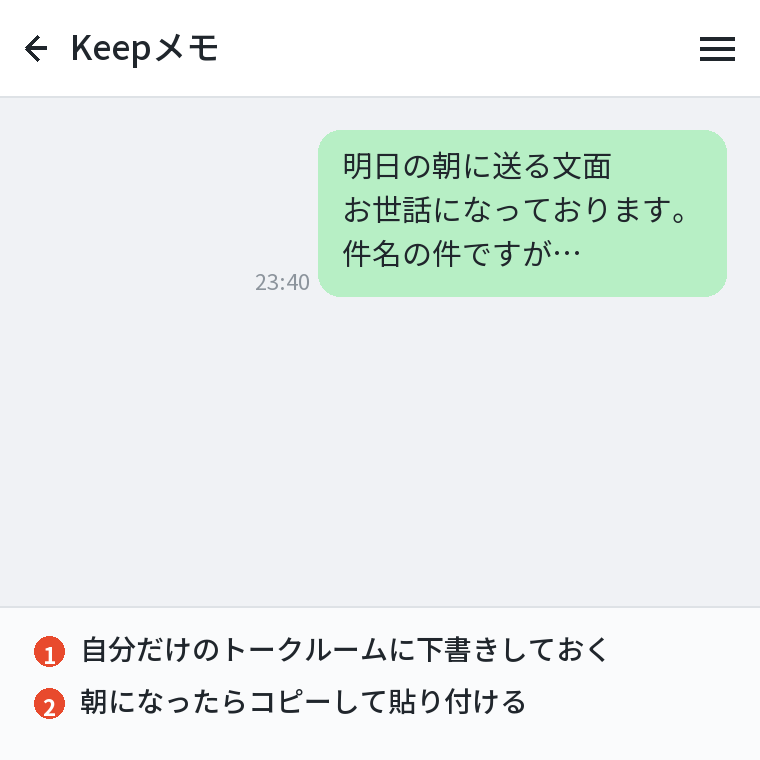
Keepメモは自分だけのトークルームで、自分あてにメッセージを送る形の機能です。
終了したのは倉庫のほうだけです。
メモ帳は残っています。
見つからないときの探し方

Keepメモが見つからないときの探し方
トーク一覧に出てこない場合、一度も使っていない可能性があります。
何かを送るまでは一覧に並びません。
端末ごとの開き方は次のとおりです。
- スマホ:ホーム画面を開く
- いちばん上にある自分のプロフィールをタップする
- その中にある「Keepメモ」をタップする
iPadやAndroidタブレットでは、ホーム上部にKeepメモのアイコンが並んでいます。
パソコン版なら、メインメニューの下部にKeepメモがあります。
一度使えば一覧に並ぶ
プロフィールから開いて何かを1通送れば、以降はトーク一覧にも表示されます。
よく使うならピン留めしておくと、毎回探さずに済みます。
検索で探す
トーク画面上部の検索窓に「Keep」と入力しても出てきます。
探すより検索したほうが早い場面は多いです。
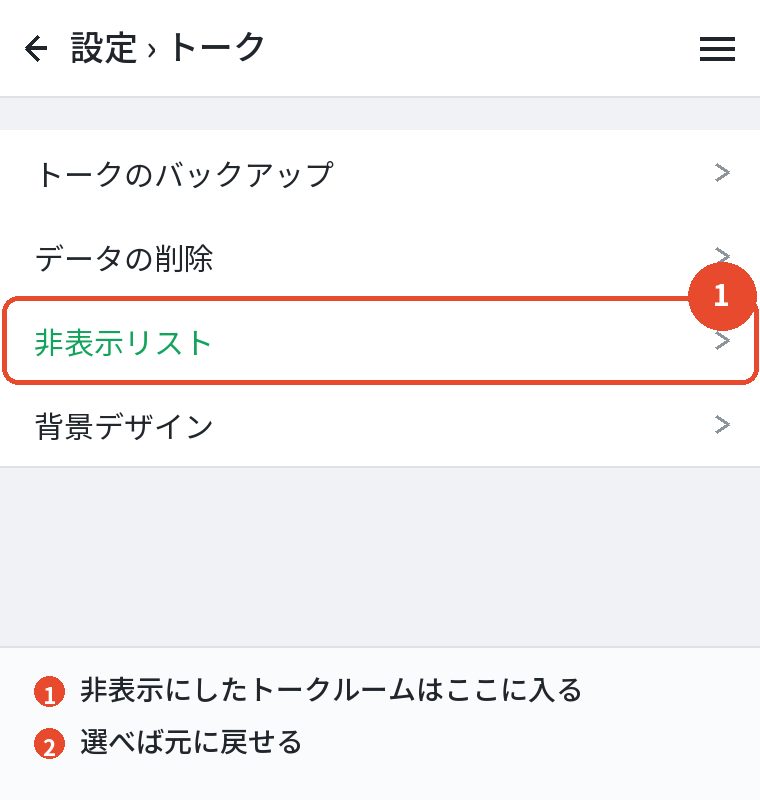
非表示にしていないか
以前に自分で非表示にしていると、トーク一覧から消えます。
非表示はトークリストから見えなくするだけの機能なので、中身は残っています。
次の手順で戻せます。
- ホーム画面の右上にある歯車(設定)を開く
- 「トーク」を選ぶ
- 「非表示リスト」を開く
- Keepメモを見つけて「編集」から再表示する
ここに入っていれば、消えたのではなく隠れていただけです。
非表示リストの場所を知らないまま、消えたと思い込んでいる人は多いです。
削除したつもりでも消えていない
そもそもKeepメモはトークルームごと削除できない仕様です。
削除したつもりの操作は、たいてい非表示です。
まず非表示リストを確認してください。
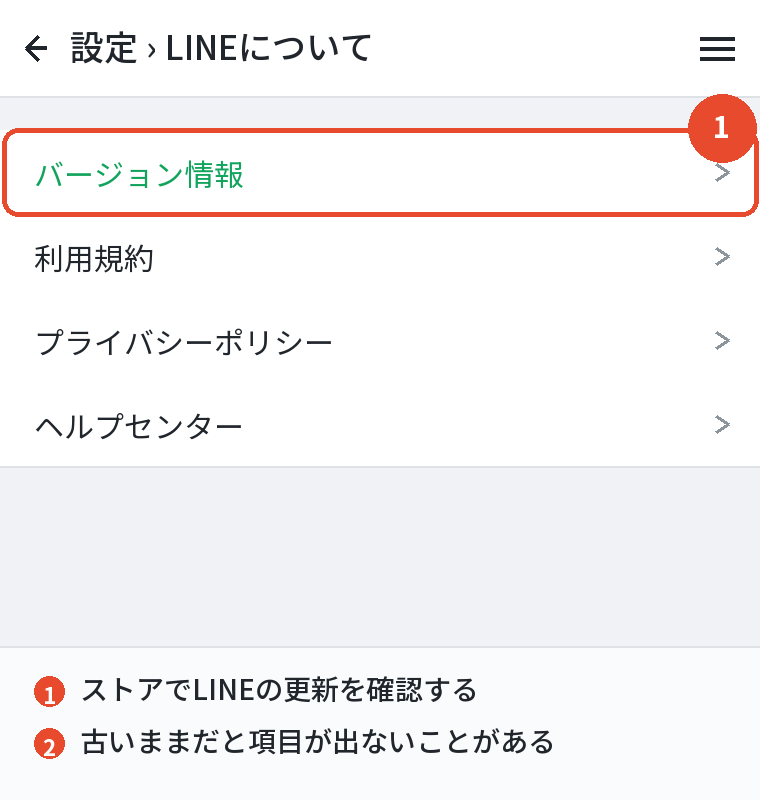
アプリのバージョンが古い
何世代も前のバージョンだと、画面の作りや項目の位置が現在の仕様と食い違います。
- App StoreまたはPlayストアを開く
- 検索欄に「LINE」と入力する
- 「更新」と表示されていればタップする
- 更新後、LINEを一度終了して開き直す
更新の前に、トーク履歴のバックアップを取っておくと安心です。
通常は更新で履歴が消えることはありませんが、備えておいて損はありません。
端末のOSが古いと更新できない
LINEは古いOSのサポートを段階的に終了しています。
端末のOSが対応の範囲から外れていると、最新のLINEに更新できません。
ストアで「お使いのデバイスには対応していません」と表示されるなら、これが原因です。
あわせて読みたい:LINEの送信取り消し復元の裏ワザはある?見られる条件と通知・24時間の期限
保存期間と操作の不具合

「保存期間が終了しました」と出る
写真や動画を開こうとして、この表示が出ることがあります。
故障ではありません。
Keepメモに送った画像・動画・ファイルには保存期間があり、期間が終わると表示もダウンロードもできなくなります。
公式ヘルプにもはっきり書かれています。
永久に保管される場所ではありません。
期間は公開されていない
正確な日数はLINEから公開されていません。
「一定期間」としか案内されていないのが実情です。
公表されている数少ない例外が、50MBを超えるファイルです。
こちらは保存期間が30日と明示されています。
ネット上には「写真は2週間」といった数字が出回っていますが、公式に確認できる情報ではありません。
日数をあてにした使い方はしないでください。
復元する方法はない
期間が切れたものを戻す手段はありません。
問い合わせても復旧はできません。
今後については、残したいものを早めに端末へ保存する運用に切り替えてください。
なぜ以前は消えなかったのか
以前は、Keepメモに送ったものがクラウド保管庫のKeepにも保存されていました。
Keepが終了したことで、通常のトークルームと同じ扱いになっています。
使い方を変えていなくても、後ろの仕組みが変わっています。
写真が開けない・保存できない
期間切れ以外の原因もあります。
まず通信を確認してください。
写真の実体はサーバーにあるので、通信が切れていると読み込めません。
- 画面上部の電波表示を見る。
機内モードになっていないか
- Wi-Fiを切ってモバイル通信で試す(逆も試す)
- LINEを完全に終了して開き直す
- 端末を再起動する
端末の空き容量が足りない
保存しようとしても容量が足りないと失敗します。
写真や動画を整理して、余裕を作ってください。
LINEのキャッシュだけを消す方法もあります。
設定の「トーク」から「データの削除」を開き、キャッシュだけにチェックを入れてください。
他の項目にチェックを入れるとトーク履歴が消えます。
写真アプリへのアクセスが許可されていない
端末の設定で、LINEに写真へのアクセスが許可されていないと保存できません。
「設定」→「LINE」→「写真」で確認してください。
Keepメモが削除できない
これは不具合ではなく仕様です。
Keepメモはトークルームごと削除できません。
名前やプロフィール画像の変更もできず、2つ目を作ることもできません。
中のメッセージは1件ずつ削除できますし、トーク履歴をまとめて削除することもできます。
ただし削除したデータは復元できません。
一覧から消したいなら非表示
使わないので邪魔だ、という場合は非表示にしてください。
トークリストから見えなくなるだけで、あとから戻せます。
中身を空にする
トークルームを開いて右上のメニューから設定に進み、「トーク履歴を削除」を選べば中身を空にできます。
トークルーム自体は残ります。
消す前に、端末へ保存しておくものがないか確認してください。
アルバムやノートが作れない
これも仕様です。
Keepメモでは、ノートとアルバムを使えません。
写真を長く残したいならアルバムが向いていますが、Keepメモでは作れないため、この用途には使えません。
| できないこと | 代わりの手 |
|---|---|
| アルバムを作る | 端末に保存するか、別のトークで作る |
| ノートを作る | テキストとして送っておく |
| トークルームを削除 | 非表示にする |
| 名前を変える | 不可 |
Keepメモは下書きと一時置き場に絞って使うのが、いちばん失敗しない付き合い方です。
共有先とPC版

他のアプリから共有先に出てこない
ブラウザなどの共有ボタンからLINEを選んだとき、送り先の一覧にKeepメモが出てこないことがあります。
一覧は使用頻度で並ぶため、しばらく使っていないと下のほうに埋もれます。
検索窓に「Keep」と入力すれば出てきます。
ピン留めしておくと出やすい
トーク一覧でKeepメモをピン留めしておくと、共有先の候補としても上のほうに出やすくなります。
よく使うなら設定しておいてください。
iPhoneの共有シートの設定
iPhoneでは、共有画面に出る候補がSiriの提案によって決まります。
表示が思いどおりにならないときは、「設定」→「Siriと検索」から関連する項目を確認してください。
パソコン版で見つからない
パソコン版にもKeepメモはあります。
メインメニューの下部を見てください。
見つからない場合は、パソコン版のバージョンが古い可能性があります。
左下の「…」から「ヘルプ」または「LINEについて」を開き、更新を確認してください。
スマホと同じ内容が出る
同じアカウントなので、スマホで送った内容がパソコンでも見られます。
表示されない場合は、一度ログインし直してください。
パソコン版は一定期間使わないと自動でログアウトされることがあります。
画面は開いていても、実際には接続が切れている状態です。
ブラウザ版との違い
ブラウザで動くタイプのLINEを使っている場合、アプリ版と機能が完全に同じとは限りません。
うまくいかないときは、公式サイトから配布されているデスクトップアプリ版で試してください。
通信とアプリの状態を確認する
ここまでで解決しない場合、アプリ側の状態を疑ってください。
Keepメモの中身はサーバーから読み込んでいるので、通信が不安定だと表示が崩れます。
順番に試してください。
まずLINEを完全に終了して開き直します。
次に端末を再起動します。
それでも直らなければ、Wi-Fiとモバイル通信を切り替えて試してください。
会社や学校のネットワークでは、通信が制限されていることもあります。
それでも改善しない場合は、他の人も同じ症状かを確認してください。
大規模な障害が起きているときは、Keepメモだけでなくメッセージの送受信全体が不安定になります。
自分の端末の問題ではないので、待つしかありません。
再インストールは最後の手段
トーク履歴のバックアップを取らずに再インストールすると、履歴が消えます。
Keepメモの中身も一緒に失います。
やるなら必ず先にバックアップを取ってください。
ほとんどの場合、更新と再起動で解決します。
そこまでやって直らないなら、次のアップデートを待つほうが安全です。
症状を切り分けてから動く
Keepメモの不調は、大きく3つに分かれます。
見つからない(探し方か非表示)、開けない(保存期間か通信)、できない(仕様)。
この3つのどれなのかを先に決めてから手を動かすと、無駄な設定変更をせずに済みます。
特に「できない」に分類される削除やアルバムの作成は、いくら設定を探しても解決しません。
仕様だと分かった時点で、代わりの手に切り替えてください。
よくある質問

Keepメモが無くなったのですか?
無くなっていません。
終了したのはクラウド保管庫の「Keep」です。
Keepメモは今も使えます。
トーク一覧に出てきません
一度も使っていないと並びません。
ホーム>プロフィール>Keepメモから開いて、何か1通送ってください。
削除したつもりですが復活できますか?
Keepメモはトークルームごと削除できない仕様です。
設定の「トーク」→「非表示リスト」を確認してください。
「保存期間が終了しました」と出た写真は戻せますか?
戻せません。
復元する方法はなく、問い合わせても復旧はできません。
保存期間は何日ですか?
正確な日数はLINEから公開されていません。
50MBを超えるファイルのみ30日と案内されています。
Keepメモにアルバムを作れませんか?
作れません。
ノートも同様に使えない仕様です。
Keepメモの中身は相手に見られますか?
見られません。
自分だけが見られるトークルームです。
機種変更したら中身が消えました
テキストはトーク履歴のバックアップと復元で引き継げます。
バックアップを取っていなければ、端末を替えた時点で消えます。
まとめ

Keepメモで困ったときの確認順です。
| 症状 | 疑うところ |
|---|---|
| 一覧に出てこない | 一度も使っていない/非表示リストにある |
| 無くなったと聞いた | 終了したのはKeep。Keepメモは使える |
| 写真が開けない | 保存期間切れ/通信/容量不足 |
| 削除できない | 仕様。非表示にする |
| アルバムが作れない | 仕様。端末に保存する |
| パソコンで見つからない | メインメニューの下部/要更新 |
いちばん多い勘違いは、「Keep終了」をKeepメモの終了だと読んでしまうことです。
Keepメモは今も使えます。
ただし保管庫ではなく通り道なので、消えて困るものは端末に保存してください。
KeepとKeepメモの違いはLINEのKeepとKeepメモの違いにまとめています。
トークの機能全体はLINEのトークルームとグループの違いをご覧ください。