アナウンスを外そうとしたのに、上部の帯がどうしても消えなくて困ったこと、ありませんか?
この記事では、LINEのアナウンスが設定できない・解除できないときの原因を、確認する順番どおりに解説します。
どこでつまずいているかが切り分けられれば、設定をむやみにいじらずに数十秒で片づけられるようになります。
アナウンスの基本はLINEのアナウンス取り消す方法にまとめています。
LINEのアナウンスができないときにまず見るところ
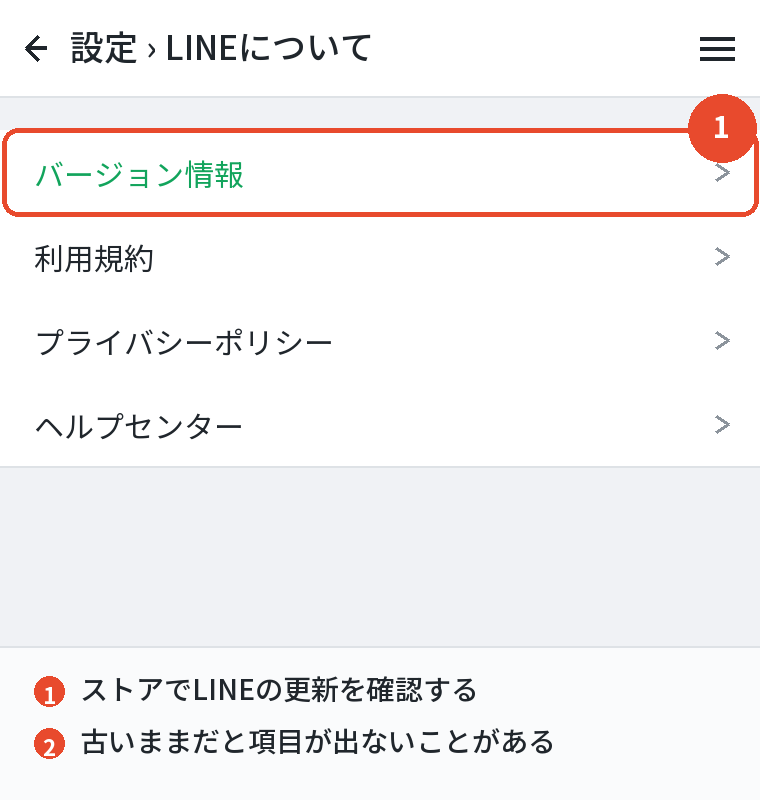
まずアプリのバージョンと、固定した数を確認してください。
1トークルームにつき5つまでという上限があります。
アナウンスができない原因で、最初に疑うべきはこれです。
何世代も前のバージョンだと、メニューの並びや項目名が現在の仕様と食い違います。
スマホは自動更新の設定にしていても、通信環境やストレージの都合で更新が止まっていることがあります。
- App StoreまたはPlayストアを開く
- 検索欄に「LINE」と入力する
- 「更新」と表示されていればタップする
- 更新後、LINEを一度終了して開き直す
更新の前に、トーク履歴のバックアップを取っておくと安心です。
通常は更新で履歴が消えることはありませんが、備えておいて損はありません。
端末のOSが古いと更新できない
LINEは古いOSのサポートを段階的に終了しています。
端末のOSが対応の範囲から外れていると、最新のLINEに更新できません。
ストアで「お使いのデバイスには対応していません」と表示されるなら、これが原因です。
メニューと上限と解除
長押ししてもメニューに出てこない
バージョンが新しいのに項目が見当たらない場合、長押しの判定が効いていない可能性があります。
- 吹き出しの中央を押す。
端やしっぽの部分は反応しにくい
- 1秒ほど指を止める。
少しでも動くとスクロールと判定される
- 強く押す必要はない。
押し込む力ではなく時間で判定される
画面保護フィルムが厚い場合や、手袋モードがオンの場合も反応が鈍くなります。
Androidは機種によって長押しの反応時間が違うので、同じ操作でも感触が変わります。
写真やスタンプは押す場所が違う
写真は画像そのものを長押しします。
軽くタップすると拡大表示に切り替わってしまうので、指を離さないでください。
スタンプもスタンプの絵の部分を長押しします。
吹き出しの外側の余白では反応しません。
メニューは出るが「アナウンス」だけ無い
コピーやリプライは出るのに、アナウンスだけ無い。
この場合はバージョンか、次に説明する上限のどちらかです。
すでに5つ固定していないか
見落とされがちな原因です。
アナウンスは各トークルームで5つまでしか設定できません。
上限に達していると、6つ目を固定しようとしてもできません。
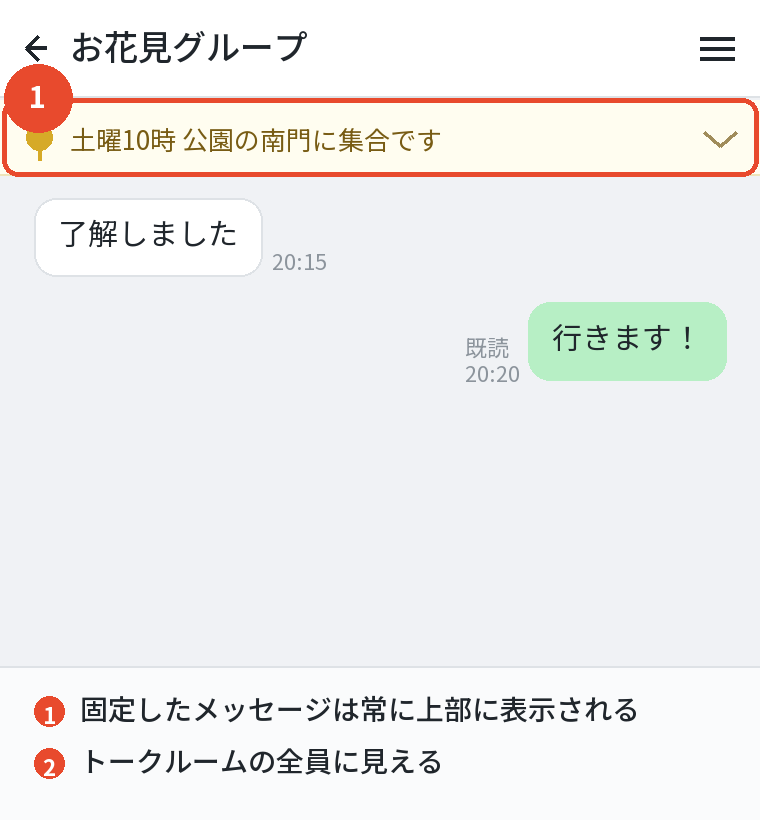
上部のアナウンスをタップすると一覧が開きます。
ここで何件固定されているか確認してください。
最小化していると気づきにくい
アナウンスを折りたたんでいると、上部が細い帯になって存在を忘れます。
5つ埋まっていることに気づかないまま、設定できないと悩むパターンです。
帯をタップすると展開されるので、まず件数を数えてください。
古いものを外してから設定する
役目の終わったアナウンスを解除すれば、新しいものを固定できます。
ただし解除は全員の画面に影響するので、他の人が設定したものを外すときは一言添えてください。
「解除できない」ときに見ているもの
解除の操作自体はできているのに、上部の帯が消えない。
この場合、押した項目が違う可能性が高いです。
上部のアナウンスをタップすると、選択肢が3つ出てきます。
名前が似ていますが、効果はまったく違います。
| 自分の画面 | 他のメンバーの画面 | |
|---|---|---|
| アナウンス解除 | 消える | 消える |
| 今後は表示しない | 消える | 残る |
| 最小化 | 小さくなるだけ | 残る |
「消えない」と感じている場合、押したのは最小化である可能性があります。
最小化は折りたたむだけなので、細い帯として残ります。
完全に消したいなら
自分の画面から消したいなら「今後は表示しない」、全員から消したいなら「アナウンス解除」です。
「解除」を押すと、トークルーム全員の画面から外れます。
自分の画面だけ整理するつもりで押さないでください。
選択肢自体が出てこない
タップしても何も出ない場合は、帯の中央をもう一度タップしてください。
右端の矢印は展開・折りたたみのボタンなので、そこを押すと最小化になります。
解除したのに相手の画面から消えない
自分の画面からは消えたのに、相手にはまだ見えている。
この場合、原因は2つです。
1.押したのが「今後は表示しない」だった
これが自分だけの操作です。
他のメンバーの画面には残ったままになります。
全員から消したいなら、もう一度上部のアナウンスを表示させて「アナウンス解除」を選び直してください。
ただし自分の画面からは消えているので、元のメッセージを長押しして固定し直してから解除する必要があります。
2.相手の画面が更新されていない
相手のLINEが古い状態のまま止まっていることがあります。
相手がトークルームを開き直せば揃います。
こちらから何かできることはないので、少し待つか、相手に開き直してもらってください。
あわせて読みたい:LINEの送信取り消し復元の裏ワザはある?見られる条件と通知・24時間の期限
通信と表示と仕様

通信とアプリの状態を疑う
アナウンスの設定と解除は、手元の画面だけで完結する操作ではありません。
指示がLINEのサーバーに届いて、はじめて全員の画面に反映されます。
電波が切れていると、操作しても反映されません。
- 画面上部の電波表示を見る。
機内モードになっていないか
- 他のトークルームでメッセージの送受信ができているか確認する
- Wi-Fiを切ってモバイル通信で試す(逆も試す)
- LINEを完全に終了して開き直す
- 端末を再起動する
ストレージの空きが足りない
端末の空き容量が極端に少ないと、アプリ全体の動作が不安定になります。
写真や動画を整理して、余裕を作ってください。
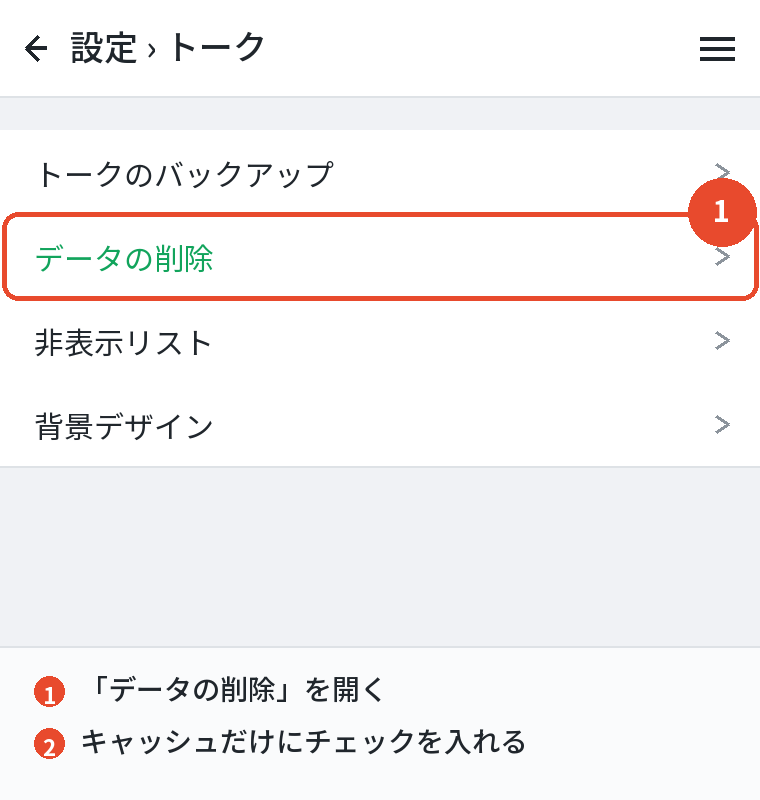
LINEの設定から「トーク」→「データの削除」を開き、キャッシュだけにチェックを入れれば、トーク履歴を残したまま軽くできます。
他の項目にチェックを入れると履歴が消えるので注意してください。
設定したのに上部に出ない
操作は通ったはずなのに、帯が表示されない場合です。
画面が古い状態のまま止まっていることがあります。
一度別のトークルームに移ってから戻ると、表示が更新されます。
それでも出ない場合は、LINEを完全に終了して開き直してください。
最小化されているだけかもしれない
以前に最小化していると、新しく固定しても細い帯のままのことがあります。
帯をタップすると展開されます。
他の端末では見えている
iPadやパソコン版では表示されているのにスマホで出ない、という場合も表示の更新漏れです。
アプリを開き直せば揃います。
そもそも仕様が違うトークルーム
すべてのトークで同じように使えるわけではありません。
| トークの種類 | アナウンス |
|---|---|
| 1対1のトーク | 使える |
| グループトーク | 使える |
| Keepメモ(自分だけのトーク) | 仕様が異なる |
| オープンチャット | 仕様が異なる |
| 公式アカウント | 制限がある |
オープンチャットは通常のトークとは別の仕組みです。
同じように操作できなくても不具合ではありません。
パソコン版でできないとき
パソコン版には長押しがありません。
メッセージを右クリックしてメニューを開きます。
メニューが出ない場合は、ウィンドウがアクティブになっていない可能性があります。
一度ウィンドウの空いている場所をクリックしてから試してください。
パソコン版だけ何か月も更新していない、というのはよくあります。
左下の「…」から「ヘルプ」または「LINEについて」を開き、更新を確認してください。
直らないとき

それでも直らないとき
ここまで試して改善しない場合の手順です。
- 端末を再起動する
- LINEを最新の版に更新する
- 他の人も同じ症状か、グループのメンバーに聞いてみる
- LINEの公式アカウントからのお知らせを見る
大規模な障害が起きているときは、アナウンスだけでなくメッセージの送受信全体が不安定になります。
自分の端末の問題ではないので、待つしかありません。
再インストールは最後の手段
トーク履歴のバックアップを取らずに再インストールすると、履歴が消えます。
アナウンスの不具合のために全履歴を失うのは、割に合いません。
やるなら必ず先にバックアップを取ってください。
ほとんどの場合、更新と再起動で解決します。
相手の環境が原因のこともある
自分の画面では正常なのに、相手だけ見えていない。
この場合は相手のアプリが古い可能性があります。
こちらから直せることはないので、相手に更新をすすめてください。
アナウンスを増やしすぎて困っている場合
「できない」の裏返しで、固定が多すぎて画面が狭いという相談もあります。
5つ全部を埋めると、上部がかさばってトーク画面が圧迫されます。
読んでほしいものが埋もれるので、本末転倒です。
まず最小化する
上部の帯を折りたたむと、占有が減ります。
これは自分の画面だけの操作なので、他のメンバーには影響しません。
他人が固定したものを勝手に解除する前に、まずこちらを試してください。
役目が終わったものを外す
イベントが終わったのに残っているアナウンスは、次の連絡の邪魔になります。
自分が設定したものなら、解除して構いません。
他の人が固定したものを外すときは、トークに一言添えると角が立ちません。
「終わったので外しますね」の一文で十分です。
実用的には1つか2つ
いちばん見落とされたくない情報だけを固定するのが、結局いちばん効きます。
数を絞るほど、固定した意味が出ます。
設定の場所が見つからないとき
Androidはメーカーごとに設定画面の作りが違います。
項目名が説明と一致しない場合は、設定画面の上部にある検索窓にキーワードを入れてください。
「通知」「電池」と入れれば該当項目が出てきます。
iPhoneも同様に、設定アプリの上部から検索できます。
手順どおりに辿れないときは、探すより検索したほうが早く着きます。
焦って設定を触りすぎない
アナウンスが思うように動かないとき、あれこれ設定を変えたくなりますが、原因のほとんどはバージョンか上限か押し間違いです。
関係のない設定をいじると、別の不具合を呼び込みます。
よくある質問

アナウンスが解除できません
上部の帯をタップして、出てくる選択肢から「アナウンス解除」を選んでください。
「最小化」を押していると、折りたたまれるだけで残ります。
解除したのに相手にはまだ見えています
押したのが「今後は表示しない」だった可能性があります。
こちらは自分の画面だけの操作です。
6つ目のアナウンスが設定できません
上限は5つです。
古いものを解除してから設定し直してください。
他の人が固定したアナウンスを外せますか?
外せます。
ただし全員の画面から消えるので、一言添えてからにするのが無難です。
アナウンスを解除すると元のメッセージも消えますか?
消えません。
上部の固定が外れるだけで、メッセージはトークに残ります。
解除したことは相手に通知されますか?
通知は出ません。
ただし上部の表示が消えるので、見ていた人には分かります。
オープンチャットでアナウンスが使えません
オープンチャットは通常のトークとは別の仕組みです。
同じように操作できなくても不具合ではありません。
パソコン版で長押ししても反応しません
パソコン版に長押しはありません。
メッセージを右クリックしてください。
まとめ

アナウンスがうまくいかないときの確認順です。
| 症状 | 疑うところ |
|---|---|
| メニューに「アナウンス」が無い | アプリのバージョン/上限5つに達している |
| 長押ししてもメニューが出ない | 吹き出しの中央を1秒。指を動かさない |
| 解除したのに帯が残る | 押したのは「最小化」かもしれない |
| 相手の画面から消えない | 押したのは「今後は表示しない」かもしれない |
| 設定したのに上部に出ない | 画面の更新漏れ。アプリを開き直す |
| パソコン版でできない | 長押しではなく右クリック |
つまずきの大半は、「解除」「今後は表示しない」「最小化」の3つを取り違えていることが原因です。
全員から消したいのか、自分の画面だけなのか。
ここをはっきりさせてから押せば、迷うことはありません。
iPhoneでの手順はLINEのアナウンス消し方【iPhone】、仕組みはLINEのアナウンスしましたの意味にまとめています。
トークの機能全体はLINEのトークルームとグループの違いをご覧ください。