ピン留めとお気に入り、名前は違うのに、どちらも「よく使う相手を上に出す機能」に見えて、どう使い分ければいいのか分からなくなりませんか?
この記事では、LINEのピン留めがどういう仕組みで動いているのか、そしてお気に入りやアナウンスとの違いを整理して解説します。
それぞれが効く場所が分かれば、目的に合った機能をまっすぐ選べるようになり、設定したのに変わらない、という空振りもなくなります。
操作の手順はLINEのピン留めやり方にまとめています。
LINEのお気に入りとピン留めの違いは効く画面

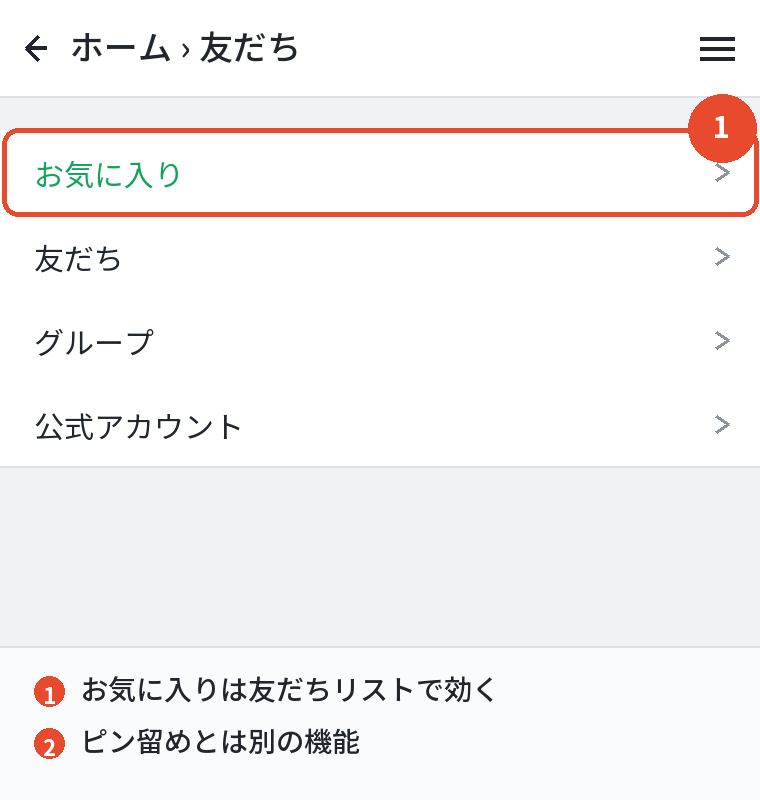
ピン留めはトークリスト、お気に入りは友だちリストで効きます。
効く画面が違うので、片方だけ設定しても片方にしか効きません。
ピン留めが何をしているのかを一言で言うと、トークリストの並び替えから、選んだトークルームを外しています。
ふだんのトークリストは、新しいメッセージが届いた順に上から並びます。
誰かから連絡が来るたびに、その相手が最上段へ移動し、ほかは一段ずつ下がる。
これを繰り返しています。
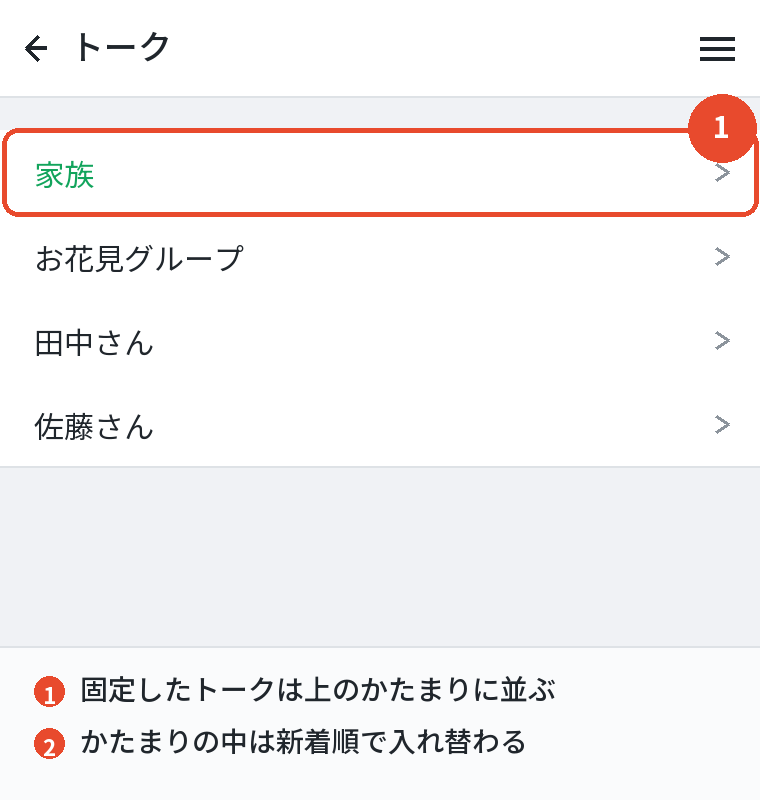
ピン留めをすると、そのトークルームはこの並び替えに参加しなくなります。
連絡が来ていなくても、上のかたまりに置かれたままになります。
やっているのは「上げる」ことではなく、「流れないようにする」ことです。
だから通知とは無関係
並び順を止めているだけなので、通知の鳴り方には一切影響しません。
ピン留めしたから優先的に知らせてくれる、ということはありません。
通知をオフにしているトークルームも普通に固定できます。
自分の端末の中だけの設定
ピン留めはアカウントではなく端末に紐づいた設定です。
スマホで固定してもパソコンには反映されませんし、機種変更をすれば設定し直しになります。
トーク履歴を復元しても、ピン留めの状態までは戻りません。
お気に入りとアナウンスとの違い
お気に入りとの違い
いちばん混同されやすいのがこれです。
答えははっきりしています。
効いている画面が違います。
| ピン留め | お気に入り | |
|---|---|---|
| 対象 | トークルーム | 友だち |
| 効く画面 | トークのタブ | ホームの友だちリスト |
| 設定の仕方 | スワイプまたは長押し | 星のマーク、または長押し |
| グループに使えるか | 使える | 友だちだけ |
お気に入りは、友だちリストの上に専用の欄を作る機能です。
トークリストの並びには関係しません。
だから、お気に入りにしただけでは、トークのタブでの位置は変わりません。
逆に、ピン留めをしても友だちリストの並びは変わりません。
両方を使いたいなら、両方に設定する必要があります。
片方だけでは片方にしか効きません。
どちらを使うか迷ったら
トークを開くことが多いならピン留め、友だちリストから相手を探すことが多いならお気に入り。
自分がどちらの画面をよく開いているかで決めると、迷いません。
ほとんどの人はトークのタブを見ているので、まずピン留めから試すのがおすすめです。
アナウンスとの違い
「メッセージを固定する」機能もありますが、それはピン留めではなくアナウンスです。
混同されるので整理しておきます。
ピン留めはトークルームを固定する機能で、自分の画面にしか影響しません。
アナウンスはメッセージを固定する機能で、そのトークルームの全員の画面に表示されます。
この差は大きいです。
ピン留めは誰にも知られませんが、アナウンスは全員に見えます。
「自分だけ目印を付けたい」つもりでアナウンスを使うと、グループ全体に固定表示が出てしまいます。
アナウンスの解除には注意がいる
アナウンスを消すときは、選ぶ項目によって結果が変わります。
「アナウンス解除」は全員の画面から消え、「今後は表示しない」は自分だけ消えます。
自分の画面から消したかっただけなのに、全員から消してしまう事故がよく起きます。
設定はいつでもやり直せる
ピン留めは付けるのも外すのも数秒です。
合わなければすぐ戻せるので、気軽に試して構いません。
失うものも、相手に伝わることも何もありません。
この手軽さが、ほかの整理機能との大きな違いです。
削除のように取り返しがつかない操作ではないので、まず一つ固定してみて、使い勝手を確かめるのがいちばん早い理解の仕方だと思います。
固定した中での順番
複数を固定したとき、そのかたまりの中での並びは新着順です。
つまり、固定したもの同士でも入れ替わります。
この動きに不満を持つ人は多いです。
「いちばん上をいつも家族にしたい」という要望はよく見かけます。
しかし、かたまりの中の順番を固定する設定は、LINEにはありません。
できるのは、固定する数を絞ることだけです。
3つに絞れば、どこにあってもすぐ見つかります。
10個も固定すると、結局その中を探すことになり、機能の意味が薄れます。
並びが変わるのは仕様
順番が入れ替わるのは不具合ではありません。
ピン留めが「並び替えから外す」機能ではなく、「かたまりごと上に置く」機能だからです。
かたまりの中では、通常どおりの並び替えが働いています。
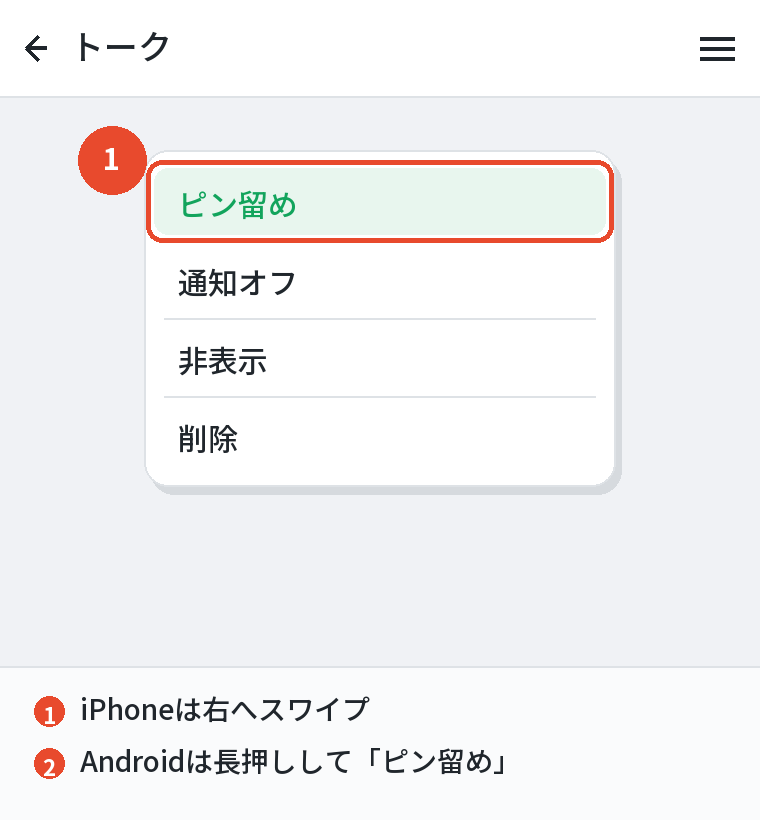
iPhoneとAndroidで操作が分かれている
仕組みは同じですが、設定の仕方は端末で違います。
iPhoneはトークルームを右へスワイプ、Androidは長押しです。
同じLINEなのに操作が分かれているのは珍しく、機種変更で乗り換えた人が最初に戸惑うところです。
見つからないと感じたら、まず自分の端末での操作方法を確認してみてください。
いくつまで固定できるのか
上限があるのかどうか、気になるところだと思います。
ピン留めできる数について、LINEは公式に上限を公開していません。
ネット上には「5つまで」といった数字が出回っていますが、公式のヘルプで確認できる情報ではありません。
実用の観点で言えば、上限より使いやすさのほうが問題になります。
画面に収まる範囲、つまり5つ前後までにしておくと、機能の効果がはっきり出ます。
公式アカウントも固定できる
お店や自治体の公式アカウントも、ふつうのトークルームと同じように固定できます。
ただし配信の多いアカウントを固定すると、上のかたまりが頻繁に動いて落ち着きません。
配信の頻度が高いものは、固定より通知の調整で対応するほうが快適に使えます。
あわせて読みたい:LINEの送信取り消し復元の裏ワザはある?見られる条件と通知・24時間の期限
見え方と制限

相手からは見えない
ピン留めは自分の端末の設定なので、相手の画面には何も起きません。
通知も届きませんし、確認する方法もありません。
逆に、相手が自分をピン留めしているかどうかも分かりません。
既読の付き方も、返信の速さも、この設定とは関係ありません。
判断する材料が存在しない、というのが正確なところです。
グループを固定しても同じです。
誰が固定していて誰がしていないかは、メンバーの誰にも見えません。
安心して使って構いません。
スクリーンショットには写る
唯一の例外は、自分のトークリストの画面を撮って人に見せた場合です。
ピンのマークが写るので、何を固定しているかは伝わります。
画面を共有するときだけ、気に留めておいてください。
フォルダーとの関係
トークリストを種類ごとのタブに分ける「フォルダー」という機能もあります。
友だち、グループ、公式アカウントといった分け方です。
ピン留めとフォルダーは、別々に働きます。
フォルダーで種類ごとに分けたうえで、それぞれのタブの中でピン留めが効く形です。
両方を使うと、トークルームが多い人でもかなり整理できます。
設定はLINEの「設定」→「トーク」から切り替えられます。
項目の名前や位置はバージョンによって変わるので、見当たらないときはアプリを更新してから探してください。
非表示とは同時に使えない
非表示にしたトークルームは、トークリストから消えます。
リストにないものは固定できないので、ピン留めもできません。
すでに固定しているトークルームを非表示にすると、ピン留めは外れます。
戻したいときは、「設定」→「トーク」→「非表示リスト」から再表示してから、もう一度固定し直してください。
二つは方向が正反対の機能です。
上に置いておきたいのか、視界から消したいのか。
目的がはっきりすれば、どちらを使うかは自然に決まります。
データそのものには影響しない
ピン留めは表示の設定なので、トーク履歴や写真には何の影響もありません。
固定しても、外しても、中身は一切変わりません。
大事なやりとりを守りたいなら、固定ではなくバックアップや端末への保存が必要です。
機種変更すると外れる
新しい端末に移ったとき、ピン留めの状態は引き継がれません。
トーク履歴をバックアップから復元しても、固定の設定までは戻りません。
端末ごとの設定として保存されているためです。
同じ理由で、スマホとパソコンでも別々に管理されます。
片方で設定しても、もう片方には反映されません。
面倒に感じるかもしれませんが、設定自体は数タップです。
新しい端末に慣れるついでに、本当に必要なものだけ選び直すと、かえってすっきりします。
再インストールでも同じ
トラブルの解決のためにLINEを入れ直した場合も、ピン留めは消えます。
これは不具合ではありません。
入れ直したあとに設定し直してください。
向いている使い方

どういう使い方が向いているか
仕組みが分かると、向いている使い方も見えてきます。
ピン留めがいちばん効くのは、毎日は連絡しないけれど、いざというときにすぐ開きたい相手です。
親、子ども、かかりつけの予約窓口。
頻繁にやりとりする相手は放っておいても上に来るので、実はピン留めの必要が薄いのです。
逆に、月に一度しか動かないけれど大事なトークルーム。
これを固定しておくと、探す手間がなくなります。
埋もれると困るものを止めておく、という考え方です。
誤送信を防ぐ効果もある
似た名前のグループがいくつもある職場では、間違ったトークルームに送ってしまう事故が起きます。
よく使うほうを固定して、いつも同じ位置に置いておけば、指の動きが安定して間違いが減ります。
探す時間はばかにならない
一日に何度もトークリストをスクロールしていると、その数秒が積み重なります。
固定してしまえばゼロになる手間です。
効果は地味ですが、毎日使うものだからこそ差が出ます。
覚えておきたい制限
できないことを整理しておきます。
- 固定した中での順番は指定できない
- 相手に知らせることも、相手の設定を知ることもできない
- 端末をまたいで同期されない
- 非表示と同時には使えない
- 通知の優先度は変わらない
1番と3番は要望が多いところですが、現状では用意されていません。
できないことを知っておくと、設定を探して時間を使わずに済みます。
使わなくなったら外す
固定したまま放置していると、役目を終えたグループが上に居座り続けます。
終わったプロジェクト、卒業した学年の連絡網。
数か月に一度見直すだけで、トークリストの見通しはずいぶんよくなります。
増やすことより、減らすことのほうが効く機能です。
よくある質問

ピン留めとお気に入りの違いは何ですか
ピン留めはトークリスト、お気に入りは友だちリストで効きます。
別々の機能なので、両方使うなら両方に設定してください。
ピン留めすると通知が優先されますか
されません。
並び順が変わるだけで、通知には影響しません。
固定した中の順番を決められますか
できません。
新しいメッセージが来た順に入れ替わります。
相手にバレますか
バレません。
自分の端末の中だけの設定です。
いくつまで固定できますか
上限の数は公開されていません。
使いやすさを考えると5つ前後が目安です。
機種変更したら消えました
仕様です。
端末ごとの設定なので、新しい端末で設定し直してください。
メッセージを固定したいのですが
それはアナウンスです。
ただし、そのトークルームの全員に表示されます。
まとめ

ピン留めの仕組みを一枚にまとめます。
| 知りたいこと | 答え |
|---|---|
| 何をしているか | 並び替えから外して上に置く |
| お気に入りとの違い | 効く画面が違う(トーク/友だち) |
| アナウンスとの違い | ピン留めは自分だけ、アナウンスは全員 |
| 通知への影響 | ない |
| 順番の指定 | できない |
| 相手への影響 | ない。知られない |
| 端末をまたぐか | またがない。端末ごとに設定 |
三つの機能を、効く場所で覚えておくと迷いません。
トークリストならピン留め、友だちリストならお気に入り、トークルームの中ならアナウンス。
この対応さえ押さえておけば、設定したのに変わらないという空振りはなくなります。
トークの機能全体はLINEのトークルームとグループの違いをご覧ください。