手が離せないときにLINEが届いて、返したいのにスマホを取り出せなくてもどかしい思いをしたこと、ありませんか?
この記事では、Androidで返信を楽にする方法を、通知からの返信からスマートウォッチまで順に解説します。
Androidならではの返信手段を知っておけば、トークルームを開かずに片づけられる場面がぐっと増えます。
返信の基本はLINEの返信が思いつかないときの型にまとめています。
アンドロイドはスマートウォッチでLINE返信可能か
できます。
ただし機種によって差があり、定型文しか送れないものもあります。
Androidのいちばん便利な点がこれです。
届いた通知に返信欄がその場に出るので、トークルームを開かずに文字を打って送れます。
アプリを切り替える手間がありません。
- 画面上部から下にスワイプして通知パネルを開く
- LINEの通知にある「返信」をタップする
- その場で文字を打って送信する
ロック画面から直接返せる機種もあります。
設定で許可されていれば、解除せずに送れます。
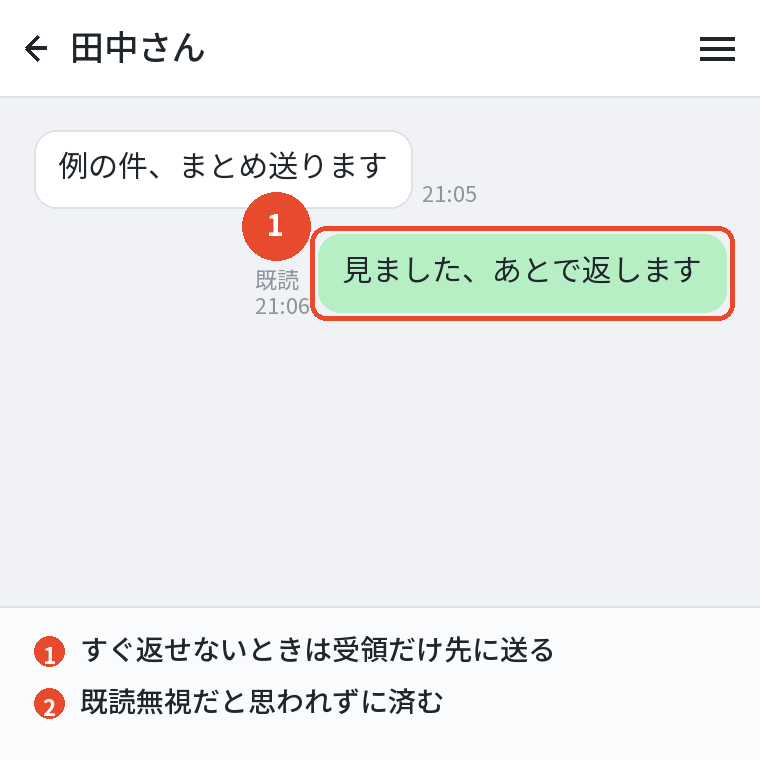
既読はつく
返信を送った時点で既読がつくと考えてください。
未読のまま返信する方法はありません。
通知だけ読んで返信しなければ既読はつきませんが、返した瞬間に相手には伝わります。
誤爆しやすいので注意
通知の返信欄は、トークルームの名前が小さくしか出ません。
複数の通知が並んでいると、別の相手の欄に打ち込んでしまうことがあります。
急いでいるときほど起きやすい事故です。
重要な内容は、トークルームを開いてから送るほうが安全です。
スマートウォッチと音声で返す
通知に返信欄が出ないとき
返信欄が表示されない場合、原因は次のあたりです。
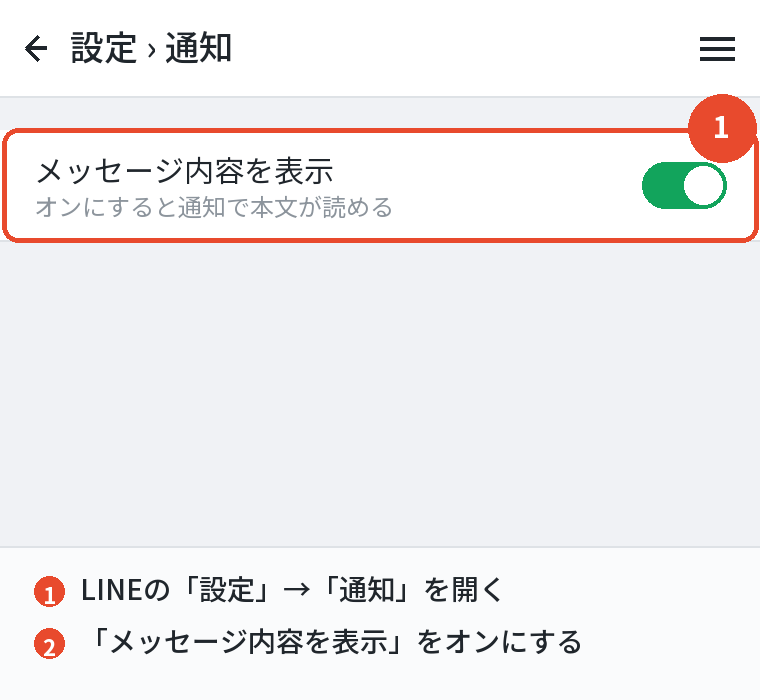
- LINEの「メッセージ内容を表示」がオフになっている
- 端末側でLINEの通知が制限されている
- 通知が折りたたまれている(下向きの矢印で展開できる)
- 機種が返信欄に対応していない
まずLINEの設定を確認してください。
「ホーム」から歯車(設定)→「通知」→「メッセージ内容を表示」をオンにします。
通知が折りたたまれているだけ
通知の右端に下向きの矢印がある場合、タップすると展開されて返信欄が出てきます。
畳まれた状態だと本文も途中で切れます。
端末側の設定
端末の「設定」→「アプリ」→「LINE」→「通知」で、通知が許可されているか確認してください。
ここで止まっていると、そもそも通知が出ません。
スマートウォッチから返信する
Androidと組み合わせて使えるスマートウォッチなら、腕元でLINEを返せます。
できることは機種によって差があります。
すべてのスマートウォッチで同じことができるわけではありません。
| できること | 目安 |
|---|---|
| 通知を見る | ほぼすべての機種 |
| 定型文を送る | Wear OS搭載機など |
| 音声入力で送る | マイク搭載機 |
| スタンプを送る | 対応機種のみ |
| 手書き入力 | 一部の機種のみ |
安価なリストバンド型は「通知を見るだけ」のことが多く、返信までは対応していません。
購入前に、返信に対応しているか必ず確認してください。
Wear OSの場合
時計側にLINEのアプリを入れると、通知から返信できます。
定型文の選択、音声入力、絵文字の送信あたりが基本です。
初回はスマホ側とペアリングし、時計にLINEをインストールする必要があります。
通知だけならインストール不要ですが、返信するには入れておくのが確実です。
時計から返しても既読はつく
返信を送った時点で既読になります。
腕元で読むだけなら既読はつきません。
できることは実際に試して確認する
メーカーの説明とOSの更新で仕様が変わることがあります。
自分の機種で何ができるかは、一度試してみるのが確実です。
大事な相手に試すのではなく、自分だけのトークルーム「Keepメモ」で練習してください。
音声入力で返す
手がふさがっているときに効きます。
Androidの標準のキーボードには音声入力が付いています。
- LINEの入力欄をタップしてキーボードを出す
- キーボードのマイクのマークをタップする
- 話しかけると文字になる
- 内容を確認してから送信する
誤変換が起きるので、送る前に必ず読み返してください。
そのまま送ると意味の通らない文になっていることがあります。
周囲に聞かれる点に注意
電車の中や職場では使いにくい方法です。
内容が声に出るので、人がいる場所では避けてください。
句読点は入りにくい
「まる」「てん」と言えば入る場合もありますが、機種と設定によります。
短い文を区切って話すほうが読みやすく仕上がります。
リプライとリアクションを使い分ける
文字を打つ以外の返し方も押さえておくと、手数が減ります。
リプライ(引用返信)
返信したいメッセージを長押しして「リプライ」を選ぶと、元のメッセージを引用した形で返せます。
グループで会話が交錯しているときに効きます。
「さっきの件ですが」と書くより短く、確実に伝わります。
機種によっては、メッセージを右にスワイプするだけでリプライになります。
長押しより速いので、対応していれば使ってください。
リアクション
メッセージを長押しして、出てきたアイコンから選ぶだけです。
トークに新しい行が増えないので、流れを止めません。
グループの連絡事項に対して全員が「了解です」と返すと画面が埋まりますが、リアクションなら1行も増えません。
ただし誰が押したかは全員に見えます。
アイコンをタップすると一覧が出るので、匿名ではありません。
使い分けの目安
| 場面 | 使うもの |
|---|---|
| 質問に答える | 普通の返信 |
| どの発言への返事か示したい | リプライ |
| 連絡事項を確認した | リアクション |
| 手が離せない | 通知からの返信/スマートウォッチ |
あわせて読みたい:LINEの送信取り消し復元の裏ワザはある?見られる条件と通知・24時間の期限
通知と機種の確認

通知が遅れて届くとき
返信の手段を整えても、通知が来なければ意味がありません。
Androidでよくあるのがこれです。
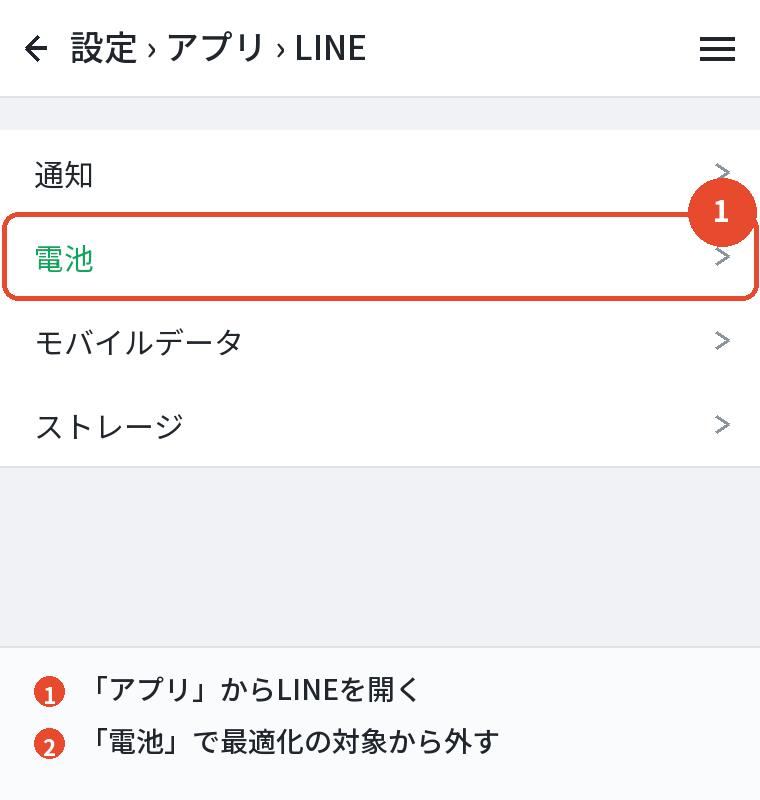
Androidには、使っていないアプリの動作を制限して電池を節約する仕組みがあります。
この対象にLINEが入っていると、通知が遅れたり届かなかったりします。
- 端末の「設定」から「アプリ」を開く
- 一覧から「LINE」を選ぶ
- 「電池」または「バッテリー」を開く
- 最適化の対象から外す(「制限なし」を選ぶ)
項目名は機種によって「省電力」「バッテリーの使用状況」などと違います。
設定画面の検索窓に「電池」と入れると早く見つかります。
サイレントモードも確認する
Androidにも、通知をまとめて抑える機能があります。
オンのあいだは画面に通知が出ません。
「通知が来ないのに未読が増えている」という場合は、まずここを疑ってください。
他の端末で先に開いていないか
同じアカウントをタブレットやパソコン版でも使っていると、そちらで開いた時点で既読がつき、スマホの通知も消えます。
使わないときは、サブの端末のLINEを閉じておいてください。
Androidで返信できないときの確認
そもそも送信自体ができない場合の順番です。
- 吹き出しの横に「!」のマークが出ていないか確認する(送信に失敗している)
- 他のトークルームで送受信できるか試す
- Wi-Fiを切ってモバイル通信で試す(逆も試す)
- LINEを完全に終了して開き直す
- 端末を再起動する
- Playストアで更新を確認する
「!」が出ている場合はタップすると再送できます。
通信が復活していれば、それで届きます。
ストレージの空きが足りない
端末の空き容量が極端に少ないと、アプリ全体の動作が不安定になります。
写真や動画を整理して、余裕を作ってください。
LINEの設定から「トーク」→「データの削除」を開き、キャッシュだけにチェックを入れれば、トーク履歴を残したまま軽くできます。
他の項目にチェックを入れると履歴が消えるので注意してください。
相手にブロックされている場合
送信自体はできますが、相手には届きません。
既読もつきません。
ただし既読がつかないことだけを根拠にブロックと判断することはできません。
確実に判定する方法はありません。
機種による違いを把握しておく
Androidは端末を作るメーカーが多く、同じ操作でも挙動が変わります。
手順どおりにいかないときは、機種差を疑ってください。
| 項目 | 差が出るところ |
|---|---|
| 通知の返信欄 | 出る/出ない、展開が必要かどうか |
| ロック画面からの返信 | 許可の設定場所が違う |
| 電池の最適化 | 「省電力」「バッテリー」など項目名が違う |
| 長押しの反応 | 反応するまでの時間が違う |
| 右スワイプでリプライ | 対応していない機種がある |
設定の場所が見つからないときは、設定画面の上部にある検索窓にキーワードを入れるのがいちばん早いです。
「通知」「電池」と入れれば該当項目が出てきます。
OSの更新で変わることもある
Androidの版が上がると、通知まわりの操作が変わることがあります。
以前できた手順が通らなくなったら、設定画面を検索し直してください。
メーカー独自のアプリが影響することも
一部の機種には、メーカー独自の省電力アプリやタスク管理アプリが入っています。
これがLINEの動作を止めていることがあります。
通知が来ないときは、そちらの設定も確認してください。
返信を早くする設定

返信を早くするための設定まとめ
最後に、先にやっておくと効く設定を並べます。
上から順に済ませてください。
- LINEの「設定」→「通知」→「メッセージ内容を表示」をオンにする
- 端末の「設定」→「アプリ」→「LINE」→「通知」で許可されているか確認する
- 同じ画面の「電池」で、最適化の対象から外す
- ロック画面の通知表示を、自分の使い方に合わせて選ぶ
- よく使う文面をKeepメモに書いておく
1番と3番だけでも効果があります。
通知が本文つきで、遅れずに届く。
この状態を作れば、返信の判断がその場でできます。
ロック画面の表示は使い方次第
本文を出せば通知だけで内容が分かり、返信の要否をすぐ判断できます。
ただし人前でスマホを置く機会が多いなら、名前だけの表示にしておくほうが安全です。
どちらが正解ということはありません。
自分の生活に合うほうを選んでください。
まずは自分あてに試す
新しい返信方法を覚えたら、自分だけのトークルーム「Keepメモ」で一度試してください。
相手のいるトークでいきなり試すと、誤爆したときに取り返しがつきません。
設定を変えたら一度確認する
通知や電池の設定を変えたあとは、自分あてに何か送って動きを確かめてください。
設定したつもりで反映されていないことがあります。
Keepメモに1通送れば、通知が出るか、返信欄が表示されるかまで確認できます。
スマートウォッチ以外で返信を早くする方法
時計を持っていなくても、Androidには返信を早くする仕組みがあります。
通知の返信欄を使えば、アプリを開かずにその場で返せます。
音声入力も相性がいいです。
キーボードのマイクを押して話すだけで文字になるので、手が離せないときでも返せます。
よく使う文面は、辞書に単語登録しておくと数文字で呼び出せます。
「おつ」で「お疲れさまです。今日はありがとうございました」が出るようにしておく、といった具合です。
よくある質問

通知から返信すると既読はつきますか?
返信を送った時点で既読がつくと考えてください。
未読のまま返信する方法はありません。
ロック画面から返信できますか?
機種と設定によります。
端末の「設定」→「通知」→「ロック画面上の通知」で、内容を表示する設定にしていれば返信欄が出ることがあります。
スマートウォッチならどれでも返信できますか?
できません。
通知を見るだけの機種もあります。
購入前に返信への対応を確認してください。
音声入力の誤変換を減らすには?
短く区切って話し、送る前に必ず読み返してください。
長い文を一息で話すほど誤変換が増えます。
通知から送ったメッセージを取り消せますか?
できます。
通常のメッセージと同じ扱いなので、送信から1時間以内なら長押しして送信取消できます。
スワイプでリプライできない機種があります
対応していない場合は、メッセージを長押しして「リプライ」を選んでください。
結果は同じです。
通知が来るのに返信欄が出ません
通知が折りたたまれている可能性があります。
右端の下向きの矢印をタップすると展開されます。
まとめ

Androidで返信を楽にする方法の一覧です。
| やりたいこと | 使う方法 |
|---|---|
| アプリを開かずに返す | 通知の返信欄から送る |
| 手が離せない | スマートウォッチ(対応機種のみ) |
| 両手がふさがっている | 音声入力(送る前に読み返す) |
| どの発言への返事か示す | リプライ(長押し/右スワイプ) |
| 言葉を使わず反応する | リアクション |
| 通知が遅い | 電池の最適化からLINEを外す |
まずやるべきは、LINEを電池の最適化の対象から外すことです。
通知が届かなければ、どの返信手段も使えません。
そのうえで通知の返信欄を使えば、1日の返信にかかる時間はかなり短くなります。
リアクションはLINEのリアクション取り消す方法、既読の仕組みはLINEの既読を付けない方法にまとめています。
トークの機能全体はLINEのトークルームとグループの違いをご覧ください。