友だちの連絡先を送ろうとしたのに、選択画面が空だったり送信に失敗したりして困ったこと、ありませんか?
この記事では、LINEで共有ができないときの原因を、確認する順番どおりに解説します。
どこでつまずいているかを切り分けられれば、権限の設定なのか、そもそも仕様なのかを数十秒で判断できるようになります。
共有の基本はLINEの共有どこにあるかにまとめています。
LINEの連絡先共有ができないときにまず見るところ
まず権限を見てください。
連絡先へのアクセスを許可していないと、送る相手を選べません。
「共有できない」という言葉には、まったく違う3つの状況が混ざっています。
操作する場所が違うので、先にはっきりさせてください。
| やりたいこと | 操作する場所 |
|---|---|
| 他のアプリで見たものをLINEで送る | そのアプリの共有ボタン |
| トークのメッセージを別の人に回す | メッセージを長押し→転送 |
| 連絡先・位置情報・ファイルを送る | トーク画面の+ボタン |
連絡先を送りたいのに共有ボタンを探している、というすれ違いがよくあります。
連絡先の共有は、トーク画面の「+」からです。
共有ボタンの見た目
iPhoneは四角から矢印が飛び出したマーク、Androidは点と線をつないだマークが一般的です。
アプリによっては「共有」の文字だけの場合もあります。
連絡先と写真が共有できない

連絡先が共有できない
いちばん相談が多い部分です。
原因はいくつかに絞れます。
手順を確認する
- 送りたい相手とのトークルームを開く
- 入力欄の横の「+」をタップする
- メニューから「連絡先」を選ぶ
- 「LINE友だちから選択」か「端末の連絡先から選択」を選ぶ
- 送りたい人を選んで送信する
「+」の中に連絡先が見当たらない場合は、メニューを横にスクロールしてください。
項目が多いと隠れていることがあります。
端末の連絡先へのアクセスが許可されていない
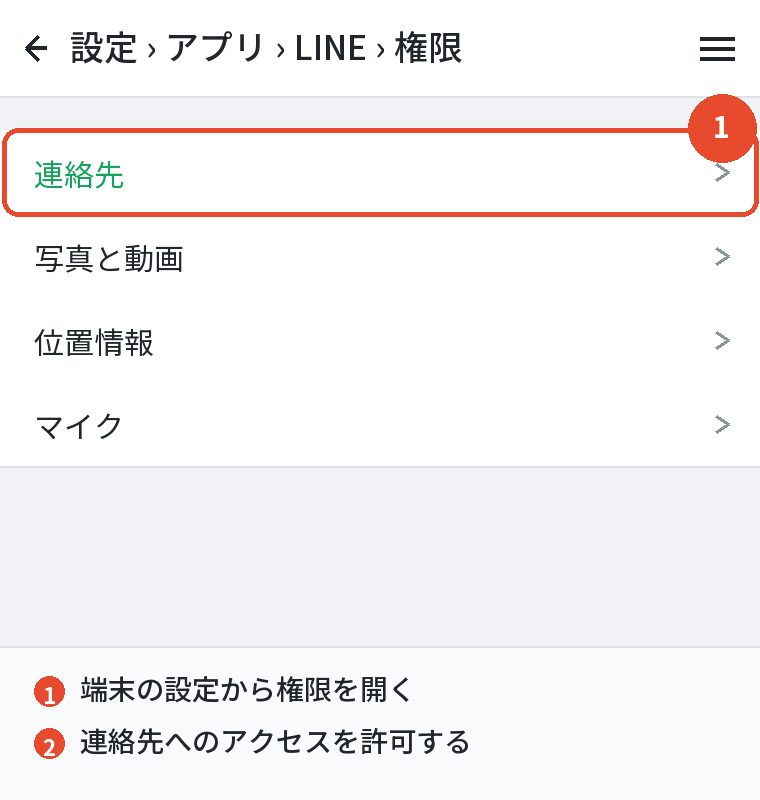
端末の連絡先から選ぼうとして一覧が空になる場合、権限が原因です。
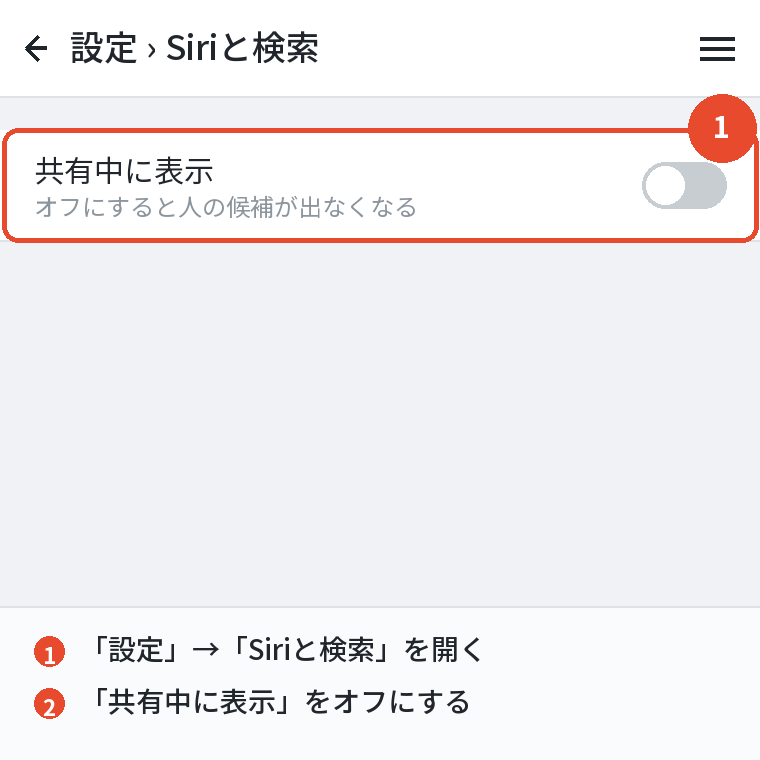
iPhoneなら「設定」→「LINE」→「連絡先」、Androidなら「設定」→「アプリ」→「LINE」→「権限」→「連絡先」で許可してください。
相手が友だち追加を制限している
連絡先を送ること自体はできますが、受け取った人がその相手を追加できるかは別の話です。
相手側の設定によっては追加できません。
これは送る側では確認できません。
そもそも送っていいか
技術的な話とは別に、本人に断りなく他人の連絡先を送るのはトラブルのもとです。
紹介する前に一言確認するのが礼儀です。
送られた本人には通知が行きません。
知らないうちに自分の連絡先が回っている、ということも起こり得ます。
写真や動画が共有できない
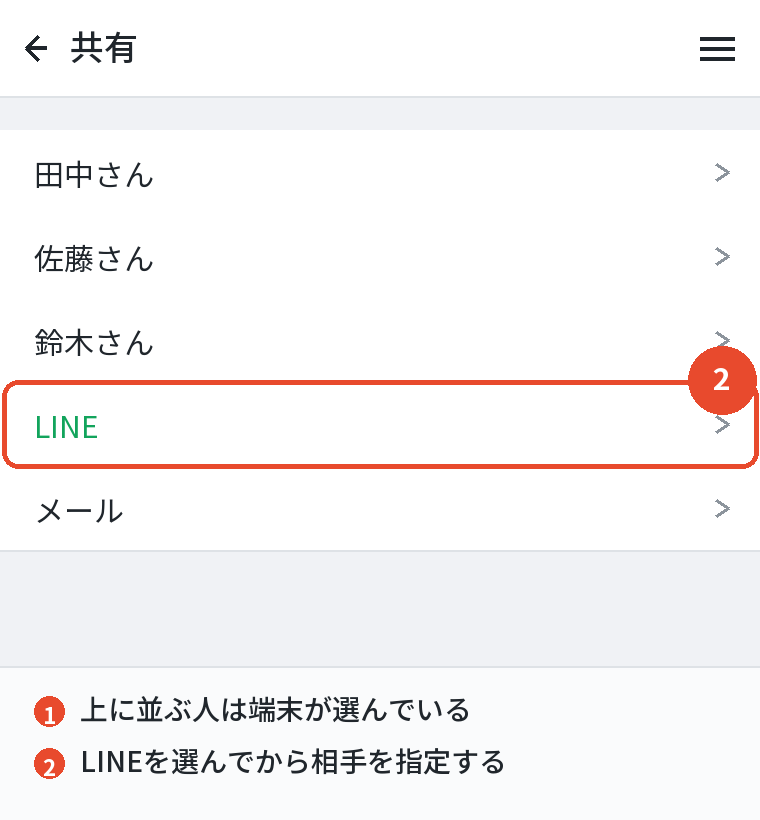
共有ボタンからLINEを選んだのに、送れない場合です。
写真へのアクセスが許可されていない
これがいちばん多い原因です。
iPhoneなら「設定」→「LINE」→「写真」を開いてください。
「選択した写真」になっていると、選んだもの以外は共有できません。
すべてのアクセスを許可するか、対象の写真を追加してください。
Androidなら「設定」→「アプリ」→「LINE」→「権限」から確認できます。
ファイルが大きすぎる
容量の大きい動画などは送れないことがあります。
長い動画は分割するか、別の手段を検討してください。
50MBを超えるファイルは、送れても保存期間が30日と決まっています。
相手が放置すると見られなくなるので、急ぎでない書類ほど注意が必要です。
iCloudの写真が読み込めない
iPhoneでiCloudに預けている写真は、端末に実体がないことがあります。
共有しようとすると読み込みが始まり、時間がかかります。
通信が弱い場所では途中で止まることもあります。
急ぐときはWi-Fiのある場所で操作してください。
共有シートにLINEが出てこない
共有ボタンを押しても、送り先の候補にLINEが見当たらない場合です。
アプリの並びは使用頻度で変わります。
しばらく使っていないと下のほうに埋もれるので、一覧を横や下にスクロールして探してください。
iPhoneなら並びを編集できる
- 共有画面を開き、アプリの列を左へスワイプする
- いちばん右にある「その他」をタップする
- 右上の「編集」をタップする
- LINEをオンにして、上に移動する
「お気に入り」に追加しておけば、常に上に出ます。
毎回探す手間が消えます。
Androidは検索欄を使う
共有シートの上部に検索欄がある機種では、「LINE」と入力すれば絞り込めます。
無い機種では、一覧をスクロールして探してください。
アプリを再起動する
共有元のアプリを完全に終了して開き直すと、一覧が更新されて出てくることがあります。
あわせて読みたい:LINEの送信取り消し復元の裏ワザはある?見られる条件と通知・24時間の期限
転送と位置情報と相手側

転送ができない
トークのメッセージを別の人に回す操作です。
長押しからメニューを出します。
長押しが効いていない
- 吹き出しの中央を押す。
端やしっぽの部分は反応しにくい
- 1秒ほど指を止める。
少しでも動くとスクロールと判定される
- 強く押す必要はない。
押し込む力ではなく時間で判定される
画面保護フィルムが厚い場合や、手袋モードがオンの場合も反応が鈍くなります。
Androidは機種によって長押しの反応時間が違います。
保存期間が切れている
写真やファイルには保存期間があります。
期間が過ぎたものは表示もダウンロードもできず、転送もできません。
「保存期間が終了しました」と出ているものは、もう回せません。
復元する方法はありません。
パソコン版は右クリック
パソコン版に長押しはありません。
メッセージを右クリックしてメニューを開いてください。
メニューが出ない場合は、ウィンドウがアクティブになっていない可能性があります。
一度ウィンドウの空いている場所をクリックしてから試してください。
位置情報が送れない
「+」から位置情報を選んでも地図が出ない、現在地が取れない場合です。
LINEに位置情報へのアクセスが許可されていない可能性があります。
iPhoneなら「設定」→「LINE」→「位置情報」、Androidなら「設定」→「アプリ」→「LINE」→「権限」→「位置情報」で確認してください。
「次回確認」や「許可しない」になっていると、地図が表示されません。
「Appの使用中のみ許可」にしておけば、必要なときだけ使われます。
屋内では現在地がずれる
建物の中や地下では、位置の精度が落ちます。
地図が出ても場所がずれている場合は、屋外で試すか、地図を手で動かして正しい場所を指定してください。
省電力モードの影響
低電力モードや省電力モードがオンだと、位置情報の取得が制限されることがあります。
急ぐときは一時的にオフにしてください。
共有した相手が見られない
自分は送れたのに、相手が「見られない」と言う場合です。
保存期間が切れている
写真・動画・ファイルには保存期間があります。
期間が終わると、相手の画面でも表示やダウンロードができなくなります。
正確な日数はLINEから公開されていません。
50MBを超えるファイルのみ30日と案内されています。
大事なものは、届いたその日に保存してもらうのが確実です。
相手の端末の容量が足りない
ダウンロードしようとして容量が足りないと失敗します。
これは相手側の問題なので、こちらからは対処できません。
リンクを送った場合
共有したURLが会員限定のページだったり、アプリ内でしか開けないものだったりすると、相手の環境では開けません。
相手が同じアプリを入れているかどうかも確認してください。
直らないときと注意

それでも直らないとき
ここまで試して改善しない場合の手順です。
- LINEを完全に終了して開き直す
- 端末を再起動する
- ストアでLINEの更新を確認する
- 共有元のアプリも更新する
共有はLINEと相手のアプリの両方が関わる操作です。
LINEだけでなく、共有元のアプリの更新も確認してください。
再インストールは最後の手段
トーク履歴のバックアップを取らずに再インストールすると、履歴が消えます。
共有の不具合のために全履歴を失うのは、割に合いません。
やるなら必ず先にバックアップを取ってください。
ほとんどの場合、権限の確認と更新で解決します。
共有できるものとできないもの
そもそも仕様として無理な場合もあります。
ここを知らないと、いくら設定を触っても解決しません。
できないことをいくつか挙げます。
まず、他の人のトーク履歴をまるごと渡すことはできません。
1件ずつ転送するか、スクリーンショットを撮って送る形になります。
次に、アルバムそのものを別のトークルームへ移すことはできません。
写真を選んで保存し、あらためて送り直す必要があります。
そして、Keepメモにはノートやアルバムを作れません。
自分用の保存先として使うぶんには問題ありませんが、整理された形で残すことはできない仕様です。
スケジュールやToDoの共有
LINEにカレンダーやToDoリストを共有する専用の機能はありません。
グループを作って、アナウンスやノート、投票で代用する形になります。
本格的に共有したいなら、カレンダーの共有アプリを使うほうが快適です。
LINEにない機能を探し続けても見つかりません。
オープンチャットは仕様が違う
オープンチャットは通常のトークとは別の仕組みです。
同じように共有できなくても不具合ではありません。
相手に「届いていない」と言われたら
自分は送れたつもりなのに、相手には届いていない。
この場合の確認です。
まず自分の画面で、送ったメッセージの横に「!」のマークが出ていないか見てください。
出ていれば送信に失敗しています。
タップすれば再送できます。
マークが出ていなければ、送信は成功しています。
あとは相手の端末に届いているかどうかですが、LINEには「配信済み」の表示がないため、こちらから確認する手段はありません。
相手の環境を疑う
相手が圏外にいた、端末の電源が切れていた、通知をオフにしていた。
こうした事情なら、時間差で届きます。
メッセージはサーバーに保持されているので、消えるわけではありません。
グループでの共有
グループに送った場合、一部のメンバーだけ見られないことがあります。
その人の端末の容量不足や、権限の設定が原因のことが多いです。
全員が見られないなら、送ったもの自体に問題があります。
保存期間切れやファイルの種類を確認してください。
よくある質問

連絡先の共有ができません
トーク画面の「+」から「連絡先」を選びます。
一覧が空なら、端末の連絡先へのアクセスが許可されていません。
設定から許可してください。
写真が選べません
LINEに写真へのアクセスが許可されていない可能性があります。
iPhoneで「選択した写真」になっていると、選んだもの以外は共有できません。
共有シートにLINEが出てきません
使用頻度で並ぶため下に埋もれている可能性があります。
iPhoneなら「その他」から編集して、上に移動できます。
転送のメニューが出ません
長押しの判定が効いていない可能性があります。
吹き出しの中央を1秒ほど押さえ、指を動かさないでください。
パソコン版は右クリックです。
古い写真が転送できません
保存期間が切れています。
復元する方法はありません。
位置情報の地図が出ません
位置情報へのアクセスが許可されていない可能性があります。
設定から確認してください。
大きい動画が送れません
容量の制限に引っかかっている可能性があります。
分割するか、別のクラウドサービスにアップしてリンクを送ってください。
まとめ

共有できないときの確認順です。
| 症状 | 疑うところ |
|---|---|
| 連絡先の一覧が空 | 連絡先へのアクセス権限 |
| 写真が選べない | 写真へのアクセス権限(選択した写真に注意) |
| 共有シートにLINEが無い | 並びに埋もれている。編集で上に出す |
| 転送のメニューが出ない | 長押しの判定/PCは右クリック |
| 古い写真が扱えない | 保存期間切れ。復元不可 |
| 位置情報の地図が出ない | 位置情報へのアクセス権限 |
| 大きいファイルが送れない | 容量の制限。別の手段を使う |
原因の大半は権限の設定です。
まず端末の設定でLINEに何が許可されているかを見てください。
そのうえで、探している共有がどの種類なのかを確認する。
この2つで、ほとんどの「できない」は片づきます。
iPhoneでの手順はLINEの共有出てくる人を消したいとき【iPhone】の設定、Androidでの手順はAndroidスマホとタブレットでLINEを共有する方法、仕組みはLINEの共有 最近の履歴とは何かにまとめています。
トークの機能全体はLINEのトークルームとグループの違いをご覧ください。