Androidを使っていて、LINEの通知が鳴らないまま何時間も経ち、アプリを開いたら未読が溜まっていた——そんな経験、ありませんか?
この記事では、Androidでメッセージが遅れて届く原因と、通知を確実に受け取るための設定を、確認する順番に沿って解説します。
Android特有の省電力の仕組みを知っておけば、相手を疑う前に自分の端末で直せる部分がはっきりします。
届かないときの全体像はLINEを送ったのに相手に届いてない原因と対処法にまとめています。
Androidで遅れて届くのは「通知が止められている」から
最初にお伝えしておきます。
Androidでメッセージが遅れて届くとき、その原因のほとんどはLINEの不具合ではありません。
端末の側が、電池を長持ちさせるためにLINEの動きを止めているのです。
Androidには、使っていないアプリを眠らせる仕組みが何段階も用意されています。
メーカーごとに名前が違い、設定の場所もバラバラです。
だからiPhoneよりも原因の場所が多く、たどり着くまでに手間がかかります。
| 症状 | 実際に起きていること |
|---|---|
| あとからまとめて届く | アプリが眠らされ、起こしたときに受信した |
| 通知が鳴らないが未読は増える | 受信はできている。通知の表示だけが止まっている |
| Wi-Fiだと届くのに外だと届かない | モバイルデータの制限がかかっている |
| 自分が送ったのに相手に届かない | 送信自体が失敗している |
未読の数字が増えているなら、メッセージ自体は届いています。
この場合、直すのは通知の設定です。
通信の問題ではありません。
電池の最適化と通知設定

まず自分が送った側か、受け取る側かを分ける
「届かない」という言葉には、二つのまったく違う状況が混ざっています。
ここを分けないと、関係のない設定をいくら触っても直りません。
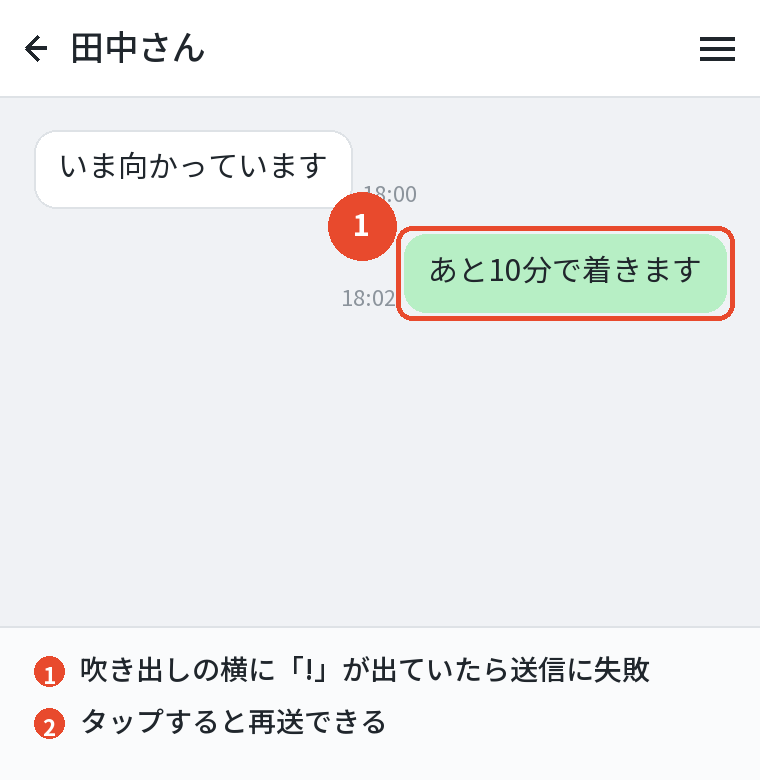
自分が送ったメッセージが相手に届いていないときは、吹き出しの横を見てください。
赤い丸に「!」のマークが出ていれば、送信に失敗しています。
この場合はLINEのサーバーまで届いていないので、相手の設定は無関係です。
送った側で確認すること
「!」が出ていたらタップすると再送できます。
何度やっても失敗するときは、通信が切れているか、機内モードがオンになっています。
Wi-Fiとモバイル通信を切り替えて、もう一度試してください。
受け取る側で確認すること
ホーム画面のLINEのアイコンにバッジの数字が付いているか見てください。
数字が付いているのに通知が鳴っていないなら、受信はできていて通知だけが止まっている状態です。
ここから先の設定を順に見ていきます。
いちばん多い原因は電池の最適化
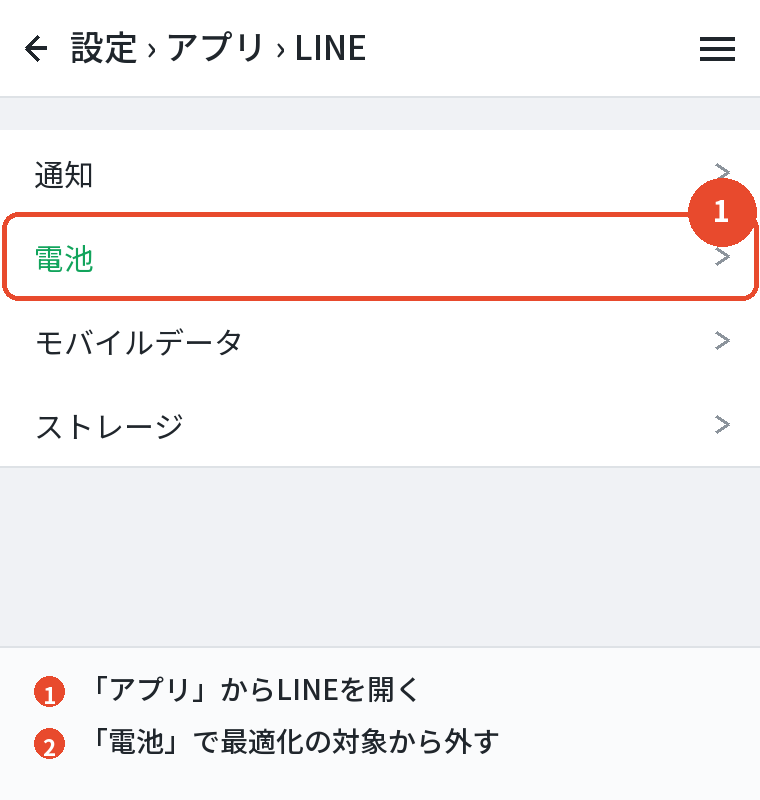
Androidには「電池の最適化」という機能があります。
しばらく開いていないアプリを自動で眠らせて、電池の消費を抑える仕組みです。
これがLINEに効いていると、画面を消しているあいだLINEはサーバーとの接続を切ります。
その結果、メッセージが来ても通知が出ず、次にLINEを開いたときにまとめて受信します。
まさに「遅れて届く」状態です。
設定の場所は「設定」→「アプリ」→「LINE」→「電池」です。
ここで「制限なし」や「最適化しない」を選びます。
Androidで通知が遅れる原因は、この設定であることがいちばん多いです。
電池の持ちは多少悪くなりますが、通知が来ないことによる困りごとと比べれば、こちらを優先する人が大半だと思います。
アプリの通知設定は3か所ある
Androidの通知は、三段構えになっています。
どこか一つでもオフになっていると通知は出ません。
順番に確認します。
| 場所 | 見るところ |
|---|---|
| 端末の設定 → アプリ → LINE → 通知 | 通知そのものが許可されているか |
| 同じ画面の中のカテゴリ別 | 「メッセージ通知」がオンか |
| LINEの設定 → 通知 | LINE側の通知がオンか |
とくに見落としやすいのが、真ん中のカテゴリ別の設定です。
LINEの通知は「メッセージ通知」「通話」「その他」などに分かれていて、まとめてオンにしていても個別にオフになっていることがあります。
ポップアップとバナーの違い
通知は届いているのに画面に出てこない場合、「ポップアップで表示」の設定がオフになっている可能性があります。
通知パネルを下ろせば来ている、という状態です。
同じ画面のなかにある「バナー」や「ポップアップ」の項目を確認してください。
バックグラウンドデータの制限
電池の最適化とよく似ていますが、別の設定です。
こちらは通信のほうを止めます。
「設定」→「アプリ」→「LINE」→「モバイルデータとWi-Fi」を開くと、「バックグラウンドデータ」という項目があります。
これがオフだと、LINEを開いていないあいだは通信できません。
当然、メッセージも届きません。
あわせて「データセーバー中のデータ通信を許可」もオンにしておきます。
データセーバーを使っている人は、ここがオフだと節約モードのあいだだけ通知が止まります。
データセーバーそのものを見直す
通信量を抑えるためにデータセーバーをオンにしている場合、LINEを例外に加えておくのが無難です。
「設定」→「ネットワークとインターネット」→「データセーバー」から、制限しないアプリとしてLINEを選びます。
あわせて読みたい:LINEの送信取り消し復元の裏ワザはある?見られる条件と通知・24時間の期限
省電力と通信の切り替え

サイレントモードと通知の鳴動制限
Androidには、時間帯や状況によって通知を止める「サイレントモード」があります。
機種によっては「通知の鳴動制限」「Do Not Disturb」と表示されます。
これがオンのあいだ、通知は届いていても音が鳴らず、画面にも出ません。
解除したときにまとめて表示されるため、「遅れて届いた」ように見えます。
やっかいなのは、自動でオンになる設定があることです。
就寝時間や、カレンダーの予定の時間に合わせて自動的にオンになるよう設定されていることがあります。
身に覚えがなくても、一度スケジュールを確認してください。
例外に加えておく
サイレントモードを使いたい場合は、LINEだけ例外に設定できます。
「設定」→「通知」→「サイレントモード」→「アプリ」からLINEを許可すると、サイレント中でもLINEの通知だけは鳴ります。
メーカー独自の省電力機能
ここがAndroidのいちばん分かりにくいところです。
Androidの標準設定とは別に、メーカーが独自に入れている省電力の仕組みがあります。
| メーカー | 探す設定の名前の例 |
|---|---|
| Xperia | スタミナモード/自動調整バッテリー |
| Galaxy | バックグラウンド使用制限/使用していないアプリをスリープ |
| AQUOS | 長エネスイッチ/エコ技設定 |
| Xiaomi | バッテリーセーバー/自動起動 |
| OPPO | 省エネ/バックグラウンドの凍結 |
名前も場所も機種ごとに違うので、ここは一律の手順を書けません。
設定アプリの検索窓に「電池」「バッテリー」と入れて、出てきた項目を一つずつ見るのが早いです。
標準の「電池の最適化」を外しても直らない場合は、ほぼこのメーカー独自の設定が残っています。
「スリープさせないアプリ」「自動起動を許可するアプリ」といった一覧にLINEを加えてください。
Wi-Fiとモバイル通信の切り替えで止まる
Wi-Fiの電波が弱い場所にいると、つながっているようで通信できていない状態になります。
Androidはこのとき自動でモバイル通信に切り替える設定があるのですが、機種によっては切り替えが遅く、その間の通知が止まります。
家に帰った直後や、店を出た直後にまとめて通知が来るなら、これが原因です。
Wi-Fiを一度オフにして届くようになれば、確定と考えていいと思います。
確認する場所
「設定」→「ネットワークとインターネット」→「インターネット」→歯車マーク、と進んだ先に「Wi-Fiが弱いときにモバイルデータに切り替える」といった項目があります。
ここをオンにしておくと切り替えが早くなります。
LINE側の通知設定も見る
ここまで端末側の話でしたが、LINEアプリ自身の設定も確認します。
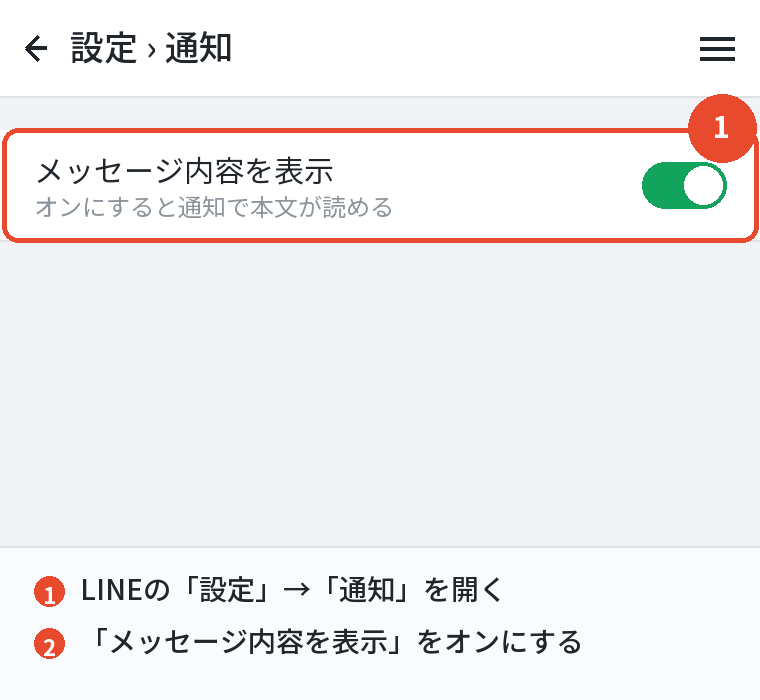
LINEの「ホーム」→歯車マーク→「通知」を開き、いちばん上の「通知」がオンになっているか見てください。
ここがオフだと、端末側をいくら直しても通知は出ません。
トークルームごとの設定
特定の相手からだけ通知が来ない場合は、そのトークルームの通知がオフになっています。
トークルームを開き、右上のメニューからベルのマークを確認してください。
斜線が入っていればオフです。
一時停止になっていないか
LINEの通知設定には「一時停止」という項目もあります。
1時間だけ、あるいは翌朝8時まで通知を止める機能です。
設定した覚えがなくても、誤って触っていることがあります。
相手側と直らないとき

相手側の事情も考えに入れる
自分の設定を全部見直しても届かない場合、原因が相手側にあることもあります。
ただし、こちらから確認できることは限られています。
| 相手側で起きうること | こちらから分かるか |
|---|---|
| 通信が切れている・圏外 | 分からない |
| スマホの電源が入っていない | 分からない |
| LINEをアンインストールした | 分からない |
| ブロックされている | 判定する方法はない |
ブロックされているかどうかを確実に判定する方法は、LINEにはありません。
既読が付かないことも、返事が来ないことも、ブロックの証拠にはなりません。
ここは割り切って、別の連絡手段を使うほうが早いです。
それでも直らないときの順番
ここまでの設定を全部見て、それでも改善しないときは、次の順に試してください。
上から順に、影響が小さいものから並べています。
- LINEを完全に終了して起動し直す
- 端末を再起動する
- LINEを最新版に更新する
- 「設定」→「トーク」→「データの削除」でキャッシュだけを消す
- Androidのシステムアップデートを確認する
4番のキャッシュ削除は、チェックを「キャッシュ」だけに絞ってください。
「トーク履歴」にチェックを入れると、過去のやりとりが消えて元に戻せません。
再インストールは最後の手段です。
バックアップを取らずに消すとトーク履歴が失われるので、先に「設定」→「トーク」→「トークのバックアップ」を済ませてから行ってください。
よくある質問

通知は鳴らないのに未読は増えます
受信はできていて、通知の表示だけが止まっている状態です。
電池の最適化と、端末の通知設定の3か所を順に確認してください。
特定の人からだけ通知が来ません
そのトークルームの通知がオフになっています。
トークルームの右上のメニューからベルのマークを確認してください。
画面を消していると届きません
電池の最適化か、メーカー独自の省電力機能が働いています。
LINEを対象から外してください。
Wi-Fiだと届くのに外だと届きません
「設定」→「アプリ」→「LINE」でモバイルデータの通信が許可されているか確認してください。
データセーバーの例外設定も見てください。
相手には届いているのか確認できますか
できません。
LINEに配信状況を表示する機能はありません。
分かるのは既読が付いたかどうかだけです。
再インストールすれば直りますか
設定が原因の場合は直りません。
同じ設定のまま入れ直しても症状は変わらないので、先に設定を見直してください。
iPhoneでも同じ設定ですか
違います。
iPhoneは集中モードと通知の要約が主な原因です。
iPhoneの手順は別の記事にまとめています。
まとめ

Androidでメッセージが遅れて届くときの、確認する順番です。
| 確認すること | 場所 |
|---|---|
| 送信に失敗していないか | 吹き出しの「!」マーク |
| 電池の最適化から外れているか | 設定→アプリ→LINE→電池 |
| 通知が許可されているか | 設定→アプリ→LINE→通知 |
| バックグラウンドデータが許可されているか | 設定→アプリ→LINE→モバイルデータ |
| サイレントモードでないか | 設定→通知→サイレントモード |
| メーカー独自の省電力が働いていないか | 設定の検索窓で「電池」 |
| LINE側の通知がオンか | LINEの設定→通知 |
Androidの場合、まず疑うのは電池の最適化です。
ここを外してから、標準の通知設定、最後にメーカー独自の省電力機能。
この順で見ていけば、ほとんどの症状は解決します。
iPhoneでの手順はLINEが遅れて届くiPhoneの原因と対処法にまとめています。
トークの機能全体はLINEのトークルームとグループの違いをご覧ください。