グループで回ってきた連絡を、別の人にも知らせたい。
そのたびに打ち直していて、写し間違えたことはありませんか?
この記事では、LINEのメッセージ転送のやり方と、写真や連絡先を回す方法、そして転送したことが相手に分かるのかどうかを解説します。
転送を使えるようになると、内容を打ち直す手間がなくなり、日時や場所の写し間違いという事故もなくなります。
トークの機能全体はLINEのトークルームとグループの違いにまとめています。
LINEの連絡先転送とメッセージ転送は別の操作

手順がまったく違います。
連絡先は「+」から、メッセージは長押しから送ります。
転送は、トークルームにあるメッセージや写真を、別のトークルームへそのまま送る機能です。
内容をコピーして貼り付けるのと似ていますが、写真や動画、スタンプもそのまま回せる点が違います。
コピーだと文字しか扱えません。
写真を別の人に見せたいときは、いったん端末に保存してから送り直すことになります。
転送なら、その手間がいりません。
長押しから数タップで別のトークルームに届きます。
もう一つの利点は、打ち直しによる間違いが起きないことです。
集合時間や住所を手で打ち直すと、どこかで数字を変えてしまうことがあります。
転送なら、届いたものがそのまま渡ります。
転送できるもの
テキスト、写真、動画、スタンプ、ファイル、位置情報。
トークルームでやりとりできるものは、だいたい転送できます。
ただし、保存期間が過ぎて開けなくなったファイルは転送もできません。
転送のやり方

手順はとても短いです。
特別な設定はいりません。
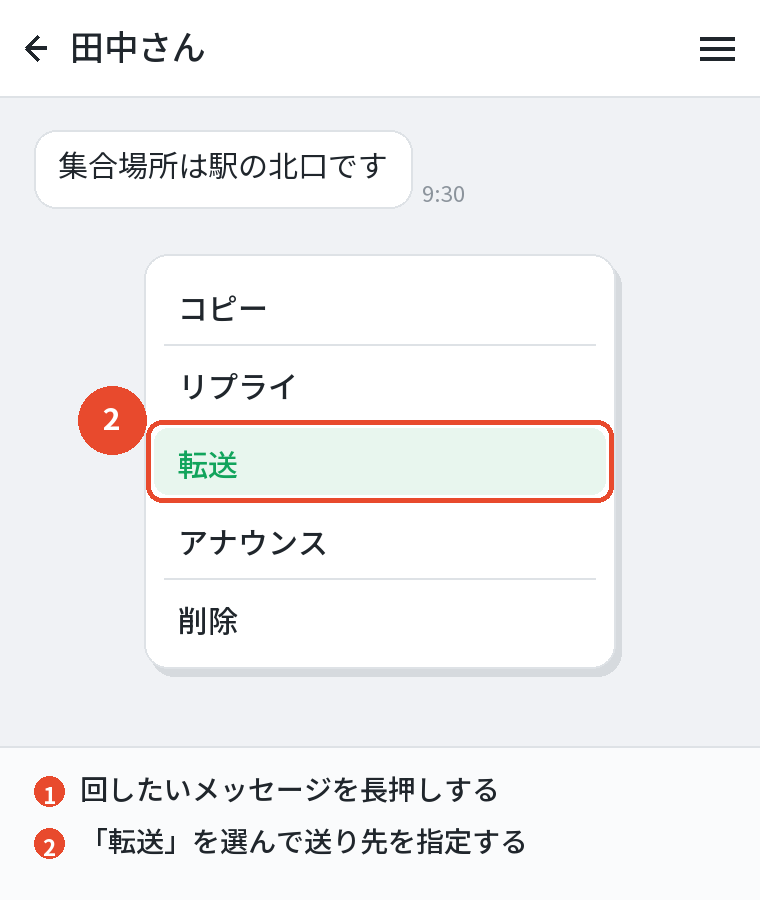
- 回したいメッセージを長押しする
- 出てきたメニューから「転送」をタップする
- もう一度「転送」をタップする
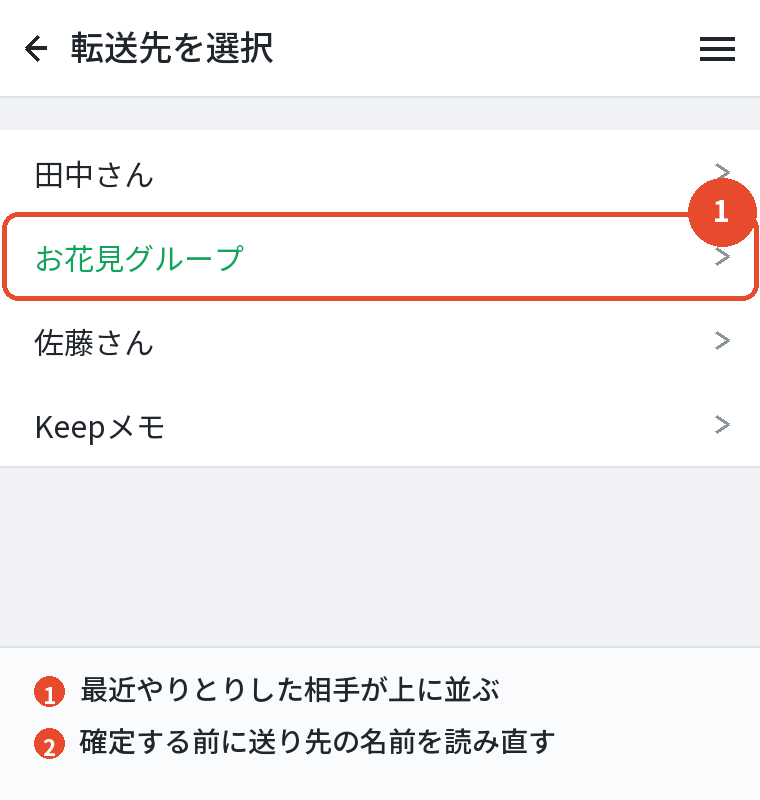
- 送り先のトークルームを選ぶ
- 「転送」をタップして確定する
送り先は、友だちでもグループでも構いません。
一覧の上のほうには、最近やりとりした相手が並びます。
探すのが面倒なときは、検索窓に名前を打つと絞り込めます。
ひとことを添えて送る
転送の画面では、メッセージを一緒に送ることもできます。
送り先を選んだあとの画面に入力欄があるので、「これ、共有しておきますね」のような一文を添えられます。
いきなり転送されたものだけが届くより、受け取る側は状況をつかみやすくなります。
写真が1枚のときの近道
送受信した画像や動画が1枚だけのとき、あるいは同時に送られてきた画像をまとめて回したいときは、写真の横に出ている転送のマークをタップするだけでも送れます。
長押しのメニューを開かずに済むぶん、こちらのほうが早いです。

まとめて転送する
一件ずつ送るのが面倒なときは、複数選択して一度に送れます。
メッセージを長押しして「転送」を選んだあと、ほかのメッセージにもチェックを入れていきます。
選んだものが一括で送信先に届きます。
会話の流れごと別の人に見せたいときに便利です。
ただし、一度に選べる件数には上限があります。
具体的な上限の数は、LINEから公開されていません。
写真を大量に選んだときに転送できないなら、数を減らして何回かに分けてください。
20枚を超えたあたりで止まった、という話をよく聞きます。
まとめて送ると順番が変わることがある
複数のメッセージを一括で転送すると、送り先では連続した別々のメッセージとして届きます。
元の会話の間隔や時刻は再現されません。
誰がいつ発言したかを正確に伝えたい場合は、画面を撮って送るほうが確実です。
写真や動画を転送する
写真の転送は、テキストとまったく同じ手順です。
写真を長押しして「転送」を選び、送り先を指定します。
気をつけたいのは保存期間です。
LINEで送られた写真や動画、ファイルには保存期間があり、期間を過ぎると開けなくなります。
開けないものは転送もできません。
「保存期間が終了しました」と出たら、送った人にもう一度送ってもらうしかありません。
期間の長さについては、LINEは正確な日数を公開していません。
ネット上には「写真は2週間」といった数字が出回っていますが、公式に確認できる情報ではありません。
確実なのは、大事なものは届いたその日に端末へ保存しておく、という運用です。
画質は落ちるか
転送しても、送られてきたものがそのまま渡ります。
転送を繰り返すたびに画質が落ちていく、ということはありません。
もともと送信時に圧縮されている場合は、その状態のまま回ります。
アルバムごと転送できるか
アルバムを丸ごと別のトークルームへ転送する機能はありません。
アルバムはトークルームに紐づいた仕組みで、そのトークルームの中にしか存在しません。
別のグループに同じアルバムを作りたい場合は、写真を選んで送り直すことになります。
現実的な手順は次のとおりです。
アルバムを開いて写真を選択し、いったん端末に保存します。
そのあと、送りたいトークルームで写真を選んで送信し、必要ならそこで新しいアルバムを作ります。
手間はかかりますが、これ以外に方法はありません。
枚数が多いときは分ける
枚数が多いと、保存にも送信にも時間がかかります。
通信が不安定な場所では途中で止まることもあるので、20枚前後で区切って何回かに分けるほうが確実です。
Wi-Fiにつないでから作業するのもおすすめです。
連絡先を転送する
「連絡先転送」で調べる人が多いのですが、これは友だちの情報を別の人に渡す操作です。
メッセージの転送とは手順が違います。
トークルームの入力欄の横にある「+」をタップして、「連絡先」を選びます。
「LINE友だちから選択」を選ぶと友だち一覧が出るので、紹介したい人をタップして送信します。
受け取った側は、そのカードから相手を友だち追加できます。
紹介する前に、ひとこと確認を取っておくのが無難です。
連絡先を渡すのは、相手の情報を第三者に渡す行為です。
本人が知らないところで回されると、気持ちのいいものではありません。
端末の電話帳を送ることもできる
同じ「連絡先」の画面から、端末に登録されている電話帳の情報を送ることもできます。
LINEを使っていない人の連絡先を伝えたいときは、こちらを使います。
ただし電話番号がそのまま渡るので、扱いには注意してください。
あわせて読みたい:LINEの送信取り消し復元の裏ワザはある?見られる条件と通知・24時間の期限
相手に分かるかと使い分け

転送したことは相手に分かるか
受け取った側の画面には、通常のメッセージとして表示されます。
「転送されたものです」という印は付きません。
ただし、内容から気づかれることはあります。
ほかのグループでの発言をそのまま回せば、書き方や文脈で「これは別のところから持ってきたな」と分かります。
宛名が入っていれば一目瞭然です。
誰から回ってきたかまでは表示されませんが、内容そのものは隠せません。
ここは仕組みの話ではなく、常識の問題として扱ったほうがいいと思います。
相手側の見え方や通知については、LINEの転送はばれる?相手側の見え方と通知が届くのかで詳しくまとめています。
元の送信者には通知されない
自分のメッセージが誰かに転送されても、書いた本人に知らせは届きません。
逆に言えば、自分が転送しても元の相手には分かりません。
だからこそ、内容の扱いは自分で判断する必要があります。
転送・共有・コピーの使い分け
似た言葉が並ぶので、整理しておきます。
| 操作 | できること | 向いている場面 |
|---|---|---|
| 転送 | LINEの中の別のトークルームへ回す | グループの連絡を別の人にも回す |
| 共有 | ほかのアプリへ送る/LINEへ持ち込む | ブラウザで見た記事をLINEで送る |
| コピー | 文字だけを写し取る | 一部だけを引用したい |
LINEの中で完結するなら転送、ほかのアプリをまたぐなら共有、文章の一部だけ使いたいならコピー。
この基準で選べば迷いません。
スクリーンショットという手もある
誰が何を言ったかを含めて伝えたいときは、画面を撮って送るほうが早い場合があります。
ただし相手の名前とアイコンが写り込むので、外に出す前に必要な範囲だけ切り取ってください。
パソコン版なら右クリックから
Windows版やMac版のLINEでも転送は使えます。
メッセージを右クリックしてメニューから選ぶ形です。
長い文章を扱うときや、まとめて何件も回すときは、パソコンのほうが操作しやすいと感じる人が多いと思います。
同じアカウントなので、スマホで受け取ったものをパソコンから転送しても問題ありません。
自動で転送する機能はない
「自動転送」「リアルタイム転送」といった言葉で探している人がいますが、LINEに、届いたメッセージを自動で別の場所へ転送する機能はありません。
2台持ちで同じメッセージを両方で見たい、という目的なら、転送ではなくサブ端末でのログインを使います。
タブレットやパソコンで同じアカウントにログインすれば、以降のメッセージは両方に届きます。
ただし注意点があります。
サブ端末には、ログインより前の会話は表示されません。
過去の履歴は引き継がれず、ログイン後の新しいメッセージだけが並びます。
外部サービスを使う話について
自動転送をうたう外部のツールが紹介されていることがありますが、アカウント情報を預けることになります。
乗っ取りの危険があるので、おすすめしません。
公式に用意されていない機能を無理に使う必要はないと思います。
記録と注意

転送した記録は残るか
転送すると、自分のトークルームにも送信済みのメッセージとして残ります。
「いつ誰に転送したか」の一覧はありませんが、送り先のトークルームを開けば履歴として見えます。
消したいときは、通常のメッセージと同じ扱いです。
1時間以内なら送信取消で双方から消せます。
それを過ぎた場合、削除しても自分の画面から消えるだけで、相手には残ります。
誤って転送してしまったときは、気づいた時点ですぐ送信取消をしてください。
取り消せるのは1時間以内です。
LYPプレミアムの会員なら7日以内まで延びます。
転送するときに気をつけたいこと
機能としては便利ですが、扱いを間違えると人間関係に響きます。
- 閉じた場での発言を、本人の了解なく外へ回さない
- 個人情報を含むメッセージは、必要な範囲だけ抜き出す
- 連絡先を渡すときは、本人に確認する
- グループの内輪の話は、そのグループの中で完結させる
技術的にはどれも自由にできてしまうので、止めてくれる仕組みはありません。
転送ボタンを押す前に、書いた本人が見ても平気かどうかを一度考える。
それだけで、たいていの事故は防げます。
迷ったら要点だけ書き直す
そのまま回していいか判断がつかないときは、転送ではなく自分の言葉で書き直すという手があります。
日時と場所だけを抜き出して送れば、誰の発言かは伝わりません。
手間は増えますが、相手の書いた文章をそのまま外へ出すことに比べれば、はるかに安全です。
急ぎでない連絡なら、こちらを選ぶ場面のほうが多いかもしれません。
トーク転送の一括・自動転送・履歴削除の話
まとめて回したいときは、長押しから転送を選んだあと、ほかのメッセージにもチェックを入れます。
ただし一度に選べる件数には上限があり、その数は公開されていません。
失敗するときは10件ほどに分けてください。
写真とテキストを混ぜないほうが通りやすくなります。
自動転送で2台持ちはできるか
できません。
届いたメッセージを自動で別の場所へ流す機能は、LINEにはありません。
2台で同じメッセージを見たいなら、パソコンかタブレットでサブ端末としてログインします。
スマホ2台では同時に使えません。
転送はリアルタイムでできるか
転送は必ず手で操作します。
届いた瞬間に自動で回す、という使い方はできません。
外部のツールを使う方法が紹介されていることがありますが、アカウント情報を預けることになります。
乗っ取りの危険があるので、使わないでください。
転送の履歴削除のやり方
いつ誰に転送したかという一覧はありません。
残るのは、送り先のトークルームに並んだメッセージだけです。
消したいときは、そのメッセージを長押しして送信取消をします。
取り消せるのは1時間以内です。
アカウントの転送はできるのか
アカウントそのものを別の人に渡すことはできません。
機種を変えるときの引き継ぎとは別の話です。
友だちを紹介したいなら、連絡先のカードを送ってください。
トークルームの「+」から「連絡先」を選びます。
よくある質問

転送の仕方が分かりません
メッセージを長押しして「転送」をタップし、送り先を選んでもう一度「転送」を押します。
まとめて転送できますか
できます。
長押しから転送を選んだあと、ほかのメッセージにもチェックを入れてください。
アルバムごと転送できますか
できません。
写真を保存してから、送りたいトークルームで送り直してください。
20枚以上の写真が転送できません
一度に選べる件数には上限があります。
数を減らして分けて送ってください。
転送できないマークが出たときの原因は、LINEで転送できないマークが出る意味とは?原因と対処法で詳しくまとめています。
転送したことは相手に分かりますか
表示では分かりません。
ただし内容から気づかれることはあります。
自動で転送する設定はありますか
ありません。
2台で同じメッセージを見たい場合は、サブ端末でログインしてください。
転送を取り消せますか
1時間以内なら送信取消で消せます。
過ぎた場合は自分の画面から消えるだけです。
まとめ

やりたいことから引ける表にしました。
| やりたいこと | やり方 |
|---|---|
| メッセージを回す | 長押し→転送→送り先を選ぶ |
| まとめて回す | 転送の画面で複数にチェック |
| 写真1枚を回す | 写真の横の転送マーク |
| 友だちを紹介する | 「+」→連絡先→LINE友だちから選択 |
| アルバムを回す | 丸ごとは不可。保存して送り直す |
| 2台で同じ内容を見る | 転送ではなくサブ端末でログイン |
| 誤送信を消す | 1時間以内に送信取消 |
転送は、打ち直しの手間と写し間違いをまとめて消してくれる機能です。
ただし、回した先で内容がどう扱われるかは自分では決められません。
便利さと同じだけ、渡す前の判断が要る機能でもあります。
ほかのアプリとのやりとりはLINEの共有どこにあるか、届かないときはLINEを送ったのに相手に届いてない原因と対処法、相手を指名して送りたいときはLINEのメンションの仕方をご覧ください。