Androidで送信取消をしようと長押ししたのに、メニューに「送信取消」が見当たらなくて焦った、ということありませんか?
この記事では、Androidで送信取消ができないときの原因を、確認する順番どおりに解説します。
上から順に見ていけば、直せるケースなのか、もう手遅れなのかが数十秒で判断できるようになります。
送信取消の基本はLINEの送信取り消し復元の裏ワザにまとめています。
Androidで送信取り消しができない原因はまず時間
Androidでも制限は同じです。
送信から1時間を過ぎていれば取り消せません。
機種やメーカーは関係ありません。
Androidで送信取消ができない原因の大半は、これです。
標準の会員が取り消せるのは、送信から1時間以内だけです。
LYPプレミアム会員なら7日以内まで延びます。
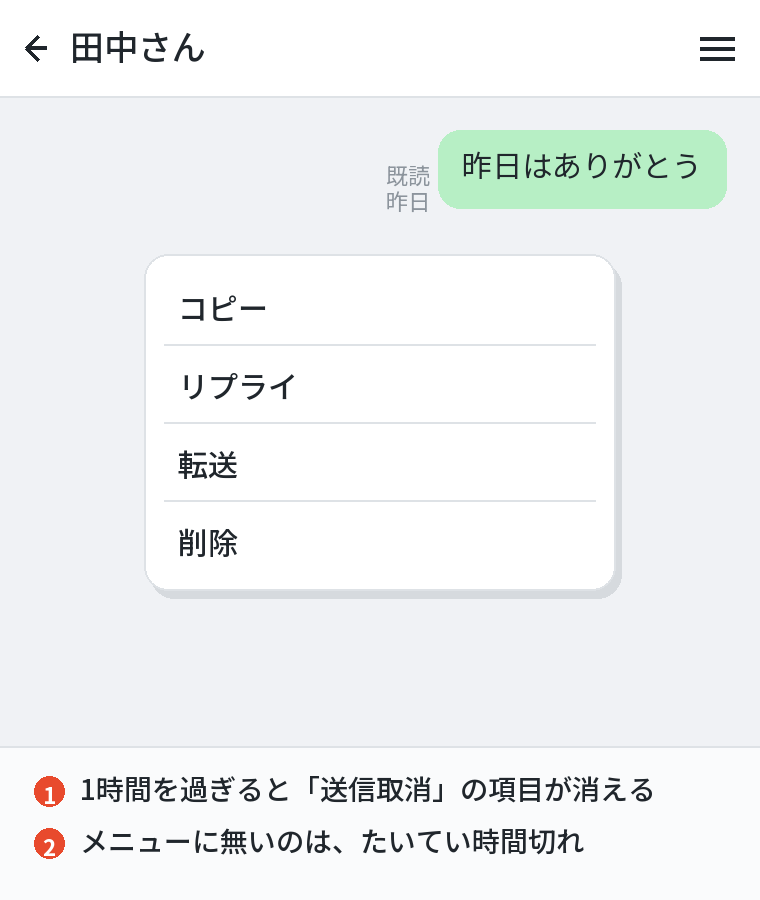
1時間を過ぎると、長押しメニューから「送信取消」の項目そのものが消えます。
グレーになって押せない、ではなく、最初から表示されません。
「押せないボタンがある」のではなく「ボタンがない」ので、初めて見ると壊れているように感じます。
ですが仕様どおりの動きです。
Androidの機種によっては「取り消し」ではなく「送信取消」と表記が統一されています。
似た項目に「削除」がありますが、これは別物です。
| 項目 | 送信取消 | 削除 |
|---|---|---|
| 消える範囲 | 自分と相手の両方 | 自分の端末だけ |
| 期限 | 1時間(プレミアムは7日) | なし |
| 相手の画面 | 「送信を取り消しました」が残る | そのまま残る |
「削除」を押しても相手の画面からは消えません。
急いでいるときほど押し間違えやすいので、確認画面の文言を必ず読んでください。
時間内かどうかの見分け方
メッセージの横に出ている送信時刻を見てください。
いまの時刻との差が1時間以内なら、まだ取り消せる可能性があります。
日付が変わっているなら、標準会員では確実に手遅れです。
この場合は消す方法を探すより、次の一手を考えるほうが早いです。
長押しと通信の確認
相手のメッセージを長押ししていないか
意外と多いのがこれです。
送信取消は自分が送ったメッセージにしか使えません。
相手のメッセージを長押ししても、メニューに「送信取消」は出てきません。
Androidは画面が大きい機種が多く、隣の吹き出しを押してしまうことがあります。
会話が途切れず続いていると、どちらが自分の発言か分かりにくくなります。
自分の吹き出しは画面の右側、淡い緑色です。
相手の吹き出しは左側の白色です。
長押しする前に、色と位置を一度確認してください。
グループトークでは特に間違えやすい
グループトークでは複数人の吹き出しが左側に並びます。
アイコンが小さく表示されるため、流れで押すと相手のメッセージを掴んでしまいます。
グループでも、取り消せるのは自分の発言だけです。
他のメンバーの発言を消す機能はありません。
長押しの判定がうまく効いていない
Androidは機種によって長押しの反応が違います。
同じLINEでも、端末が変わると感触が変わります。
うまく反応しないときは、次の3点を意識してください。
- 吹き出しの中央を押す。
端やしっぽの部分は反応しにくいです
- 1秒ほど指を止める。
少しでも動くとスクロールと判定されます
- 強く押す必要はありません。
押し込む力ではなく、時間で判定されます
画面保護フィルムが厚い場合や、手袋モードがオンの場合も反応が鈍くなります。
写真やスタンプは押す場所が違う
写真は画像そのものを長押しします。
タップすると拡大表示に切り替わってしまうので、指を止めるのがコツです。
スタンプも同じで、長押しで取り消しメニューが出ます。
スタンプは1時間以内なら文字のメッセージと同じように取り消せます。
通信とアプリの状態を疑う
送信取消は、自分の端末だけで完結する操作ではありません。
取り消しの指示がLINEのサーバーに届いて、はじめて相手の画面から消えます。
電波が切れていると、操作したつもりでも反映されません。
次の順で確認してください。
- 画面上部の電波表示を見る。
機内モードがオンになっていないか
- Wi-Fiにつながっているのに通信できていない状態ではないか。
一度Wi-Fiを切ってモバイル通信で試す
- LINEを一度閉じて開き直す。
タスク一覧から上にスワイプして終了させる
アプリのバージョンが古い
Playストアを開いて、LINEに更新が来ていないか確認してください。
何世代も前のバージョンだと、表示や挙動が現在の仕様と食い違うことがあります。
更新の前にトーク履歴のバックアップを取っておくと安心です。
更新自体で履歴が消えることは通常ありませんが、備えておいて損はありません。
電池の最適化でLINEが止められている
Androidには、使っていないアプリの動作を制限して電池を節約する仕組みがあります。
この対象にLINEが入っていると、バックグラウンドでの通信が止められることがあります。
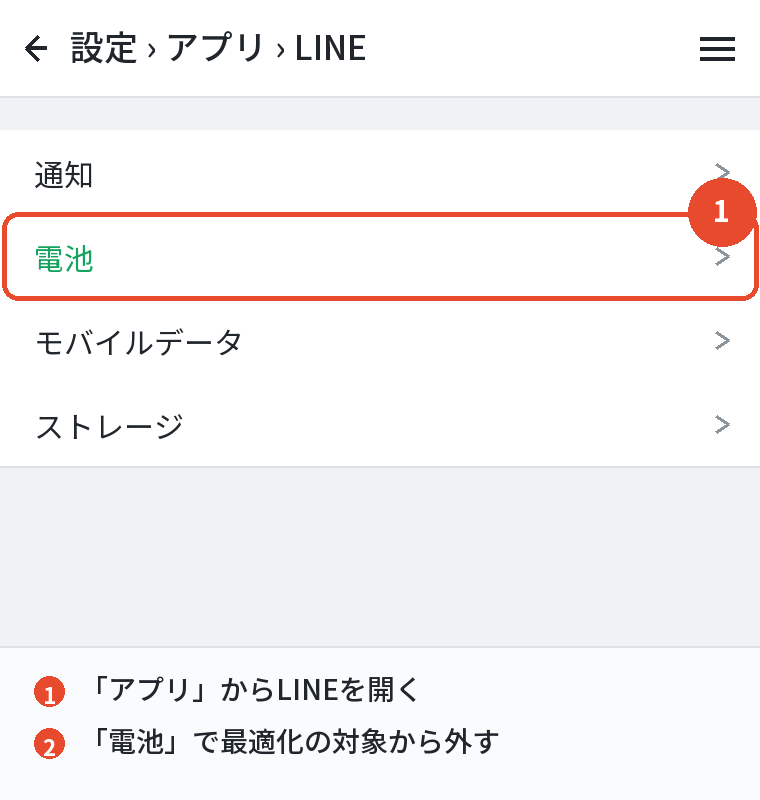
端末の設定から「アプリ」→「LINE」→「電池」と進み、最適化の対象から外しておくと安定します。
設定の名前は機種によって「バッテリー」「省電力」など違いがあります。
あわせて読みたい:LINEのPC版で送信取り消しできない原因と対処法|パソコンでの手順
取り消せても残るもの
取り消せても通知履歴には残ることがある
ここはAndroidを使う人が必ず知っておくべき点です。
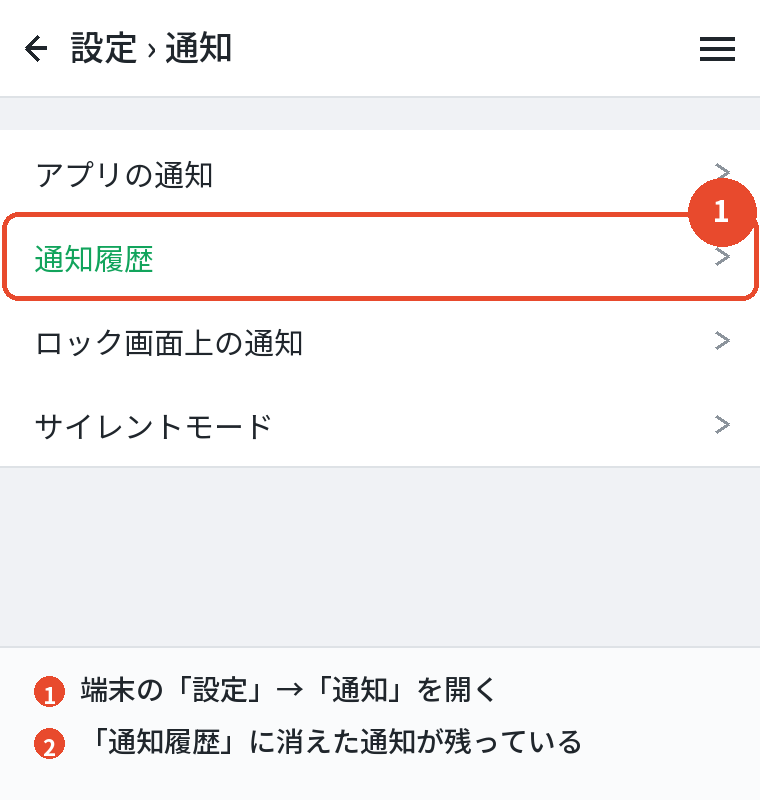
Android 11以降には、消した通知をあとから見返せる「通知履歴」というOSの機能があります。
これをオンにしている相手には、届いた時点の通知が記録として残ります。
送信取消をしてトーク画面から消えても、相手の通知履歴に本文が残っている可能性があります。
これはLINEの機能ではなく、Android側の機能です。
LINEの公式ヘルプには記載がなく、相手がこの設定をオンにしているかどうかも、こちらからは分かりません。
つまり、取り消したから完全に無かったことになる、とは考えないほうが安全です。
内容の重い誤爆ほど、取り消しだけで終わらせず一言添えるのが無難です。
通知履歴の場所
相手側の話ではありますが、自分の端末で確認するなら次の場所です。
- 端末の「設定」を開く
- 「通知」を選ぶ
- 「通知履歴」を開く
項目が見つからない機種もあります。
メーカーによって独自の設定画面になっているためです。
ノートやアルバムは送信取消の対象外
トークに流れるメッセージと、ノートやアルバムに投稿したものは扱いが違います。
ノートに書き込んだ内容は、長押ししても送信取消は出てきません。
ノートを開いて、投稿そのものを削除します。
アルバムに入れた写真も同じで、アルバム側から削除します。
トーク画面に出ている「アルバムを作成しました」の行を取り消しても、中身は消えません。
| 種類 | 消し方 | 期限 |
|---|---|---|
| トークのメッセージ | 長押し→送信取消 | 1時間 |
| ノートの投稿 | ノートを開いて削除 | なし |
| アルバムの写真 | アルバムを開いて削除 | なし |
ノートとアルバムは期限がないぶん、あとからでも消せます。
焦らなくて大丈夫です。
取り消せなかったときの現実的な選択肢
1時間を過ぎてしまった、あるいは相手にもう読まれた。
この場合、テクニックで消す方法はありません。
ここから先は「消す」ではなく「どう収めるか」の話になります。
取れる手は3つです。
1.そのまま一言添える
いちばん穏便で、いちばん効きます。
「さっきのは別の人に送るつもりでした、すみません」と短く書くだけで、相手の受け取り方は大きく変わります。
沈黙して放置すると、相手は勝手に意味を補完します。
誤解が育つ前に上書きするほうが早いです。
2.削除して自分の画面だけ整える
相手の画面からは消えませんが、自分のトーク画面から見えなくすることはできます。
見返すたびに気が重くなる場合は、これで十分なこともあります。
ただし削除したメッセージは復元できません。
あとで内容を確認する必要があるなら、消す前にスクリーンショットを撮っておいてください。
3.やってはいけないこと
ブロックや友だち削除で消そうとするのは逆効果です。
相手のトーク履歴は残ったままですし、急にブロックされたこと自体が印象に残ります。
トークルームごと削除するのも、消えるのは自分の側だけです。
相手の画面には何ひとつ影響しません。
| やること | 相手の画面 | おすすめ度 |
|---|---|---|
| 一言添える | 誤解が解ける | ◎ |
| 自分の画面から削除 | 変わらない | ○ |
| ブロック・友だち削除 | 変わらない。むしろ目立つ | × |
| トークルームを削除 | 変わらない | × |
設定と機種側の要因

誤爆そのものを減らす設定
取り消しに頼らないのが、結局いちばん確実です。
Androidでできる備えを3つ挙げます。
送信ボタンの位置を体で覚えない
誤爆の多くは、確認せずに送信を押したときに起きます。
宛先の名前は画面上部に必ず出ているので、送る前にそこを見る癖をつけてください。
特にトークルームを行き来した直後は、開いているつもりの相手と実際の相手がずれています。
Keepメモを下書き代わりに使う
自分しかいないトークルーム「Keepメモ」に一度書いてから、コピーして貼り付ける方法です。
長文や、感情が乗った文章を送るときに効きます。
ワンクッション置くだけで、送ったあとに後悔する確率がはっきり下がります。
通知の内容表示を見直す
これは受け取る側の設定ですが、自分が誤爆された側になることもあります。
ロック画面に本文を出さない設定にしておくと、まわりの人に見られる事故を防げます。
LINEの「設定」→「通知」→「メッセージ内容を表示」からオフにできます。
Androidで長押しのメニューが出ないとき
吹き出しを長押ししてもメニューが開かない場合、押す時間と場所を確認してください。
1秒ほど押し続け、吹き出しの中央を狙うと反応しやすくなります。
それでも出ないときは、LINEをいったん完全に終了して開き直してください。
表示の不具合はこれで直ることが多いです。
変わらなければ端末を再起動します。
省電力の設定が影響することもある
Androidには、使っていないアプリを眠らせる仕組みがあります。
これがLINEに効いていると、動作が重くなり、操作に反応しないことがあります。
「設定」→「アプリ」→「LINE」→「電池」を開いて、制限なしを選んでください。
メーカー独自の省電力機能が別にあることも多いので、設定の検索窓に「電池」と入れて確認します。
よくある質問

1時間を過ぎたメッセージを取り消す裏ワザはありますか?
ありません。
端末の日時を変える、機内モードにするといった方法が紹介されていることがありますが、期限の判定はLINEのサーバー側で行われます。
手元の設定を変えても結果は変わりません。
取り消したら相手に通知は行きますか?
取り消したこと自体を知らせるプッシュ通知は届きません。
ただしトーク画面には「メッセージの送信を取り消しました」という行が残ります。
相手がトークを開けば、消したという事実は伝わります。
Androidだと取り消せる時間が短いのですか?
いいえ、同じです。
iPhoneでもAndroidでもパソコン版でも、標準会員は1時間で共通です。
相手がLINEを開いていなければ気づかれませんか?
トーク画面については、開かれる前に取り消せば内容は見られません。
ただし通知は届いた時点で相手の端末に表示されています。
ロック画面に本文が出る設定なら、その時点で読まれている可能性があります。
間違えて「削除」を押しました。取り消せますか?
削除したメッセージは自分の画面から消えるだけで、相手には残ったままです。
削除後でも、送信から1時間以内であれば送信取消はできません。
自分の画面から消えているため、長押しする対象が無くなっているからです。
これが「削除を先に押すと詰む」と言われる理由です。
慌てているときほど、まず送信取消を選んでください。
機種変更したら取り消せなくなりました
新しい端末に引き継いだ直後は、それ以前のトーク履歴がバックアップから復元された状態です。
復元された過去のメッセージは、送信から時間が経っているため取り消せません。
パソコン版から取り消せますか?
できます。
スマホが手元になくても、パソコン版で右クリックすれば取り消せます。
1時間の制限を考えると、手が届く端末で早く操作するのが正解です。
まとめ

Androidで送信取消ができないときは、上から順に確認してください。
| 症状 | 疑うところ |
|---|---|
| メニューに「送信取消」がない | 1時間の期限切れ/相手のメッセージを押している |
| 長押ししてもメニューが出ない | 吹き出しの中央を1秒。指を動かさない |
| 押したのに相手から消えていない | 通信が切れている。アプリを開き直す |
| ノートの投稿が消せない | ノートを開いて投稿ごと削除する |
| 取り消したのに内容を知られた | 通知、または相手の通知履歴に残っていた |
結局のところ、送信取消は早さがすべてです。
1時間という枠は、気づいてから探し始めると案外あっという間に過ぎます。
誤爆に気づいたら、原因を調べる前にまず長押しする。
それでメニューに出てこなければ、そのときに初めて原因を考える。
この順番が一番早く済みます。
iPhoneでの手順はLINEの送信取り消し復元の裏ワザ【iPhone】、Androidの基本の手順はLINEの送信取り消し24時間後のアンドロイドの手順、端末を問わない原因の一覧はLINEの送信取消しできない原因と対処法にまとめています。
トークの機能全体はLINEのトークルームとグループの違いをご覧ください。