友だちにサイトのURLを送りたい、あるいは自分のLINEを教えたい。
そのたびに、どこから何をコピーすればいいのか分からなくなって手が止まりませんか?
この記事では、LINEで扱う三種類のリンクを整理して、それぞれの送り方と貼り方を解説します。
どのリンクをどこから取り出すかが分かれば、URLを送るのも、自分のLINEを教えるのも、数タップで終わるようになります。
トークの機能全体はLINEのトークルームとグループの違いにまとめています。
LINEのURLは三種類ある

サイトのURL、自分の友だち追加リンク、公式アカウントのリンク。
この三つは、取り出す場所がそれぞれ違います。
「LINEのURL」という言葉には、まったく違うものが混ざっています。
まずここを分けておくと、探し方に迷わなくなります。
| 種類 | 中身 | どこから取るか |
|---|---|---|
| ふつうのURL | サイトや動画のアドレス | ブラウザからコピーする |
| 友だち追加のリンク | 自分や友だちのLINEアカウント | マイQRコードの画面 |
| 公式アカウントのリンク | お店や企業のLINE | そのアカウントの管理画面 |
いちばん多い勘違いは、二つ目と三つ目を混同することです。
個人のLINEを教えるリンクと、公式アカウントのリンクは別のものです。
取り出す場所も違います。
どれを探しているのか先に決める
サイトを紹介したいのか、自分のLINEを教えたいのか、お店のLINEを案内したいのか。
目的が決まれば、あとは手順どおりに進むだけです。
この記事も、この順番で説明していきます。
URLの3つの種類

トークにURLを貼って送る
いちばん基本の操作です。
ブラウザで見ているページを友だちに送りたい、というときの手順です。
方法は二つあります。
一つは、ブラウザのアドレス欄を長押ししてコピーし、LINEの入力欄に貼り付ける方法。
もう一つは、ブラウザの共有ボタンからLINEを選ぶ方法です。
後者のほうが手数は少なくて済みます。
ブラウザの下部か上部にある共有のマークをタップして、出てきた一覧からLINEを選び、送り先を指定するだけです。
URLをコピーする必要すらありません。
iPhoneでの貼り方は、LINEにURLを貼る方法【iPhone】で詳しくまとめています。
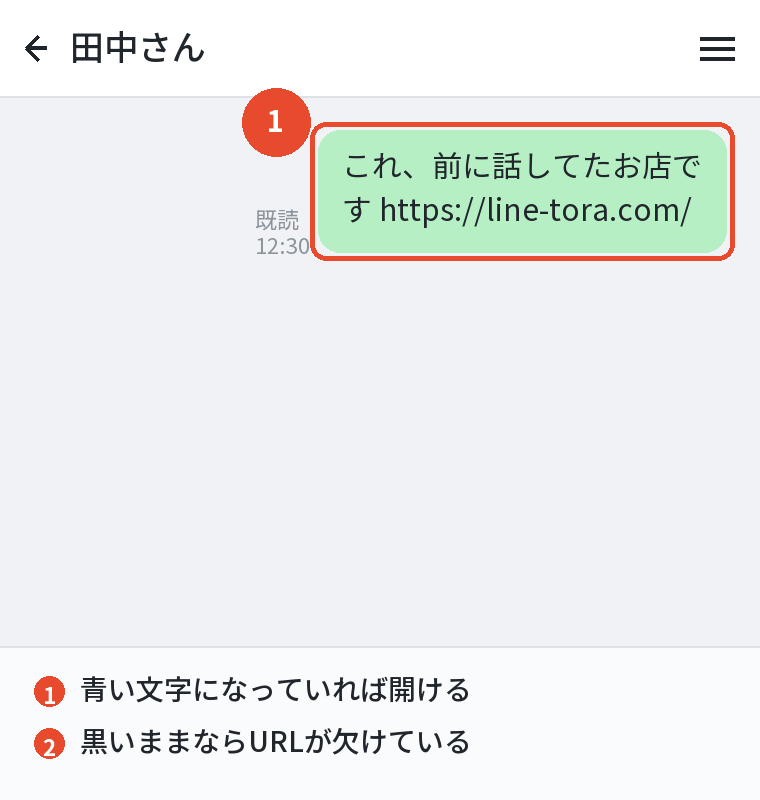
貼り付けたあとに文字を足せる
URLだけをぽんと送ると、受け取った側は何のリンクか分かりません。
「これ、前に話してたお店です」のように一言添えると親切です。
URLの前後どちらに書いても、リンクとしては正しく認識されます。
長いURLはそのままでいい
短くしようとして途中で切ると、開けないリンクになります。
見た目が長くても、そのまま送ってください。
LINEの画面上では折り返して表示されるだけで、機能に影響はありません。
自分のLINEを教えるリンク
SNSのダイレクトメッセージやメールで、自分のLINEを教えたいときに使うリンクです。
手順はこうです。
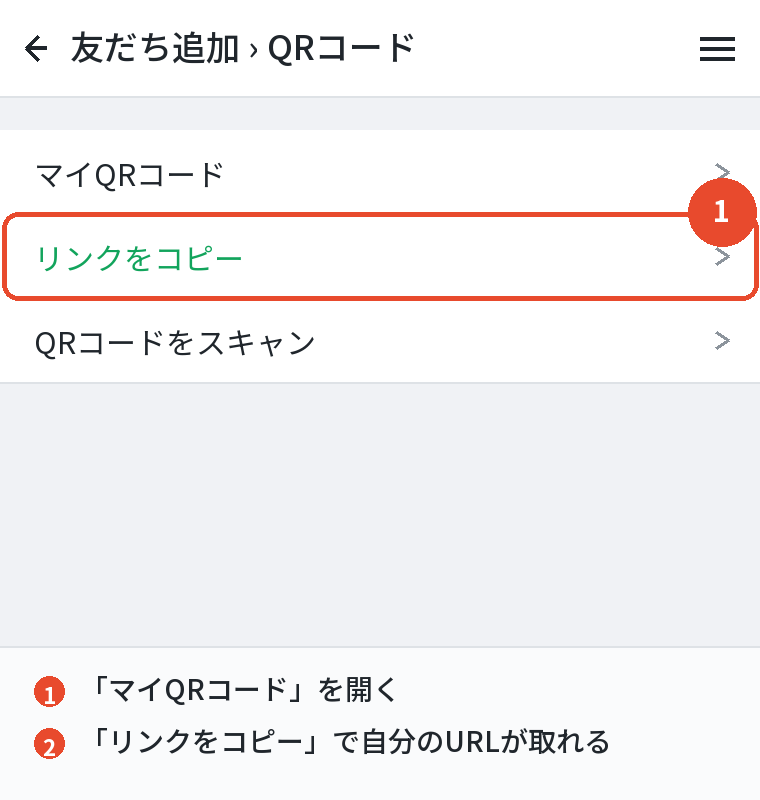
「ホーム」→「友だち追加」→「QRコード」→「マイQRコード」と進み、「リンクをコピー」をタップします。
これで自分の友だち追加用のURLがコピーされます。
あとは、相手に送るだけです。
受け取った相手がリンクをタップすると、自分のプロフィール画面が開きます。
そこで「追加」を押してもらえば、友だちになります。
IDを教える必要も、電話番号を伝える必要もありません。
ただし、扱いには注意してください。
このリンクが外に流れると、LINEを使っている人なら誰でも自分を友だち追加できるようになります。
公開の場に貼るのはおすすめしません。
QRコードとの使い分け
目の前にいる相手ならQRコードを読み取ってもらうほうが早いです。
離れている相手、オンラインでのやりとりならリンクが向いています。
中身は同じものなので、状況で選んでください。
友だちのリンクを送る
自分ではなく、友だちを誰かに紹介したいときの方法です。
こちらはリンクではなく「連絡先」を使います。
トークルームの入力欄の横にある「+」をタップして、「連絡先」を選びます。
「LINE友だちから選択」を選ぶと友だち一覧が出るので、紹介したい人をタップして送信します。
受け取った側は、そのカードから相手を友だち追加できます。
URLの形で友だちのリンクを取り出すことはできません。
自分のリンクは自分の画面から取れますが、他人のリンクを勝手に作ることはできない仕組みになっています。
紹介する前に、一言確認を取っておくのが無難です。
連絡先を渡すのは、相手の情報を第三者に渡す行為です。
本人が知らないところで回されると、気持ちのいいものではありません。
端末の電話帳から送ることもできる
同じ「連絡先」の画面から、端末に登録されている電話帳の情報も送れます。
LINEを使っていない人の連絡先を伝えたいときに使います。
ただし電話番号がそのまま渡るので、こちらはさらに慎重に扱ってください。
公式アカウントのリンク
お店や企業がお客さんに案内するためのリンクです。
個人のアカウントとは仕組みが違います。
公式アカウントを運用している側であれば、その管理画面から友だち追加用のURLを取り出せます。
ホームページやチラシ、SNSに貼って、お客さんに追加してもらうためのものです。
利用者の立場からは、リンクを作ることはできません。
案内されたリンクをタップして追加するか、LINEの検索窓からアカウント名で探すことになります。
個人のリンクと混同しない
「公式LINEのURL」を探している人の中には、自分の個人アカウントのリンクを探している人も混ざっています。
個人で使うなら、前の見出しで説明したマイQRコードの画面から取ってください。
公式アカウントは、事業者向けの別のサービスです。
あわせて読みたい:LINEの送信取り消し復元の裏ワザはある?見られる条件と通知・24時間の期限
送り方と開き方

ほかのアプリからLINEへ送る
ブラウザ、地図、動画アプリ。
どのアプリからでも、共有のボタンを使えばLINEへ送れます。
共有ボタンをタップすると、送り先の候補が並ぶ画面が出ます。
ここでLINEを選び、送りたい相手やグループを指定します。
アプリによっては、LINEのアイコンが直接並んでいることもあります。
この画面のいちばん上に人の名前が並ぶことがありますが、そこに誰を出すかを決めているのは端末の側です。
LINEの設定では変えられません。
iPhoneなら「設定」→「Siriと検索」→「共有中に表示」をオフにすると出なくなります。
地図の位置情報も送れる
待ち合わせ場所を伝えるときは、住所を打つより地図アプリから共有するほうが確実です。
受け取った相手は、タップするだけで地図を開けます。
番地の写し間違いも起きません。

リンクのプレビュー表示
URLを送ると、その下にページのタイトルや画像が表示されることがあります。
これはプレビューと呼ばれるもので、LINEが自動で読み込んでいます。
プレビューが出ないこともあります。
ページ側がその情報を用意していない場合や、読み込みに失敗した場合です。
表示が出なくてもリンク自体は正しく機能するので、気にしなくて構いません。
逆に、プレビューに出てほしくない画像が表示されてしまうこともあります。
この場合、こちらで表示を消すことはできません。
気になるなら、URLの前後に文字を入れて送るか、いったん取り消して別の形で伝えてください。
リンクが開けないとき
タップしても何も起きない、あるいはエラーになる。
原因はいくつかあります。
| 症状 | 原因 |
|---|---|
| 青くならず、ただの文字になっている | URLの一部が欠けている |
| タップしても反応しない | アプリの表示の問題。再起動で直ることが多い |
| ページが見つからないと出る | 元のページが消えている |
| アプリが開かない | そのアプリが端末に入っていない |
いちばん多いのは一番上です。
コピーするときに末尾が切れていると、リンクとして認識されません。
送る前に、青い文字になっているかを確認してください。
黒いままなら、そのリンクは開けません。
SNSのリンクが開けない
SNSのリンクをタップすると、LINEの中のブラウザで開こうとして失敗することがあります。
この場合は、画面の右上のメニューから外部のブラウザで開き直してください。
あるいはURLを長押ししてコピーし、そのアプリに直接貼り付けます。
外部リンクが開けない
会社や学校の端末では、ネットワーク側で特定のサイトが見られないよう制限されていることがあります。
この場合はLINEの問題ではないので、別の回線で試すか、管理している人に確認してください。
LINEの中のブラウザと外部ブラウザ
トークのリンクをタップすると、まずLINEの中に組み込まれたブラウザで開きます。
アプリを離れずに読めるので便利ですが、うまく表示できないページもあります。
そのときは、画面の右上のメニューを開いて、ふだん使っているブラウザで開き直してください。
ログイン状態が引き継がれるので、会員ページなどはこちらのほうが快適です。
逆に、LINEの中のブラウザで開いたページはログイン状態が別扱いになります。
「ログインしているはずなのに求められる」というときは、外部ブラウザで開いてみてください。
注意点と削除

リンクを扱うときの注意
URLは便利ですが、危ない使われ方もされます。
受け取ったときの心構えを書いておきます。
- 身に覚えのない相手から届いたリンクは開かない
- 「アカウントが停止されます」といった急かす文面は疑う
- LINEのIDやパスワードを入力させる画面には入れない
- 友だちからでも、文面が不自然なら本人に確認する
とくに3番は大事です。
LINEが、トークで送ったリンクからパスワードの入力を求めることはありません。
そういう画面が出たら、その時点で閉じてください。
自分のリンクを公開しない
友だち追加のリンクを公開の場に貼ると、知らない人から次々に追加されます。
いったん広まると回収できません。
相手を選んで、個別に送るようにしてください。
送ったリンクを消したいとき
間違ったリンクを送ってしまったときは、通常のメッセージと同じ扱いです。
長押しして「送信取消」を選べば、双方の画面から消えます。
取り消せるのは1時間以内です。
LYPプレミアムの会員なら7日以内まで延びます。
それを過ぎると、削除しても自分の画面から消えるだけで、相手には残ります。
自分の友だち追加リンクを間違った相手に送ってしまった場合、取り消しても相手がすでに開いていれば手遅れです。
追加されてしまったら、ブロックするか友だちから削除してください。
リンクの見分け方を覚えておく
LINEの友だち追加のリンクは、決まった形をしています。
見慣れておくと、送られてきたものが本物かどうかの判断がしやすくなります。
文面がそれらしくても、アドレスがまったく違う形をしていたら、そこで止まってください。
急かす言葉が添えられているものほど、落ち着いて見る価値があります。
LINEリンク送り方とURL貼り方
やることは二つだけです。
元のアプリの共有ボタンからLINEを選ぶか、URLをコピーして入力欄に貼り付けるか。
共有ボタンのほうが手数が少なく、コピーの失敗も起きません。
文章を添えたいときは、貼り付けの方法が向いています。
公式LINEurlの調べ方と公式LINEリンク貼り方
お店や企業の公式アカウントのURLは、運用している側の管理画面から取り出します。
利用者の立場では作れません。
案内されたリンクを貼るだけなら、通常のURLと同じ扱いです。
そのままトークに貼り付ければ、相手はタップして追加できます。
SNSリンクが開けないとき
LINEの中のブラウザで開こうとして失敗していることがあります。
画面の右上のメニューから、ふだんのブラウザで開き直してください。
それでも開けないときは、URLを長押ししてコピーし、そのアプリに直接貼り付けます。
友達のリンクを送るには
他人の友だち追加リンクを、こちらで作ることはできません。
紹介したいときは「+」から「連絡先」を選び、カードとして送ります。
相手の情報を第三者に渡すので、本人に一言確認してから送ってください。
よくある質問

LINEでURLを送るにはどうしますか
ブラウザでコピーして入力欄に貼るか、ブラウザの共有ボタンからLINEを選んでください。
自分のLINEを教えるURLはどこにありますか
「ホーム」→「友だち追加」→「QRコード」→「マイQRコード」→「リンクをコピー」です。
友だちのリンクを送れますか
URLの形では取り出せません。
「+」→「連絡先」→「LINE友だちから選択」でカードとして送ってください。
公式アカウントのリンクはどこですか
運用している側の管理画面から取得します。
利用者の立場では作れません。
リンクが青くなりません
URLの一部が欠けています。
もう一度コピーし直してください。
SNSのリンクが開けません
右上のメニューから外部のブラウザで開き直してください。
送ったリンクを取り消せますか
1時間以内なら送信取消で双方から消せます。
まとめ

やりたいことから引ける表にしました。
| やりたいこと | やり方 |
|---|---|
| サイトのURLを送る | コピーして貼るか、共有ボタンから |
| 自分のLINEを教える | マイQRコード→リンクをコピー |
| 友だちを紹介する | 「+」→連絡先→LINE友だちから選択 |
| 公式アカウントを案内する | 管理画面からURLを取得 |
| リンクが開けない | 青くなっているか確認。外部ブラウザで開く |
| 送ったリンクを消す | 1時間以内に送信取消 |
三種類のリンクを取り違えなければ、迷うところはほとんどありません。
個人のリンクはマイQRコードの画面、公式アカウントは管理画面、それ以外は元のアプリの共有ボタン。
この対応だけ覚えておけば足ります。
相手を指名して送りたいときはLINEのメンションの仕方、受け取ったものを回したいときはLINEの連絡先転送のやり方、トークルームの整理はLINEのトーク退出1対1の方法をご覧ください。